


OPENTRAIN AI
Een opdracht plaatsen
Maak en publiceer een opdracht als werkgever met de begeleide wizard, inclusief screeningvereisten, budget en definitieve controle.
Door een opdracht te plaatsen, wordt je projectbriefing omgezet in gestructureerde vereisten die OpenTrain kan gebruiken voor matching, screening, voorstelbeoordeling en werving.
Begin vanuit het dashboard
Section titled “Begin vanuit het dashboard”Klik vanuit My Jobs (Mijn opdrachten) op Post a new job (Nieuwe opdracht plaatsen).

Je concept wordt tijdens het typen opgeslagen
Section titled “Je concept wordt tijdens het typen opgeslagen”OpenTrain slaat je opdracht als concept op terwijl je de wizard invult. Een regel bovenaan toont eerst Saving… en laat daarna zien wanneer het concept voor het laatst is opgeslagen, zoals Saved just now. Als het opslaan mislukt, staat er Couldn’t save. Kies Try again om het opnieuw te proberen. Een opdracht die al is geplaatst, wordt niet automatisch tijdens het typen opgeslagen. Als je een bestaande opdracht bewerkt, ontbreekt deze statusregel en worden je wijzigingen opgeslagen zodra je Next of Back to Dashboard kiest.
Om te stoppen en later verder te gaan, selecteer je bovenaan Go back to Dashboard (Back to Dashboard wanneer je een bestaande opdracht opent om te bewerken). OpenTrain slaat je laatste wijzigingen op voordat je de wizard verlaat. Als dat opslaan mislukt, verschijnt er een venster met Your latest changes are not saved. Selecteer Save and leave om het opnieuw te proberen, Keep editing om in de wizard te blijven, of Leave without saving.
Voeg de functietitel en beschrijving toe
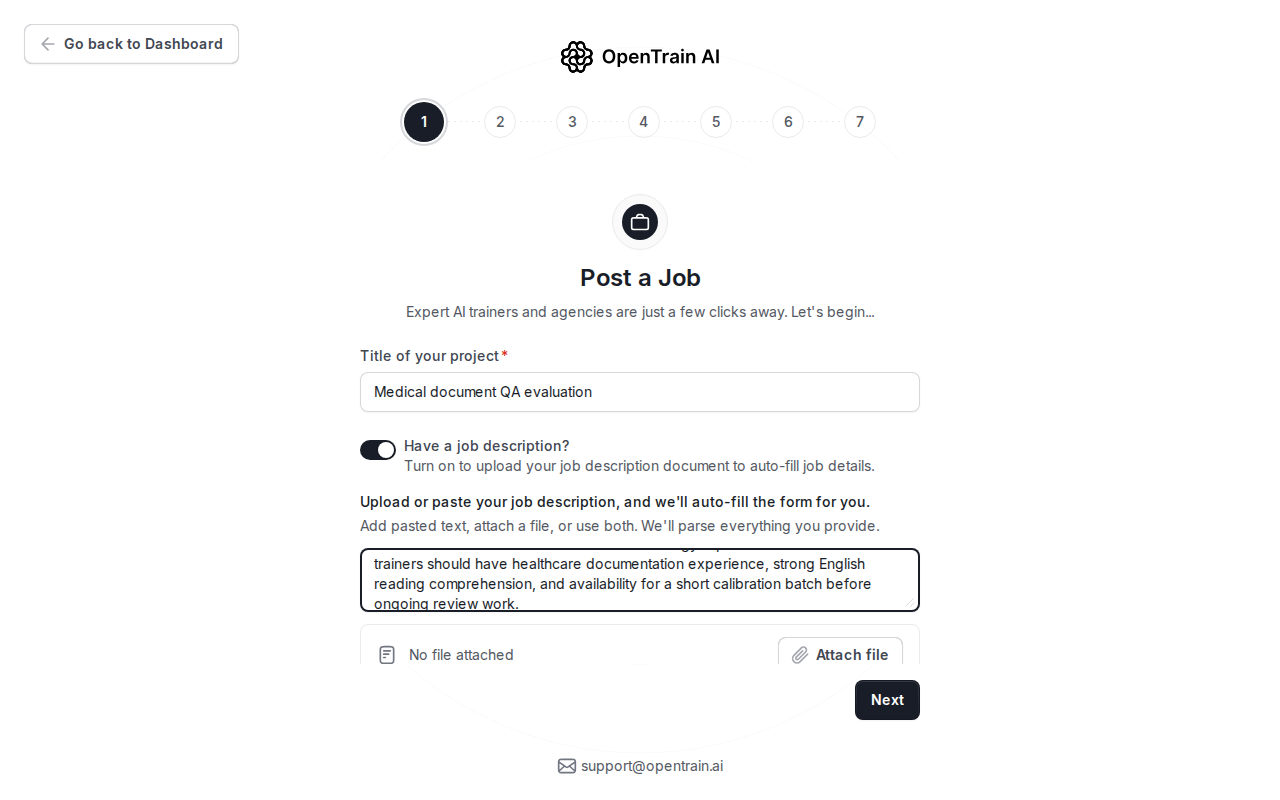
Section titled “Voeg de functietitel en beschrijving toe”Begin met de titel. Als je al een briefing hebt, schakel je Have a job description? in en plak je de tekst of voeg je een pdf toe. OpenTrain gebruikt deze inhoud om latere velden in de wizard automatisch in te vullen.
Controleer de gestructureerde gegevens
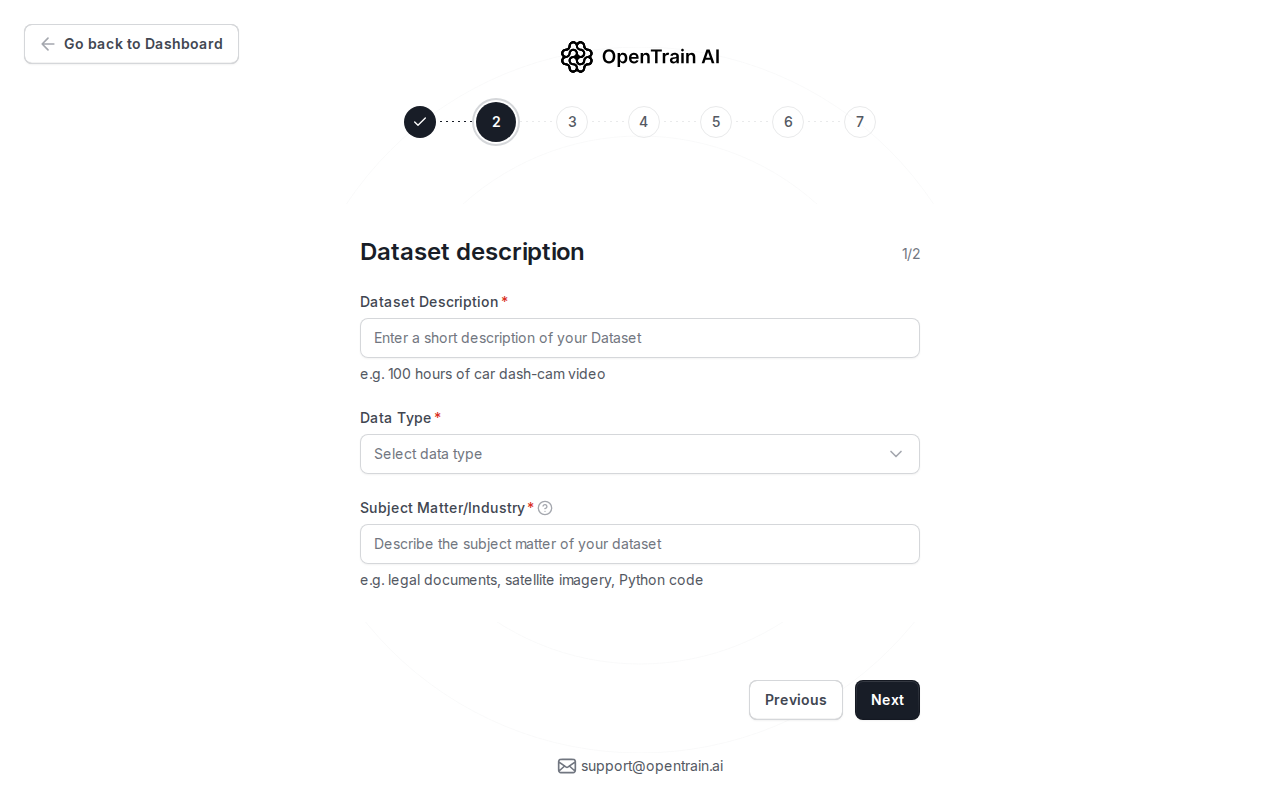
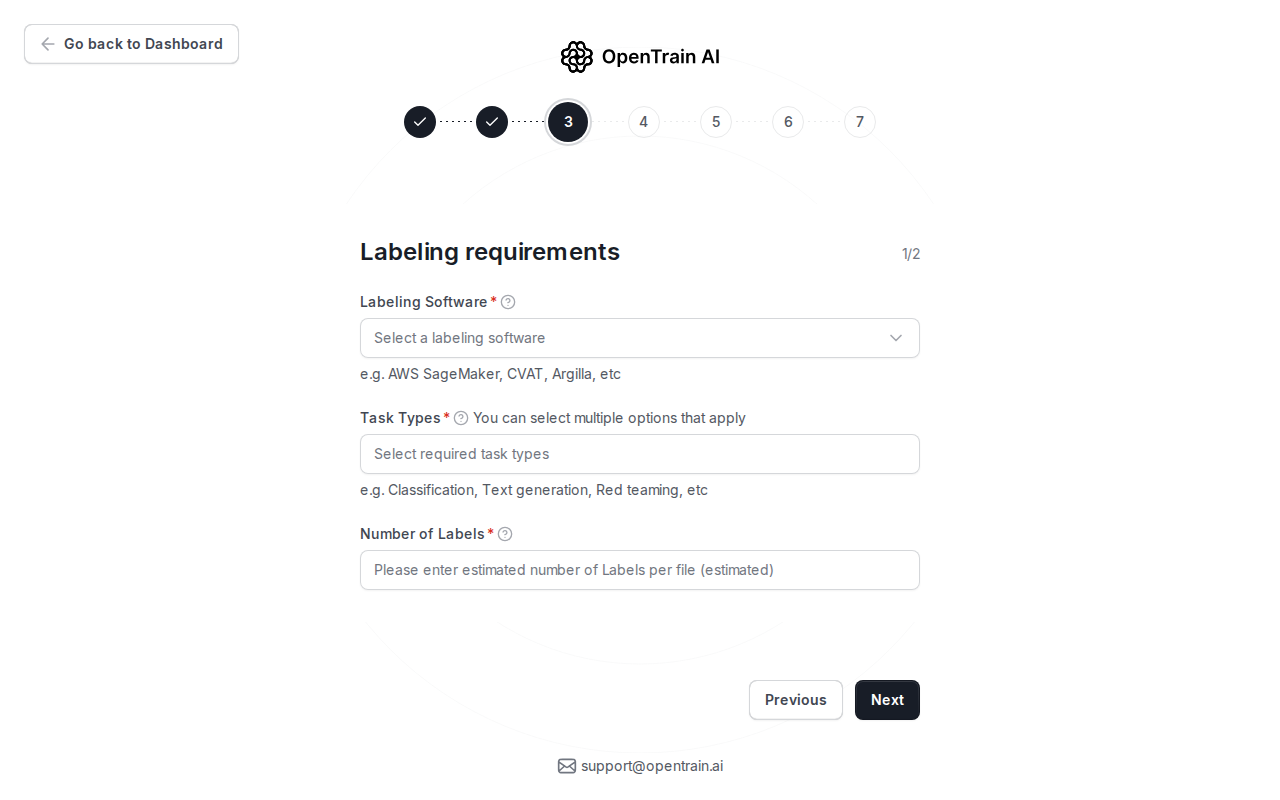
Section titled “Controleer de gestructureerde gegevens”De volgende stappen vragen om het datatype, het onderwerp, het taaktype, de tools, het volume, locatieregels en talen. Controleer deze velden zorgvuldig, omdat ze bepalend zijn voor de matching en screening.
Configureer de screening
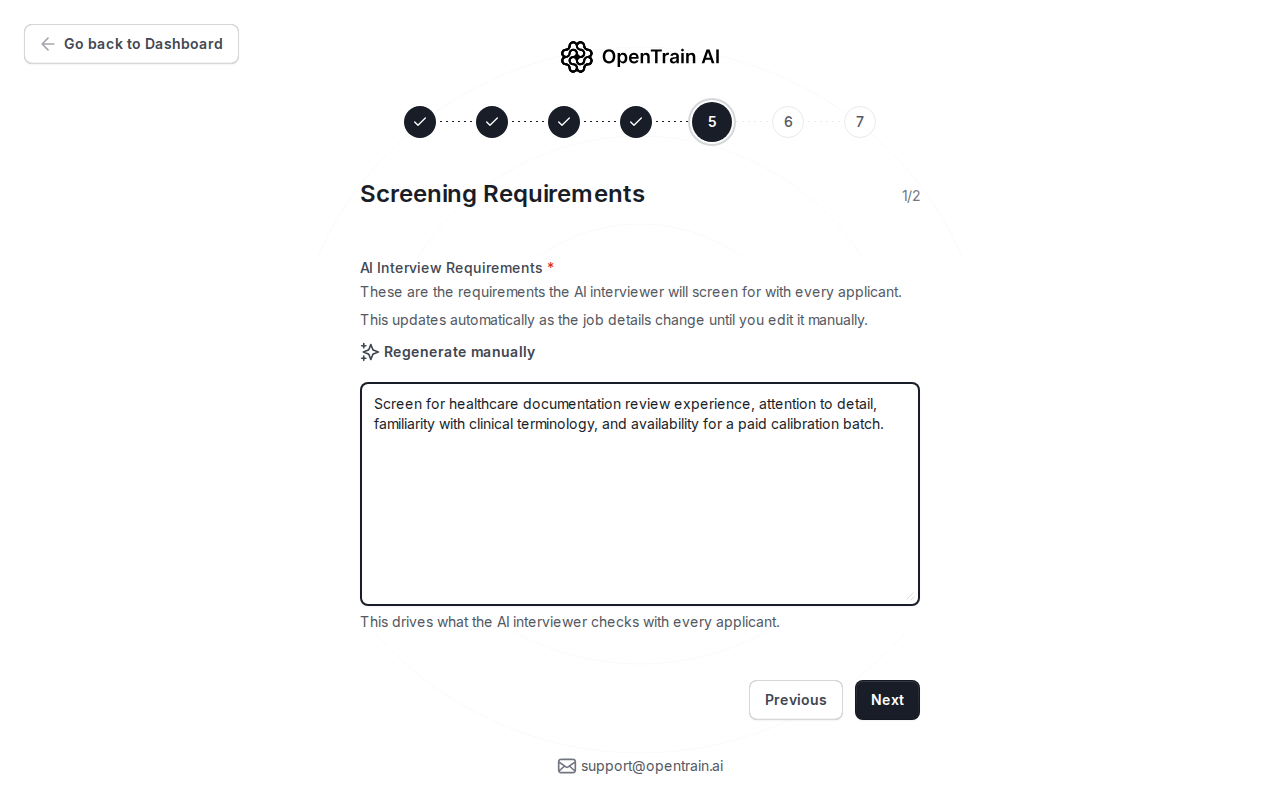
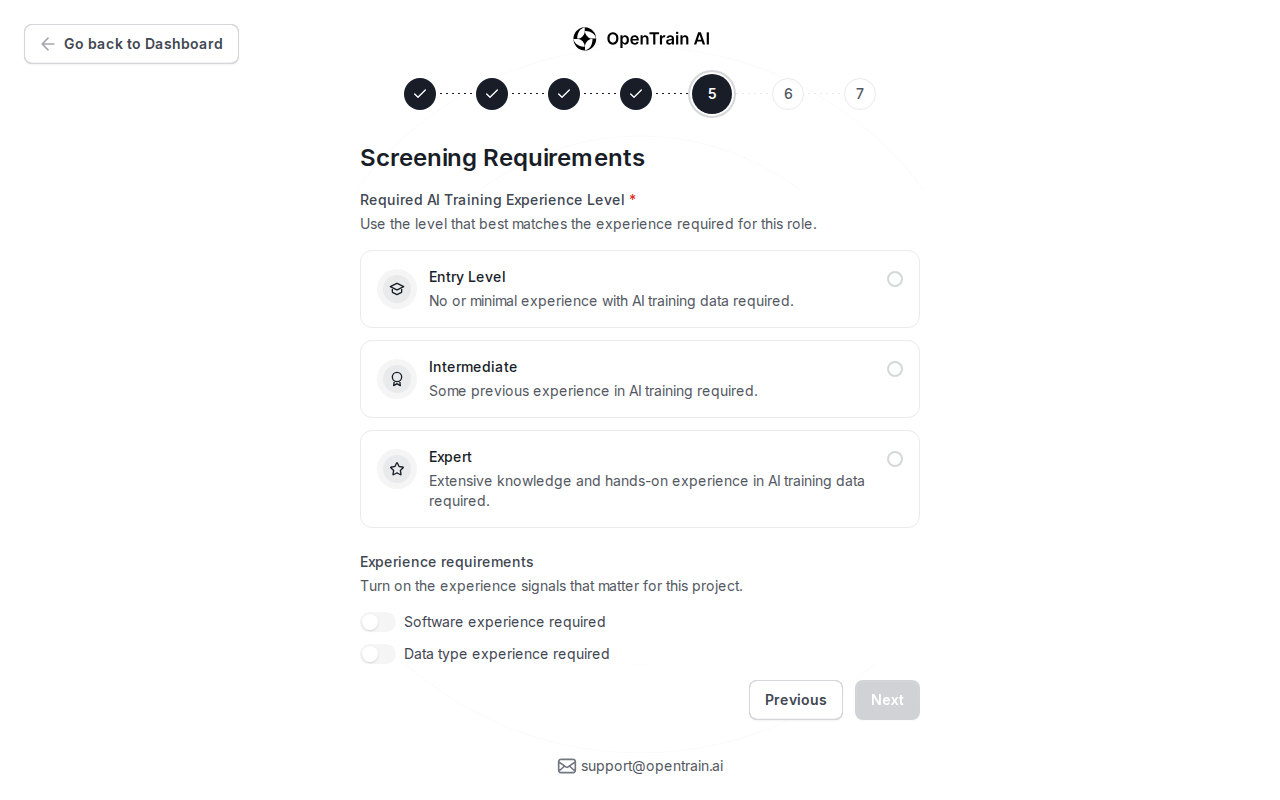
Section titled “Configureer de screening”Gebruik screening om vergelijkbaar bewijs van kandidaten te verzamelen voorafgaand aan de voorstelbeoordeling. Voeg interviewvereisten toe, kies het verwachte ervaringsniveau en schakel de screeningssignalen in die actief zijn voor je opdracht.
Stel het budget in
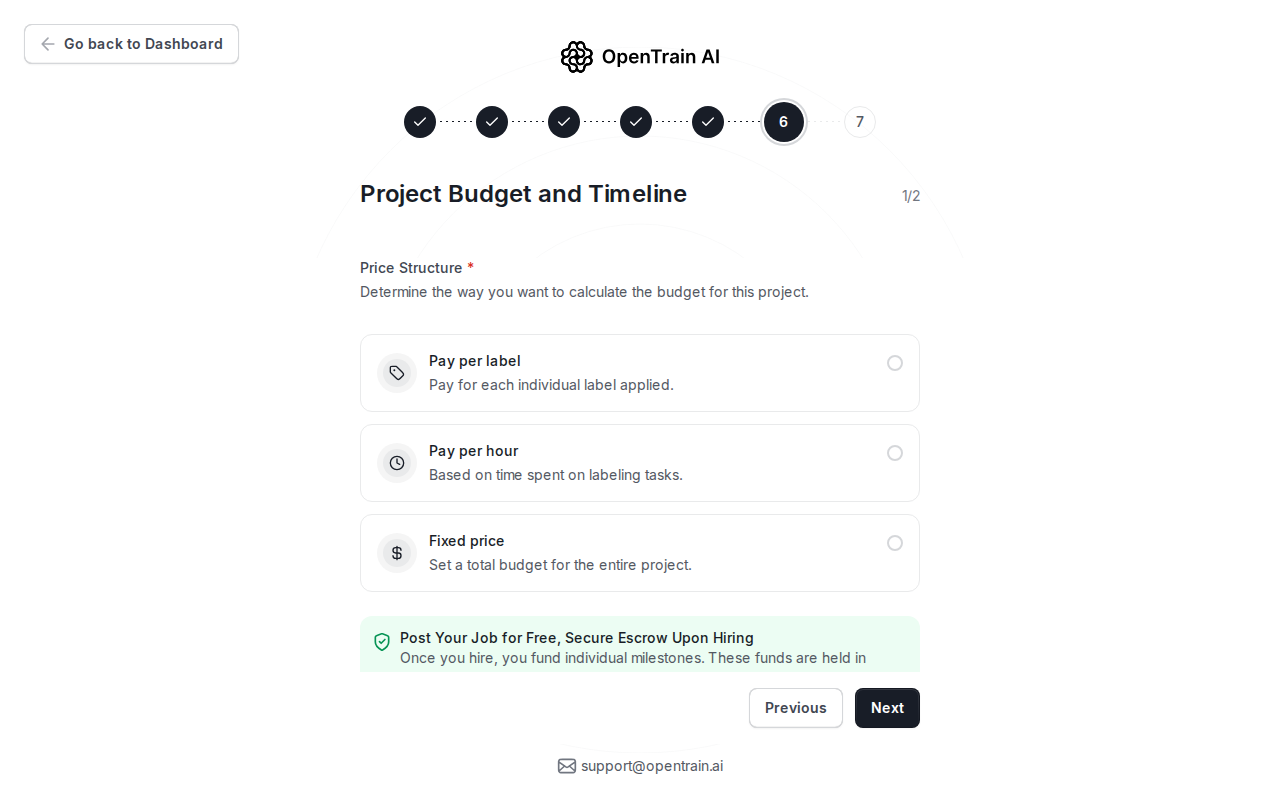
Section titled “Stel het budget in”Kies het betaalmodel voor de opdracht. Je kunt gebruikmaken van prijzen per uur, vaste prijzen of betaling per label waar beschikbaar. Je financiert het project niet bij publicatie; financiering vindt plaats wanneer je iemand aanneemt en de eerste mijlpaal aanmaakt.
Controleren en publiceren
Section titled “Controleren en publiceren”Gebruik de laatste controlestap om de openbare functiebeschrijving, screeningsinstellingen, het budget en de vereisten te controleren. Publiceer pas wanneer de opdracht klaar is om door kandidaten bekeken te worden.
Als er nog gegevens ontbreken, geeft de controlestap aan hoeveel er nog openstaat, bijvoorbeeld 3 things left before you can publish. De ontbrekende velden zijn gegroepeerd per stap: Job title (Opdrachttitel), Dataset, Labeling (Labelen), Hiring (Werving), Screening en Budget. Selecteer een veld om direct naar die stap en dat specifieke veld te gaan. Je kunt ook op Fix next klikken, bijvoorbeeld Fix next: Dataset description, om naar het eerste ontbrekende veld te gaan. Een stap die je vanuit de controle opent, toont hoeveel velden er nog moeten worden ingevuld.
Als sollicitanten bij hun voorstel een beoordeelde toets moeten maken, koppel dan vóór publicatie de sollicitatiescreeningstoets. Voorstellen die vóór de koppeling zijn ingediend, worden niet automatisch aangemeld.
Na publicatie slaat OpenTrain de opdracht op en kunnen passende AI trainers die aan de vereisten voldoen een melding ontvangen. Op je werkgeversdashboard verschijnt een melding dat je opdracht live staat, met View job (Opdracht bekijken) om deze te openen en Dismiss (Sluiten) om de melding te verbergen. OpenTrain brengt je op de hoogte zodra AI trainers voorstellen indienen.