


OPENTRAIN AI
Stel je team voor opdrachtgevers in
Nodig teamleden uit, beheer je organisatieprofiel en bepaal welke opdrachten en mappen elk teamlid kan openen.
Gebruik je team voor opdrachtgevers wanneer meerdere personen moeten helpen met het plaatsen van opdrachten, het beoordelen van kandidaten, het beheren van projecttoegang of het coördineren van werkzaamheden in OpenTrain AI.
Alleen organisatie-eigenaren kunnen mensen voor het team uitnodigen, teamleden verwijderen en instellingen op organisatieniveau beheren. Teamleden kunnen werken aan de opdrachten en mappen waartoe zij toegang hebben.
Open de teaminstellingen
Section titled “Open de teaminstellingen”Meld je aan bij app.opentrain.ai, open Employer Settings en selecteer Team.

Nodig een teamlid uit
Section titled “Nodig een teamlid uit”Vul bij Invite teammates een of meer e-mailadressen in. Druk na elk e-mailadres op Enter, een komma of tab en klik vervolgens op Send invite.
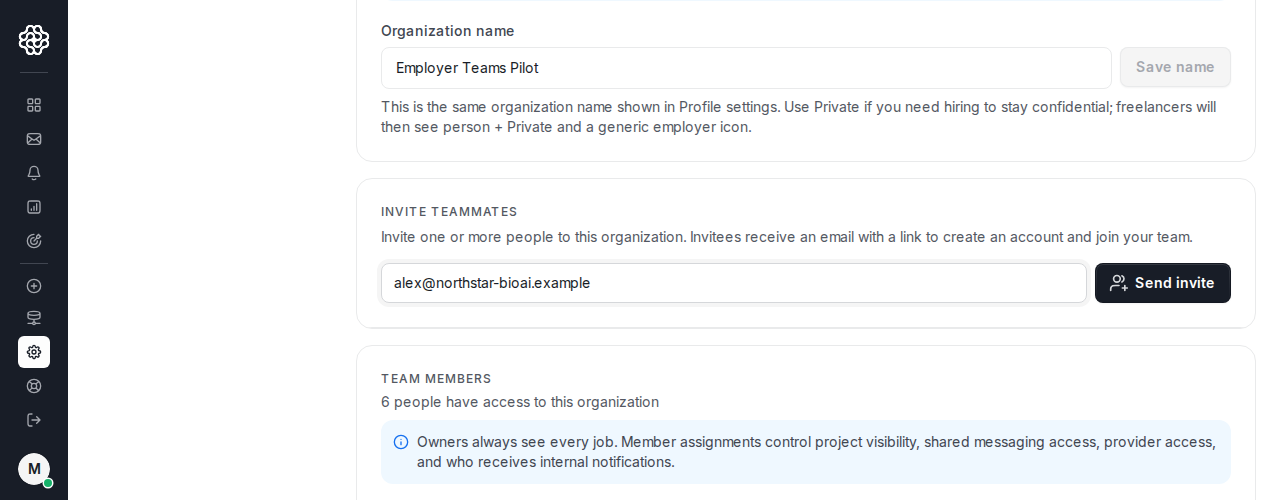
OpenTrain stuurt elke genodigde een e-mail met een link om lid te worden van je team voor opdrachtgevers. Als de persoon al een in aanmerking komend opdrachtgeversaccount heeft, kan OpenTrain diegene direct aan het team toevoegen. Anders maken ze een account aan via de uitnodigingslink.
Bevestig toegevoegde teamleden
Section titled “Bevestig toegevoegde teamleden”Gebruik Team members om te controleren wie er al lid is van de organisatie, wat ieders rol is en wat hun huidige projecttoegang is. Zodra een genodigde lid is geworden, toont deze lijst als bevestiging dat diegene is toegevoegd aan het team.
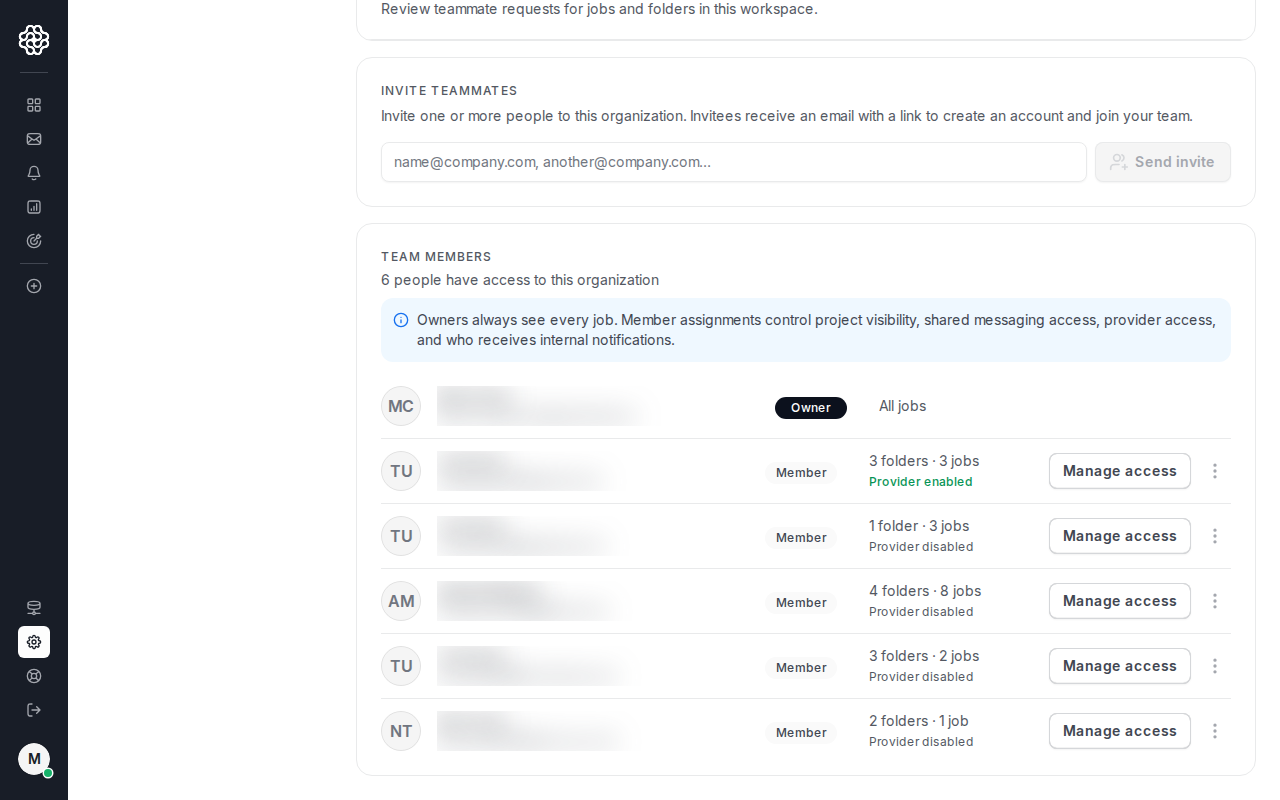
Eigenaren behouden altijd toegang tot elke opdracht en map. Andere teamleden zien alleen de opdrachten en mappen die aan hen zijn toegewezen of met hen zijn gedeeld.
Beheer de toegang van een teamlid
Section titled “Beheer de toegang van een teamlid”Klik op Manage access in een rij van een teamlid wanneer je de toegang van die persoon tot opdrachten en mappen wilt bekijken of wijzigen.
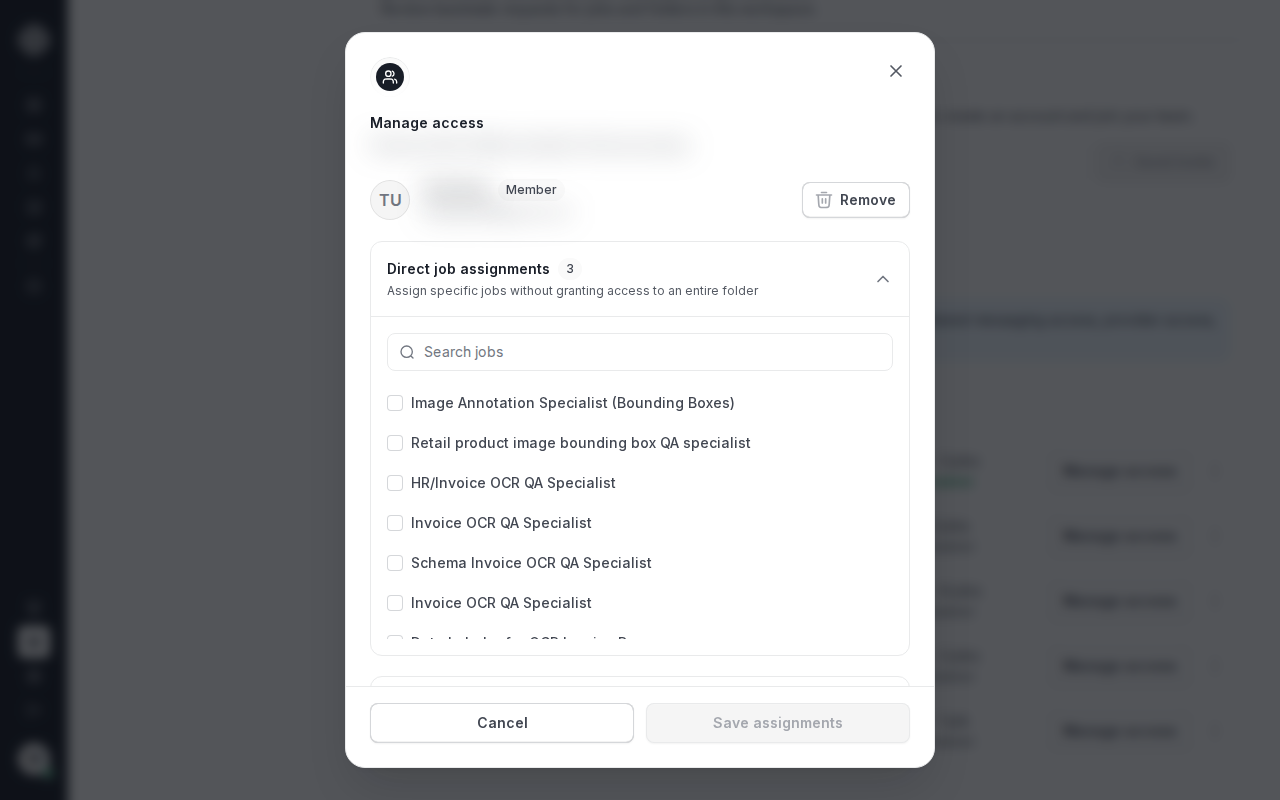
Projecttoegang bepaalt welke opdrachten en mappen het teamlid kan openen. Het heeft ook invloed op gedeelde projectberichten en interne projectmeldingen voor dat teamlid.
Verwijder een teamlid
Section titled “Verwijder een teamlid”Gebruik het menu in de teamlidrij wanneer iemand geen deel meer van de organisatie mag uitmaken. Als je een teamlid verwijdert, verdwijnt diens organisatielidmaatschap en de toegang tot opdrachten en mappen in die organisatie.
Als je alleen de toegang tot één opdracht of map hoeft in te trekken, gebruik dan Manage access (Toegang beheren) of de pagina voor projectdeling in plaats van het teamlid uit de organisatie te verwijderen.
Het verband met projectdeling
Section titled “Het verband met projectdeling”Teamconfiguratie bepaalt wie lid kan zijn van de organisatie. Projectdeling bepaalt welke bestaande teamleden een specifieke opdracht of map kunnen openen.
Nadat een teamlid lid is geworden van de organisatie, gebruik je Projecten delen met teamleden om een losse opdracht of map met hen te delen.