


OPENTRAIN AI
Werk beheren
Hoe je actieve contracten, opdrachtberichten, contractdetails, werkinstructies, agenda-items en rapportages beheert als AI trainer op OpenTrain AI.
Zodra een opdrachtgever je voorstel accepteert, wordt er een contract aangemaakt en begint je werk. Het AI trainer-dashboard en de contractdetailpagina’s zijn de plekken waar je vanaf dat moment alles regelt.
Het AI Trainer-dashboard
Section titled “Het AI Trainer-dashboard”Je hoofddashboard is bereikbaar via de hoofdnavigatie. Gebruik de secties van het dashboard en de zijnavigatie om te schakelen tussen:
| Tabblad | Wat je hier vindt |
|---|---|
| My Jobs (Mijn opdrachten) | Alle actieve contracten en hun status |
| Finished (Afgerond) | Voltooide contracten |
| Proposals (Voorstellen) | Voorstellen die je hebt ingediend en die nog worden beoordeeld |
| Messages (Berichten) | Alle gesprekken — zowel berichten over voorstellen als opdrachtberichten |
| Calendar (Agenda) | Geplande sessies of afspraken die je opdrachtgever heeft ingesteld |
| Reports (Rapporten) | Facturen en uitbetalingsoverzichten |
Het dashboard toont ook aanbevolen opdrachten op de beginpagina, zodat je kunt blijven solliciteren terwijl je lopend werk uitvoert.

Opdrachtbeheerweergave
Section titled “Opdrachtbeheerweergave”Klik bij elk actief contract op Start working of Manage om de opdrachtbeheerweergave te openen. Deze pagina brengt alle specifieke onderdelen van de opdracht samen:
Messages (Berichten)
Alle gesprekken rondom deze opdracht — je 1-op-1-berichten met de opdrachtgever en eventuele groepsgesprekken die ze voor het team hebben ingesteld. Je kunt berichten sturen, de geschiedenis inzien en bekijken wie er nog meer aan het project werkt.
Contract
De contractdetails met de overeengekomen scope, het budget, de mijlpalen en de status. Gebruik dit tabblad om werk voor een mijlpaal in te dienen. Raadpleeg Betalingen & uitbetalingen voor het volledige uitbetalingsproces.
Instructions (Instructies)
Werkinstructies die door de opdrachtgever zijn opgesteld als een gedeeld document. Dit tabblad is beschikbaar wanneer de opdrachtgever instructies voor het project heeft gepubliceerd. Lees dit zorgvuldig door voordat je begint — het is de belangrijkste leidraad voor wat de opdrachtgever verwacht.
Job posting (Opdrachtomschrijving)
De oorspronkelijke vacaturetekst en context van de scope, handig wanneer je wilt nakijken wat de opdrachtgever vroeg voordat het werk begon.
Access (Toegang)
Gegevens over toegang tot de opdracht, zoals team- of tooltoegang die de opdrachtgever beheert voor het actieve contract.

Contractdetailpagina
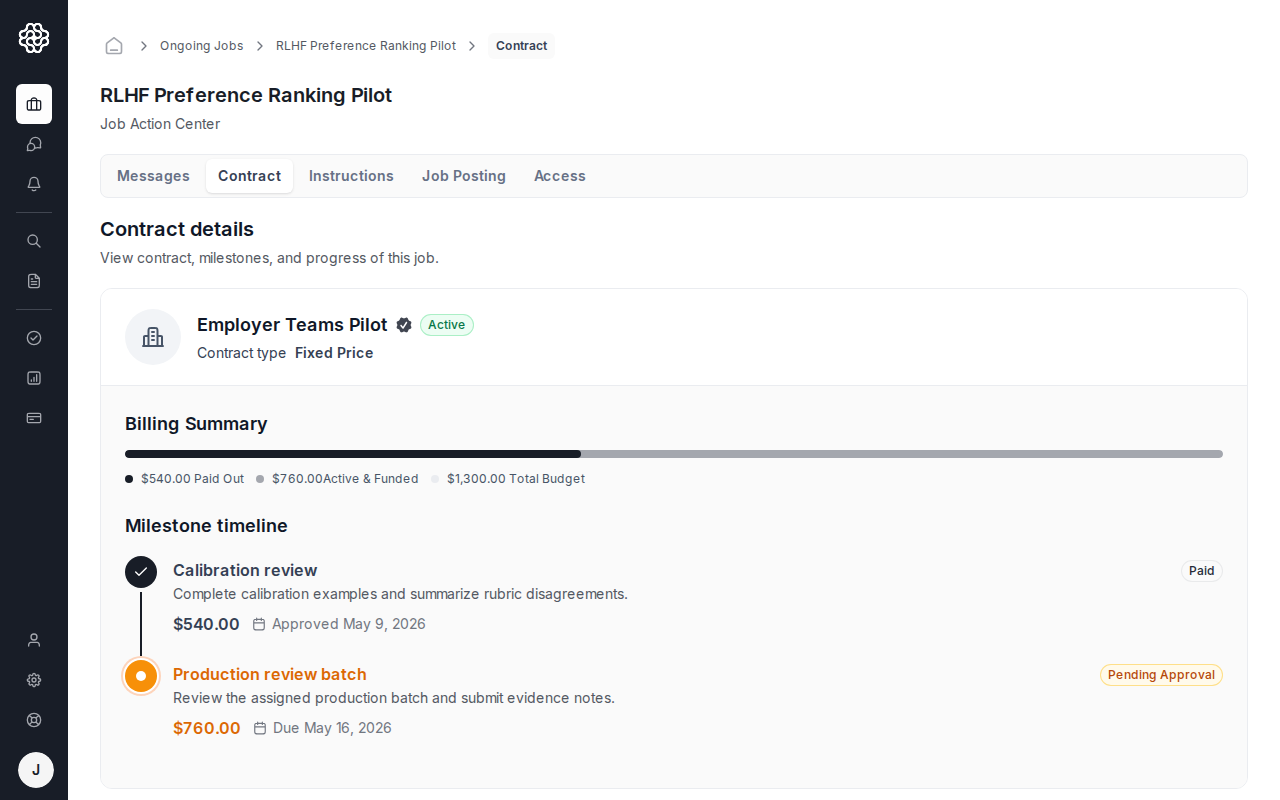
Section titled “Contractdetailpagina”Je hebt vanaf je dashboard ook toegang tot een volledige contractdetailweergave. Deze pagina toont:
- De volledige contractvoorwaarden en scope
- De lijst met mijlpalen inclusief de financieringsstatus
- Geschiedenis van ingediend en goedgekeurd werk
Mijlpalen
Section titled “Mijlpalen”Opdrachtgevers betalen via mijlpalen. Elke mijlpaal staat voor een op te leveren onderdeel of fase van het werk met een vastgesteld bedrag. Het tabblad Contract toont de bedragen van de mijlpalen, de einddatums en de huidige status, zodat je kunt zien welk werk gefinancierd is en wat nog beoordeeld moet worden.
Bekijk Betalingen & uitbetalingen voor de stapsgewijze uitbetalingsprocedure, waaronder Complete & Request Payout, het instellen van de uitbetalingsmethode via Settings -> Payouts, uitbetalingsfacturen en de beschikbaarheid per land.
Werkinstructies
Section titled “Werkinstructies”Opdrachtgevers kunnen gedetailleerde werkinstructies opstellen als gedeeld document binnen het platform. Wanneer de instructies gepubliceerd zijn, verschijnen ze op het tabblad Instructions in je opdrachtbeheerweergave.

Instructies bevatten vaak:
- Taakrichtlijnen en kwaliteitsnormen
- Voorbeelden van acceptabele en onacceptabele annotaties
- Te gebruiken tools of platforms
- Naamconventies voor bestanden of inleverformaten
Controleer de instructies voordat je begint met werken en lees ze opnieuw door wanneer ze zijn bijgewerkt. De opdrachtgever kan de instructies op elk moment tijdens het contract aanpassen.
Calendar (Agenda)
Section titled “Calendar (Agenda)”Het tabblad Calendar op je dashboard toont alle geplande evenementen die de opdrachtgever heeft aangemaakt — zoals kickoffgesprekken, check-ins of deadlines. Agendapunten worden aangemaakt door de opdrachtgever en verschijnen automatisch in je agenda.
Reports (Rapporten)
Section titled “Reports (Rapporten)”Het tabblad Reports op je dashboard toont een overzicht van facturen en uitbetalingsoverzichten. Gebruik dit om gegevens van voltooide of openstaande betalingsregels te vinden. Zie Betalingen en uitbetalingen voor details over het downloaden van facturen.