


OPENTRAIN AI
Voorstellen beoordelen
Beoordeel kandidaatvoorstellen, vergelijk screeningsresultaten, stuur berichten naar sollicitanten en beslis wie je aanneemt.
Nadat je een opdracht hebt gepubliceerd, kunnen gematchte AI trainers de screening voltooien en voorstellen indienen. De werkomgeving voor opdrachtgevers toont de voorstelstatus, tarieven, kandidaatcontext, screeningbewijs, berichten en acties voor aanname.
Open het tabblad Proposals
Section titled “Open het tabblad Proposals”Open de opdracht vanuit My Jobs (Mijn opdrachten) en selecteer Proposals (Voorstellen).
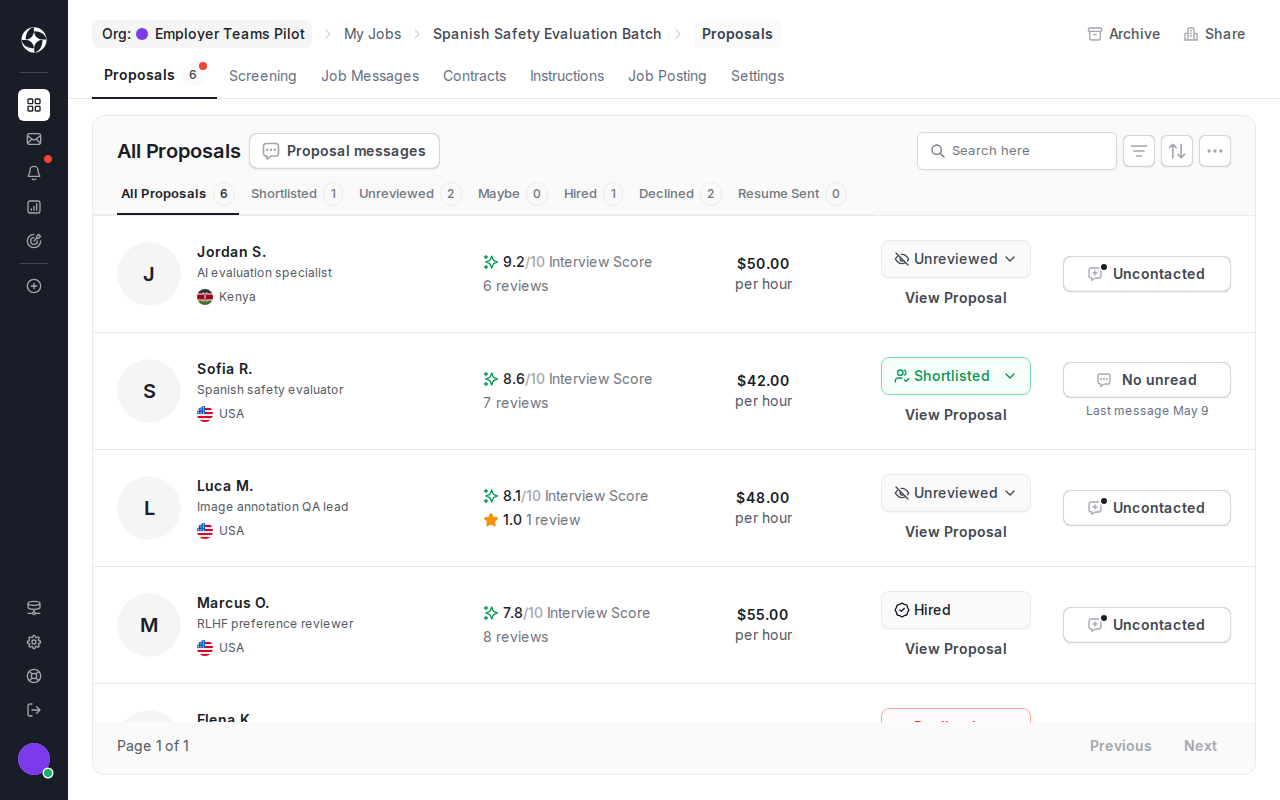
De lijst prioriteren
Section titled “De lijst prioriteren”Gebruik de rijen met voorstellen om te bepalen wie een grondigere beoordeling nodig heeft:
- Interview score (Interviewscore) vat het resultaat van het AI-interview samen wanneer screening is geconfigureerd.
- Status filters scheiden kandidaten die onbeoordeeld, op de shortlist geplaatst, misschien, aangenomen, afgewezen zijn of hun cv hebben verstuurd.
- Rate (Tarief) toont het voorgestelde tarief van de kandidaat.
- Proposal messages (Voorstelberichten) opent gesprekken voorafgaand aan de aanname.
- View proposal (het oogpictogram) opent het volledige voorstel en de profielcontext.
Deze signalen ondersteunen je beoordeling. Ze vervangen je uiteindelijke wervingsbeslissing niet.
Bureaus voor deze opdracht
Section titled “Bureaus voor deze opdracht”Bij een opdracht die openstaat voor bureaus, kan het tabblad Proposals onder de voorstellen de lijst Agencies for this job tonen. Hierin staan maximaal 5 bureaus die beschikken over ten minste één van de gevraagde vaardigheden voor de opdracht en, als er talen worden vermeld, ten minste één daarvan. Bureaus worden in deze lijst getoond omdat ze betalen voor een OpenTrain AI-bureauabonnement. OpenTrain AI beoordeelt ze niet. Selecteer een bureau om het bijbehorende profiel te openen.
De lijst wordt alleen weergegeven zolang de opdracht openstaat voor sollicitanten. Deze wordt niet getoond nadat je Done hiring for this job hebt geselecteerd, wanneer de opdracht de sollicitatielimiet bereikt of wanneer er geen bureau matcht. De lijst heeft geen invloed op je voorstellen of de volgorde ervan.
Een kandidaat beoordelen
Section titled “Een kandidaat beoordelen”Selecteer het oogpictogram (View proposal) in een rij om de details van het voorstel te openen. Bekijk het voorstelbericht, de profielcontext, het tarief, de locatie, de samenvatting van het interview en eventuele antwoorden op de screeningsvragen voordat je de status bijwerkt of begint met aannemen.
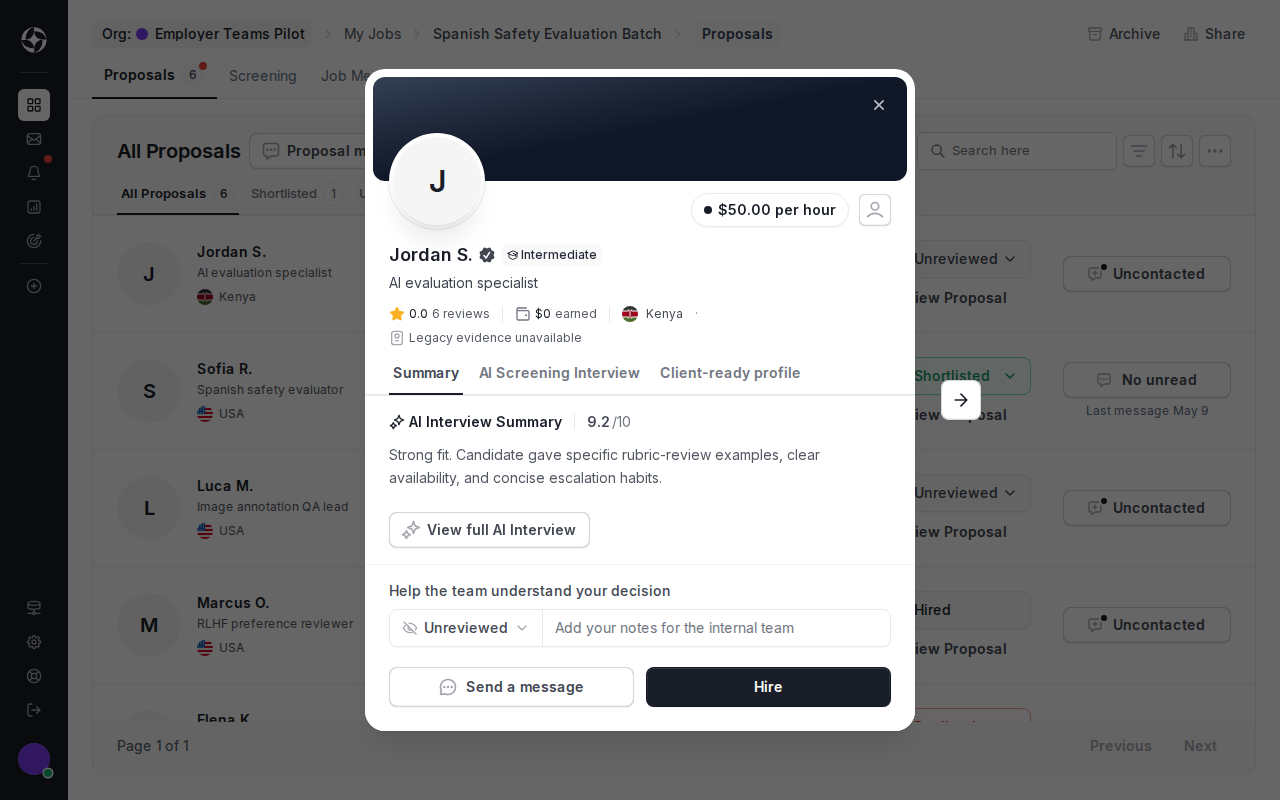
Gebruik de beoordelingsstatus en interne notities om je team op één lijn te houden.
Stuur een bericht vóór aanname
Section titled “Stuur een bericht vóór aanname”Gebruik voorstelberichten voor vragen voorafgaand aan het aannemen over beschikbaarheid, werkvoorbeelden, domeinervaring of de projectomvang. Voorstelberichten blijven gekoppeld aan het voorstel.
Na het aannemen maakt OpenTrain een aparte berichtenreeks aan voor de opdracht om het werk en de oplevering af te stemmen.
Iemand aannemen
Section titled “Iemand aannemen”Wanneer je er klaar voor bent, klik je op Hire (Aannemen) in het voorsteldetail en ga je door naar Contracten aannemen en beheren.