


OPENTRAIN AI
Facturatie en betalingen
Mijlpalen aanmaken en financieren, voltooid werk goedkeuren, facturen downloaden en de betalingsgeschiedenis van werkgevers bijhouden.
OpenTrain AI maakt gebruik van een betalingsmodel op basis van mijlpalen. Als werkgever financier je het werk in fasen, beoordeel je voltooide mijlpalen en keur je de vrijgave van de betaling goed zodra het werk klaar is.
Wanneer je een AI trainer aanneemt, worden het contract en de eerste mijlpaal aangemaakt. Vervolgens beheer je op het tabblad Contract het gefinancierde werk, voeg je toekomstige mijlpalen toe, keur je voltooid werk goed en houd je de betalingsgeschiedenis gekoppeld aan de vacature.
Werkstroom voor mijlpalen van werkgevers
Section titled “Werkstroom voor mijlpalen van werkgevers”Mijlpalen zijn afzonderlijke eenheden van gefinancierd werk die aan een contract zijn gekoppeld. Ze bevinden zich op het tabblad Contract voor elke aangenomen AI trainer.

De eerste mijlpaal aanmaken
Section titled “De eerste mijlpaal aanmaken”De eerste mijlpaal wordt aangemaakt tijdens de aannameprocedure. Het bedrag en de beschrijving die je invoert tijdens het aannemen, worden de eerste gefinancierde mijlpaal voor die AI trainer.
Latere mijlpalen toevoegen
Section titled “Latere mijlpalen toevoegen”Voor volgend werk ga je naar het tabblad Contract in de weergave met vacaturedetails en voeg je van daaruit een nieuwe mijlpaal toe.
Elke mijlpaal vereist:
- Een beschrijving van het op te leveren werk
- Een bedrag (in USD)
- Een optionele vervaldatum

Een mijlpaal financieren
Section titled “Een mijlpaal financieren”De eerste mijlpaal wordt gefinancierd tijdens de aannameprocedure. Latere mijlpalen kunnen worden aangemaakt voordat ze zijn gefinancierd; ze behouden de status Not Funded totdat de betaling is geïnd.
Wanneer je een mijlpaal financiert, brengt OpenTrain AI het bedrag via Stripe in rekening op je betaalmethode en wordt de mijlpaal in het contract gemarkeerd als gefinancierd. De AI trainer ziet de mijlpaal als Active & Funded en kan beginnen met werken.
Mijlpalen met de status Not Funded of Active & Funded worden weergegeven op het tabblad Contract. Vacatures met openstaande mijlpalen kunnen niet worden gearchiveerd.
Een mijlpaal goedkeuren
Section titled “Een mijlpaal goedkeuren”Zodra de AI trainer een mijlpaal als voltooid markeert, ontvang je een melding om deze te beoordelen en goed te keuren. Nadat je hebt goedgekeurd:
- OpenTrain start de uitbetaling naar de gekoppelde uitbetalingsmethode van de AI trainer
- De mijlpaal toont de uitbetalingsstatus, zoals Payout pending (Uitbetaling in behandeling), en vervolgens Paid (Betaald) wanneer de uitbetaling is verzonden
- Er wordt een uitbetalingsmelding verzonden naar de AI trainer
Als de AI trainer het instellen van uitbetalingen nog moet afronden, of als Stripe een overdrachtsfout meldt die opnieuw kan worden geprobeerd, houdt OpenTrain de uitbetaling in behandeling en wordt de AI trainer gevraagd om de instelling te voltooien via Settings -> Payouts voordat de uitbetaling kan worden afgerond.

Facturen
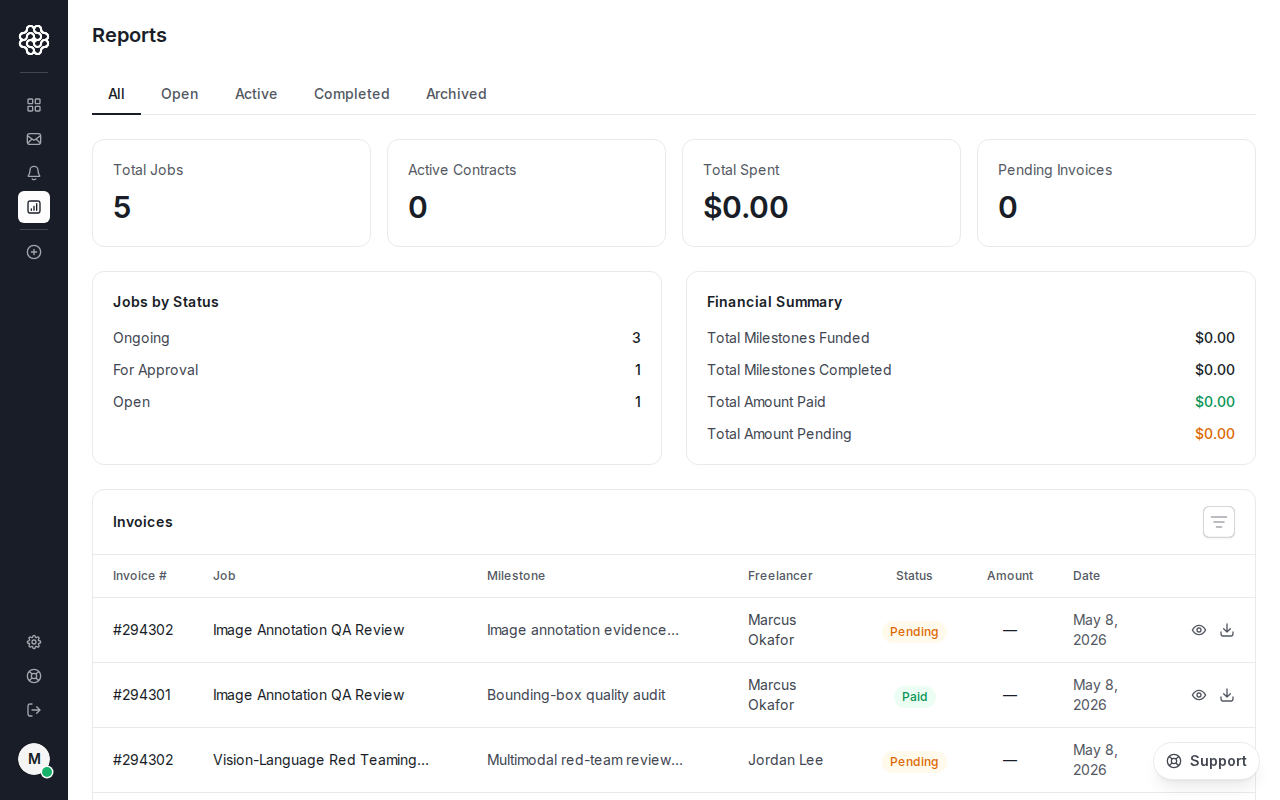
Section titled “Facturen”Om werkgeversfacturen te bekijken en te downloaden, open je Reports vanuit het werkgeversdashboard.
Financieringsfactuur voor werkgevers
Section titled “Financieringsfactuur voor werkgevers”Elke keer dat je een mijlpaal financiert, genereert OpenTrain AI een werkgeversfactuur. Je kunt deze factuur bekijken of downloaden vanuit het gedeelte Reports van je dashboard. De factuur bevat:
- Projectnaam en mijlpaalbeschrijving
- Factureringstype en bedrag
- Betalingsstatus
Uitbetalingsfactuur voor AI trainer
Section titled “Uitbetalingsfactuur voor AI trainer”Wanneer een mijlpaal wordt goedgekeurd en de uitbetaling begint, ontvangt de AI trainer een uitbetalingsfactuur. Als werkgever moet je mogelijk naar deze factuur verwijzen bij het afstemmen van betalingen met klanten.
Stripe-facturatie instellen
Section titled “Stripe-facturatie instellen”OpenTrain AI verwerkt alle werkgeversbetalingen via Stripe. Voordat je je eerste mijlpaal kunt financieren, moet er een geldige betaalmethode aan je account zijn gekoppeld.
Ga naar de facturatie-instellingen
Navigeer naar Employer Settings → Billing (of je agency-abonnementinstellingen als je een agency-abonnement gebruikt).
Voeg een betaalmethode toe
Voer je kaart- of bankgegevens in. OpenTrain AI gebruikt Stripe voor een veilige betalingsverwerking — je betaalgegevens worden opgeslagen door Stripe, niet door OpenTrain AI.
Neem een abonnement (indien vereist)
Voor accounts die zijn geconfigureerd voor agencies of werving kan een abonnement vereist zijn. Selecteer het juiste abonnement en bevestig de facturering. Abonnementskosten worden apart gefactureerd van afzonderlijke mijlpaalkosten.
Betalingsgeschiedenis
Section titled “Betalingsgeschiedenis”Ga naar het tabblad Contract van een opdracht om eerdere betalingen te bekijken. Elke goedgekeurde mijlpaal toont het bedrag, de datum en de betalingsstatus. Gebruik voor een afdrukbaar overzicht de factuurlinks in het gedeelte Reports van je dashboard, of deel de uitbetalingsfactuur van de AI trainer met je klant.