


OPENTRAIN AI
Account Setup (Accountconfiguratie)
Kies je OpenTrain AI-accounttype, verifieer je e-mailadres en voltooi de installatie als opdrachtgever, AI trainer of data-labelingbedrijf.
Deze pagina geeft een overzicht van de accountconfiguratie voor elk accounttype. Voor stapsgewijze hulp met schermopnamen, zie Een AI trainer-account aanmaken, Een werkgeversaccount aanmaken of Een bureauaccount aanmaken.
Heb je al een account? Log in op app.opentrain.ai. Als je niet kunt inloggen, zie Inloggen en inlogproblemen oplossen.
Je accounttype kiezen
Section titled “Je accounttype kiezen”Nadat je het aanmeldformulier op app.opentrain.ai hebt ingevuld, vraagt OpenTrain AI naar je doel. Kies een van de drie accounttypen, ga akkoord met de Servicevoorwaarden en het Privacybeleid en selecteer Continue (Doorgaan).
- I’m Hiring (Ik neem mensen aan): voor bedrijven en teams die AI trainers of een bureau nodig hebben voor een project. Je plaatst vacatures, beoordeelt kandidaten, voert AI-screenings uit en betaalt voor werk via mijlpalen.
- I’m a Freelance AI Trainer (Ik ben een freelance AI trainer): voor individuen die betaald werk zoeken op het gebied van AI training of datalabeling. Je bouwt een profiel op, solliciteert op opdrachten en wordt uitbetaald.
- I have a Data Labeling Company (Ik heb een data-labelingbedrijf): voor bedrijven die met een team annotatiediensten leveren. Je meldt je bedrijf aan, zoekt projecten en dient voorstellen in.
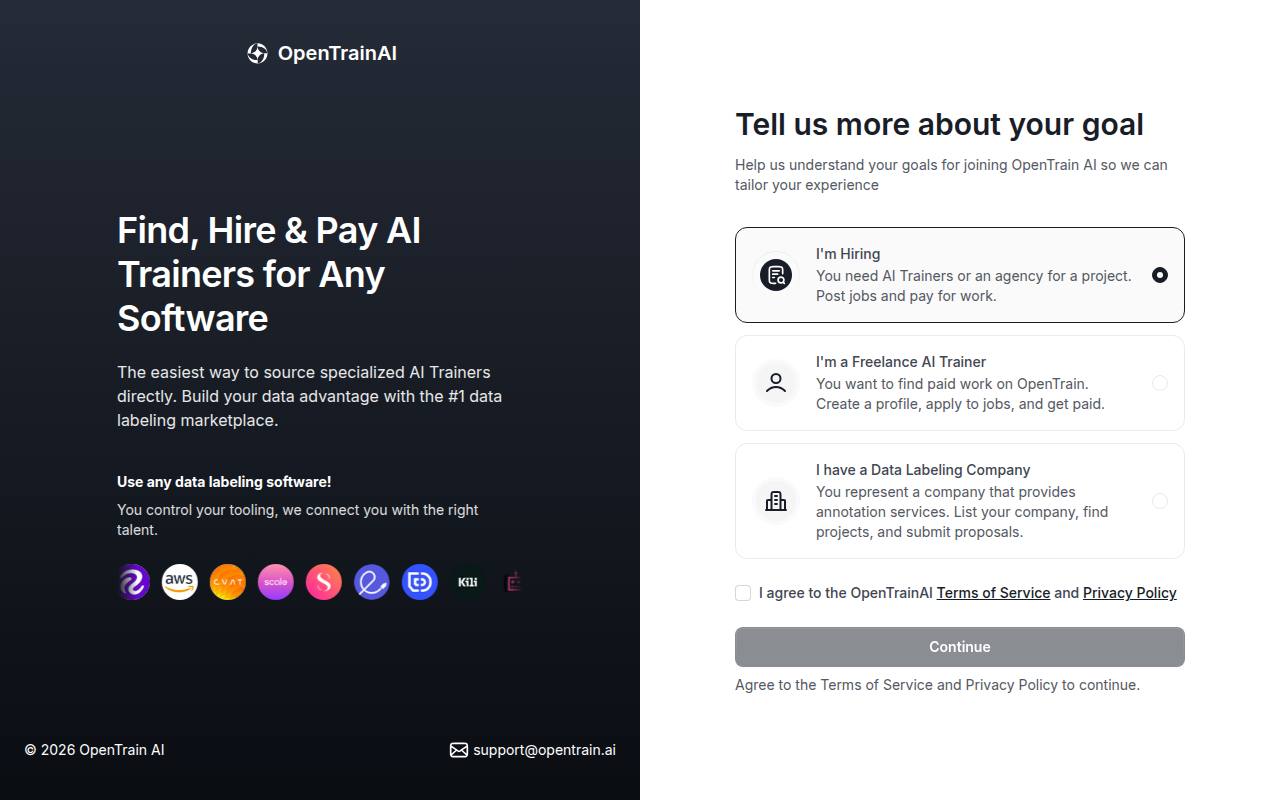
Op het volgende scherm staat You’re joining as (Je meldt je aan als) met het door jou gekozen accounttype. Selecteer Continue (Doorgaan), of selecteer Change role (Rol wijzigen) om terug te gaan en een ander type te kiezen.
E-mailverificatie
Section titled “E-mailverificatie”OpenTrain AI stuurt een 6-cijferige code naar je e-mailadres om te bevestigen dat het van jou is. Wanneer de code arriveert, hangt af van je accounttype:
- Opdrachtgevers en data-labelingbedrijven voeren de code in nadat ze hun bedrijfsgegevens hebben toegevoegd, voordat de configuratie doorgaat.
- AI trainers voeren de code in aan het einde van de profielconfiguratie, wanneer ze Verify email and publish profile (E-mail verifiëren en profiel publiceren) selecteren.
Als de code niet aankomt of niet wordt geaccepteerd, zie Inloggen en inlogproblemen oplossen.
Je profiel voltooien
Section titled “Je profiel voltooien”Opdrachtgevers
Section titled “Opdrachtgevers”Nadat je I’m Hiring (Ik neem mensen aan) hebt gekozen, vraagt OpenTrain AI om je bedrijfsgegevens:
- Company/Organization (Bedrijf/organisatie): de naam die op je vacatures verschijnt. Om deze te verbergen, selecteer je Keep my company name anonymous on OpenTrain (Mijn bedrijfsnaam anoniem houden op OpenTrain).
- Country (Land): waar je bedrijf gevestigd is.
Selecteer Confirm (Bevestigen) en voer vervolgens de 6-cijferige code uit je e-mail in. Een korte rondleiding legt uit hoe OpenTrain AI werkt terwijl je workspace wordt ingesteld. Selecteer aan het einde Go to Dashboard (Naar dashboard) of Start posting my first job (Mijn eerste vacature plaatsen).
Voeg een betaalmethode toe voordat je AI trainers inhuurt en betaalt. Zie Create an employer account (Een werkgeversaccount aanmaken) voor details over workspaces, teamleden en wat je moet doen vóór je eerste opdracht.
AI Trainers
Section titled “AI Trainers”AI trainers bouwen hun profiel op aan de hand van een cv:
- Upload je cv. OpenTrain AI leest het uit en vult je profiel in.
- Bevestig je gegevens en vul aan wat er niet in je cv stond, zoals je uurtarief en beschikbaarheid.
- Controleer je profiel en voeg een profielfoto toe, of sla de foto voorlopig over.
- Verifieer je e-mailadres met de 6-cijferige code om je profiel te publiceren.
Zie Create an AI trainer account (Een AI trainer-account aanmaken) voor elk scherm en alle opties. Om je profiel later te wijzigen, zie Profile setup (Profiel instellen).
Onboarding voor bureaus
Section titled “Onboarding voor bureaus”Als je een data-labelingbedrijf met een team runt, kies dan I have a Data Labeling Company (Ik heb een data-labelingbedrijf) in plaats van je aan te melden als individuele AI trainer. Na het invullen van je bedrijfsnaam, land en e-mailverificatie selecteer je Start Onboarding (Start onboarding). De configuratie voor bureaus bestaat uit zeven stappen:
- Company Details (Bedrijfsgegevens): website, primaire locatie, overige locaties, telefoonnummer, logo, bedrijfsoverzicht en LinkedIn-pagina.
- Company Skillset (Vaardigheden van het bedrijf): ervaringsniveau, branchespecialisaties, labelsoftware, datatypen en taaktypen.
- Languages (Talen): niveau van het Engels en overige talen.
- Headcount & Security (Personeelsomvang & beveiliging): je aantal fte (voltijds-equivalenten), capaciteit aan werkplekken, de beveiligingscertificeringen die je bedrijf heeft (SOC 2, ISO 27001, HIPAA, GDPR, PCI DSS, FedRAMP of FISMA) en een kort overzicht van je beveiligings- en privacypraktijken. In deze stap wordt nooit gevraagd om een wachtwoord, API-sleutel, token, eenmalige code of inloglink: vul deze hier of elders in je profiel nooit in. Zie What not to send (Wat je niet moet sturen).
- Pricing (Tarieven): uurtarief, en of je betaling per label en projecten met een vaste prijs accepteert.
- Data Labeling/AI Training Experience (Ervaring met datalabeling/AI training): eerdere labelprojecten.
- Review details (Gegevens controleren): controleer je antwoorden en selecteer Finish Onboarding (Onboarding voltooien).
Voor alle stappen, abonnementen en het versturen van voorstellen, zie de bureauhandleidingen: Een bureauaccount aanmaken, Je bureauprofiel voltooien, Projecten vinden en voorstellen versturen en Bureau-abonnementen en facturatie.
Wachtwoord opnieuw instellen
Section titled “Wachtwoord opnieuw instellen”Als je je wachtwoord bent vergeten:
Ga naar de inlogpagina
Ga naar app.opentrain.ai en selecteer Forgot password? (Wachtwoord vergeten?).
Voer je e-mailadres in
Voer het e-mailadres in dat aan je account is gekoppeld. OpenTrain AI stuurt een link voor het opnieuw instellen van je wachtwoord naar dat adres.
Stel een nieuw wachtwoord in
Selecteer de link in de e-mail. Je komt op de pagina voor het opnieuw instellen van het wachtwoord terecht, waar je je nieuwe wachtwoord invoert en bevestigt.
Voor overige inlogproblemen, zie Inloggen en inlogproblemen oplossen.