


OPENTRAIN AI
Inloggen en inlogproblemen oplossen
Log in bij OpenTrain AI op app.opentrain.ai en los veelvoorkomende inlogproblemen op: een verificatiecode die wordt geweigerd of niet aankomt, een wachtwoord dat niet meer werkt, een resetlink die is verlopen, een inlogmethode die niet meer werkt, inloggen met een per e-mail verzonden code en je wachtwoord wijzigen in Settings.
Ga naar app.opentrain.ai om in te loggen bij OpenTrain AI. De pagina opent op Log in to OpenTrain.
Deze pagina helpt je wanneer je niet kunt inloggen op app.opentrain.ai of het verifiëren van je e-mailadres niet kunt afronden. Dit geldt voor werkgevers en AI trainers. Zie Account setup voor de eerste configuratie.
De inlogpagina
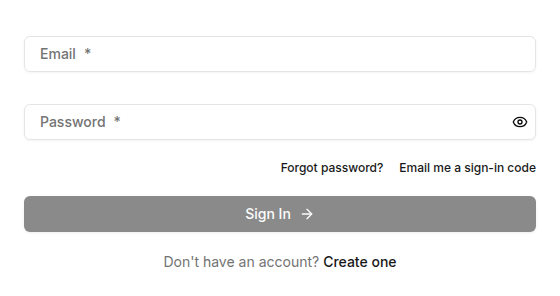
Section titled “De inlogpagina”Je kunt op drie manieren inloggen: met je e-mailadres en wachtwoord, met een code die OpenTrain AI je e-mailt, of met Sign in with Google of Sign in with Apple onder de knop Sign In. Gebruik dezelfde manier als voorheen; zie Als je inlogmethode niet meer werkt.
Als je verificatiecode niet aankomt
Section titled “Als je verificatiecode niet aankomt”Wanneer je je registreert, e-mailt OpenTrain AI je een 6-cijferige code. De e-mail is afkomstig van OpenTrain AI en het onderwerp begint met Your verification code. Je voert de code in op het scherm Check your email.
Doorloop deze controles op volgorde:
Controleer het adres op het scherm
Op het scherm staat We sent a verification code to met daarachter je e-mailadres. Als er een typfout in het adres staat en het scherm Wrong email? Click to edit toont, selecteer dit dan, corrigeer het adres en selecteer Save & resend.
Kijk in andere mappen
Controleer je mappen voor spam, ongewenste e-mail en reclame op een bericht van OpenTrain AI. Zorg er ook voor dat je mailbox voldoende ruimte heeft en dat geen enkel filter of doorstuurregel het bericht blokkeert.
Vraag een nieuwe code aan
Selecteer onder Didn’t receive the email? de optie Click to resend. Wacht een minuut op de e-mail en gebruik vervolgens de code uit je nieuwste e-mail.
Heb je nog steeds geen code ontvangen, neem dan contact op met support.
Als je verificatiecode wordt geweigerd
Section titled “Als je verificatiecode wordt geweigerd”Een code verloopt 15 minuten nadat OpenTrain AI deze heeft verzonden. Voer alle 6 cijfers in en gebruik de code uit je nieuwste e-mail. Als je de code hebt geplakt, controleer dan of er geen spatie mee is gekopieerd.
| Bericht | Wat het betekent | Wat je moet doen |
|---|---|---|
| Die code klopt niet. Gebruik de code uit je nieuwste e-mail. | De code die je hebt ingevoerd, komt niet overeen met een actuele code. | Open de nieuwste e-mail van OpenTrain AI en voer de code daaruit in. |
| Deze code is verlopen. Vraag een nieuwe code aan. | De code is ouder dan 15 minuten. | Selecteer Click to resend en gebruik vervolgens de code uit de nieuwe e-mail. |
| Te veel onjuiste pogingen. Wacht 15 minuten en vraag dan een nieuwe code aan. | Er zijn meerdere onjuiste codes ingevoerd. | Wacht 15 minuten. Selecteer daarna Click to resend en voer de code uit de nieuwste e-mail in. |
| Er is geen actieve code voor dit account. Vraag een nieuwe aan. | Er is geen actieve code voor je account. | Selecteer Click to resend. |
| Wacht even voordat je een nieuwe code aanvraagt. | Je hebt in korte tijd meerdere keren om een nieuwe code gevraagd. | Wacht een paar minuten. Controleer je inbox en spammap op de reeds verzonden codes en gebruik de nieuwste. |
| Verificatie-e-mail kon niet worden verzonden. Probeer het opnieuw. | OpenTrain AI kon de e-mail niet verzenden. | Probeer het over een ogenblik opnieuw. Als het probleem aanhoudt, neem dan contact op met support. |
| We kunnen geen e-mail naar dit adres sturen omdat eerdere berichten zijn geweigerd of als spam zijn gemeld. Gebruik een ander e-mailadres of neem contact op met ondersteuning. | De e-mailprovider heeft eerdere berichten naar dit adres niet geaccepteerd. | Gebruik een ander e-mailadres of neem contact op met support. |
| Dat e-mailadres is al in gebruik. Probeer in plaats daarvan in te loggen. | Je hebt geprobeerd te wijzigen naar een adres dat al een OpenTrain-account heeft. | Log in met dat adres in plaats van je opnieuw te registreren. |
| Je e-mail kon niet worden geverifieerd. Probeer het opnieuw. | Er is iets misgegaan tijdens het controleren van de code. | Probeer het over een ogenblik opnieuw. Als het probleem aanhoudt, neem dan contact op met support. |
Als je niet kunt inloggen
Section titled “Als je niet kunt inloggen”| Bericht | Wat het betekent | Wat je moet doen |
|---|---|---|
| Onjuist e-mailadres of wachtwoord. | Het e-mailadres en wachtwoord komen niet overeen met een account. | Controleer de spelling van je e-mailadres en zorg dat Caps Lock uit staat. Als je je hebt geregistreerd met een Google- of Apple-knop, selecteer dan die knop in plaats van een wachtwoord te typen. Om in te loggen zonder je wachtwoord, selecteer je Email me a sign-in code instead naast het bericht: het formulier schakelt over naar een inlogcode, en OpenTrain AI stuurt een 6-cijferige code naar het ingevoerde adres als dat adres geverifieerd is (zie Inloggen met een code in plaats van een wachtwoord). Stel anders je wachtwoord opnieuw in. |
| Te veel inlogpogingen. Wacht een paar minuten voordat je het opnieuw probeert. | Door meerdere opeenvolgende onjuiste pogingen is het inloggen in je browser tijdelijk gepauzeerd. | Wacht een paar minuten en probeer het opnieuw. Je kunt ook Email me a sign-in code instead selecteren om in te loggen met een per e-mail verzonden code, of je wachtwoord opnieuw instellen. |
| Er ging iets mis. Probeer het opnieuw. Blijft het probleem zich voordoen? Neem dan contact op via support@opentrain.ai. | Inloggen kon niet worden voltooid. Dit bericht heeft meerdere mogelijke oorzaken. | Probeer het nog een keer. Als het probleem aanhoudt, neem dan contact op met support. |
| Inloggen duurt langer dan verwacht. We hebben het formulier weer vrijgegeven zodat je het opnieuw kunt proberen. | Het inlogverzoek werd niet op tijd voltooid. | Controleer je verbinding en probeer het opnieuw. |
| You’re signed in, but we couldn’t load your account right now. Try again shortly. of We couldn’t load your account. Please try signing in again. | Je bent ingelogd, maar OpenTrain AI kon je accountgegevens niet laden. | Wacht even en log opnieuw in. Als het probleem aanhoudt, neem dan contact op met support. |
| Deze inlogsessie is op een ander apparaat of in een andere browser gestart. Log hier opnieuw in. | Je bent het inloggen via Google of Apple in een andere browser of op een ander apparaat gestart. | Log opnieuw in via de browser die je nu gebruikt. |
| Inloggen via Google is niet voltooid in deze browser. Klik nogmaals op Sign in with Google (Inloggen met Google). (of hetzelfde bericht voor Apple), Je inlogsessie is verlopen. Start het inloggen opnieuw vanuit deze browser. of Inloggen kon niet worden voltooid. Probeer het opnieuw. | Een inlogpoging via Google of Apple is onderbroken of duurde te lang. | Begin opnieuw in de browser die je nu gebruikt: selecteer opnieuw Sign in with Google of Sign in with Apple. |
Als je inlogmethode niet meer werkt
Section titled “Als je inlogmethode niet meer werkt”Gebruik dezelfde methode die je hebt gebruikt bij het aanmelden.
- Je hebt je aangemeld met een Google- of Apple-knop. Selecteer die knop op de inlogpagina. Typ geen wachtwoord.
- Je hebt je aangemeld met een e-mailadres en een wachtwoord. Voer dat e-mailadres en wachtwoord in. Accounts zijn gekoppeld aan het e-mailadres waarmee je je hebt aangemeld, dus probeer je andere adressen als het eerste niet werkt.
- Je account is afkomstig uit een eerdere versie van OpenTrain. Mogelijk zie je de melding Welcome back! (Welkom terug!) waarin staat dat je een nieuw wachtwoord moet instellen. Selecteer Send reset link, open de e-mail en kies een nieuw wachtwoord.
Inloggen met een code in plaats van een wachtwoord
Section titled “Inloggen met een code in plaats van een wachtwoord”Als je e-mailadres is geverifieerd, kun je inloggen met een 6-cijferige code die OpenTrain AI je mailt. Je hebt hier je wachtwoord niet voor nodig.
Een code aanvragen
Voer op de inlogpagina je e-mailadres in en selecteer Email me a sign-in code. Op het scherm verschijnt If an account uses this email, we sent a code. Check your inbox. Dit bericht wordt voor elk adres getoond.
De code invoeren
Open de e-mail met als onderwerp Your OpenTrain sign-in code. Voer de 6 cijfers in bij Sign-in code en selecteer Sign In.
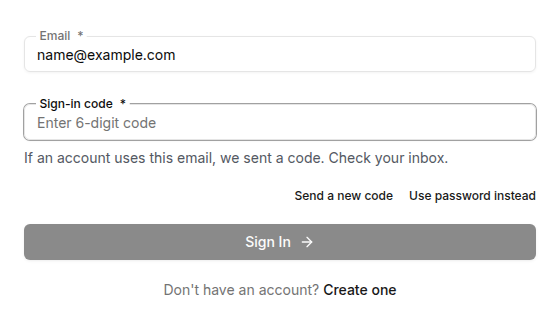
Een inlogcode verloopt 15 minuten nadat OpenTrain AI deze heeft verzonden, en alleen de code uit je nieuwste e-mail werkt. Selecteer Send a new code om een nieuwe code te ontvangen. Selecteer Use password instead om terug te keren naar je wachtwoord.
| Bericht | Wat je moet doen |
|---|---|
| Die inlogcode is niet juist. Controleer je nieuwste e-mail en probeer het opnieuw. | Voer de code in uit de nieuwste e-mail van OpenTrain AI. |
| Die inlogcode is verlopen. Kies Send a new code (Nieuwe code sturen). | Selecteer Send a new code en gebruik de code uit de nieuwe e-mail. |
| Te veel pogingen. Kies Send a new code (Nieuwe code sturen) of gebruik je wachtwoord. | Selecteer Send a new code of selecteer Use password instead. |
| Inloggen met code is niet gelukt. Kies Send a new code (Nieuwe code sturen) of gebruik je wachtwoord. | Selecteer Send a new code of selecteer Use password instead. Als het probleem zich blijft voordoen, neem dan contact op met support. |
Als er geen code aankomt, controleer dan je spamberichten en ongewenste e-mail. OpenTrain AI verstuurt maximaal 3 inlogcodes naar één adres binnen 15 minuten. Als je meerdere keren een code hebt aangevraagd, wacht dan 15 minuten voordat je het opnieuw probeert.
Je wachtwoord opnieuw instellen
Section titled “Je wachtwoord opnieuw instellen”Open Forgot password (Wachtwoord vergeten)
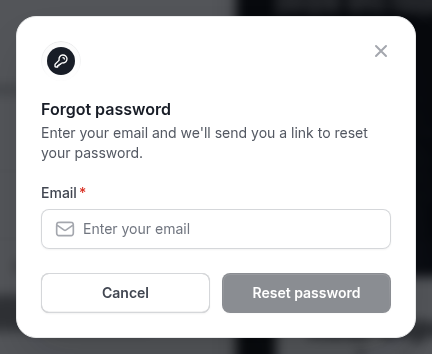
Selecteer Forgot password? op de inlogpagina.
Je e-mailadres invoeren
Voer het e-mailadres van je account in en selecteer Reset password. Op het scherm verschijnt If an account exists with that email, we’ve sent password reset instructions. Dit bericht wordt voor elk adres getoond.
De link in de nieuwste e-mail gebruiken
Open de e-mail met als onderwerp Reset your password en klik op de link. De link werkt 1 uur. Kies een nieuw wachtwoord van minimaal 8 tekens.
Als je That password does not meet the security requirements. Choose a stronger password and try again. ziet, kies dan een langer wachtwoord met hoofdletters, kleine letters en cijfers.
Alleen de link in je nieuwste herstelmail werkt. Als je This reset link is invalid, expired, or no longer the most recent reset email ziet, vraag dan een nieuwe link aan en gebruik de e-mail die als laatste binnenkomt.
Wachtwoordherstel werkt op een computer. Op een telefoon opent de link Reset your password on a computer. Open dezelfde e-mail op een computer om af te ronden.
Je wachtwoord wijzigen
Section titled “Je wachtwoord wijzigen”Je kunt je wachtwoord wijzigen terwijl je bent ingelogd.
- AI trainers: selecteer Settings onderaan de zijbalk, open het tabblad Security en selecteer vervolgens Change naast Password.
- Werkgevers: open Settings, open het tabblad Account en selecteer vervolgens Reset Password in het vak Change Password.
Voer je Old password in, vervolgens tweemaal je New password (New password en Confirm new password) en selecteer Save changes. OpenTrain AI kan je vragen om met een code te bevestigen dat jij het bent voordat de wijziging wordt opgeslagen.
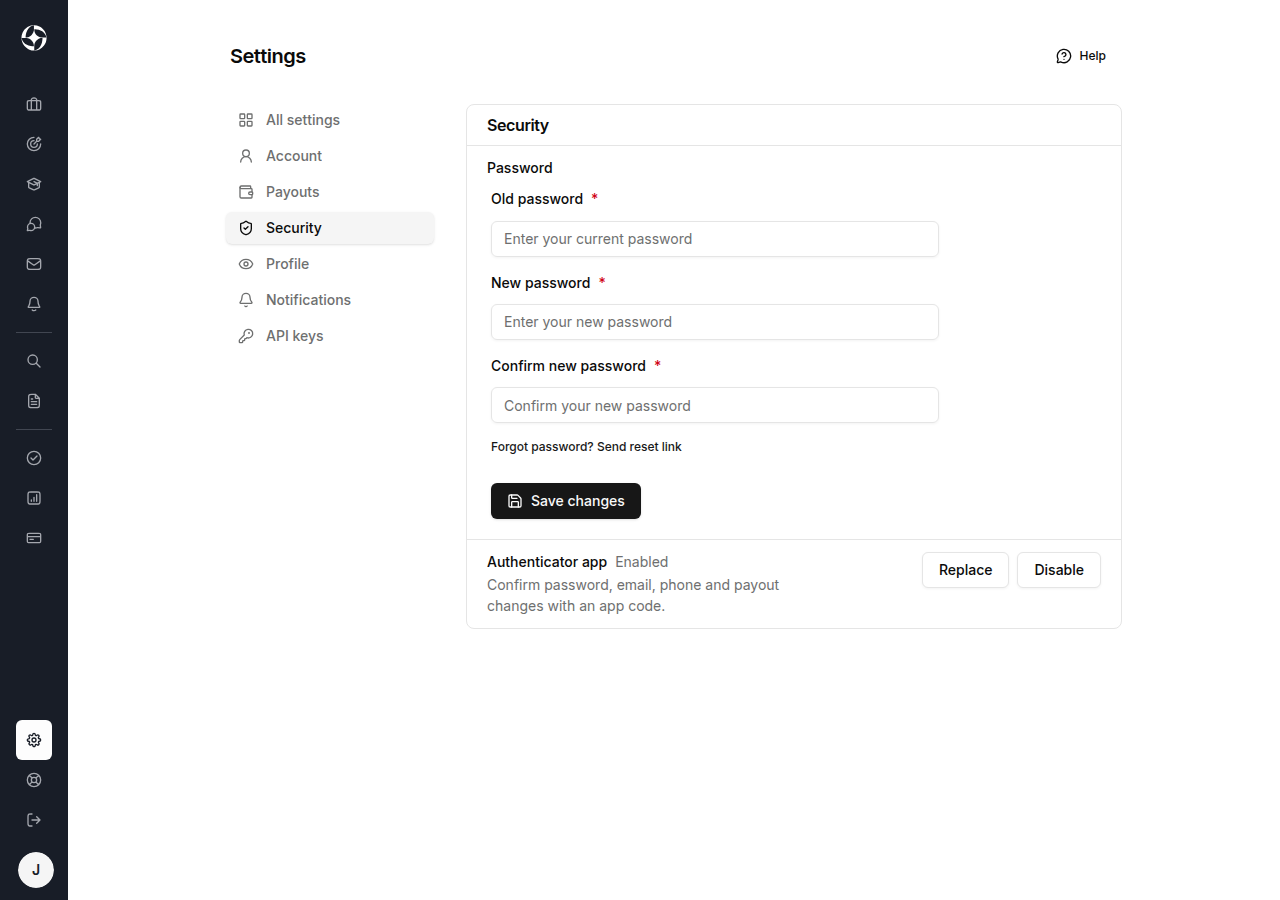
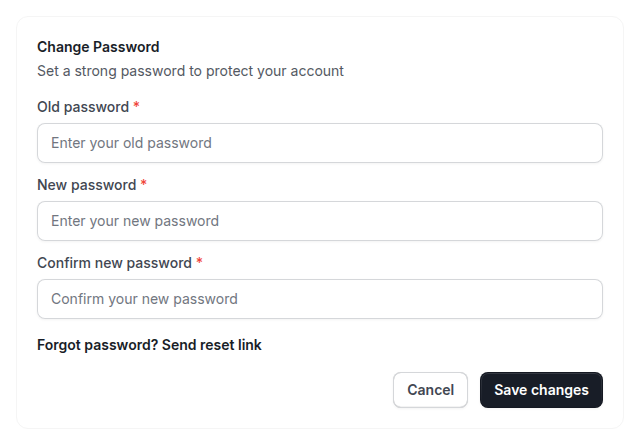
Een nieuw wachtwoord dat is ingesteld via Settings moet:
- minimaal 8 tekens lang zijn
- een hoofdletter, een kleine letter en een cijfer bevatten
- anders zijn dan je huidige wachtwoord
Als je je huidige wachtwoord niet meer weet, selecteer dan Forgot password? Send reset link onder de velden, of stel je wachtwoord opnieuw in vanaf de inlogpagina.
Als je je hebt aangemeld met een Google- of Apple-knop, is de knop uitgeschakeld en staat er dat je wachtwoord wordt beheerd door Google of Apple. Wijzig dat wachtwoord dan in je Google- of Apple-account.
Contact opnemen met support
Section titled “Contact opnemen met support”Als deze stappen het probleem niet oplossen, stuur dan een e-mail naar support@opentrain.ai. Vermeld het e-mailadres van je account en het bericht dat je te zien krijgt. Stuur nooit je wachtwoord of een verificatiecode mee.