


OPENTRAIN AI
AI trainerアカウントの作成
OpenTrain AIでAI trainerとしてサインアップし、履歴書からプロフィールを作成し、メールアドレスを認証して仕事に応募できるようにします。
OpenTrain AIで有給のAIトレーニングやデータラベリングの仕事を見つけ、応募し、支払いを受けたい場合は、AI trainerアカウントを使用します。セットアップは2つのステップに分かれています。アカウントを作成し、次に履歴書からプロフィールを作成します。
チームでデータラベリング会社を運営している場合は、代わりにエージェンシーアカウントを設定してください。AI trainersを雇用したい場合は、雇用主アカウントの作成をご覧ください。
- アクセス可能なメールアドレス。 セットアップの最後に、OpenTrain AIから6桁のコードが送信されます。
- 履歴書(PDF、DOC、DOCX、またはTXTファイル、最大10 MB)、または貼り付け用のテキスト。OpenTrain AIがこれを読み取り、プロフィールの大部分を自動入力します。
- 携帯電話(一部の国では、テキストメッセージで6桁のコードを受け取るために必要です)。
アカウントの作成
Section titled “アカウントの作成”サインアップページを開く
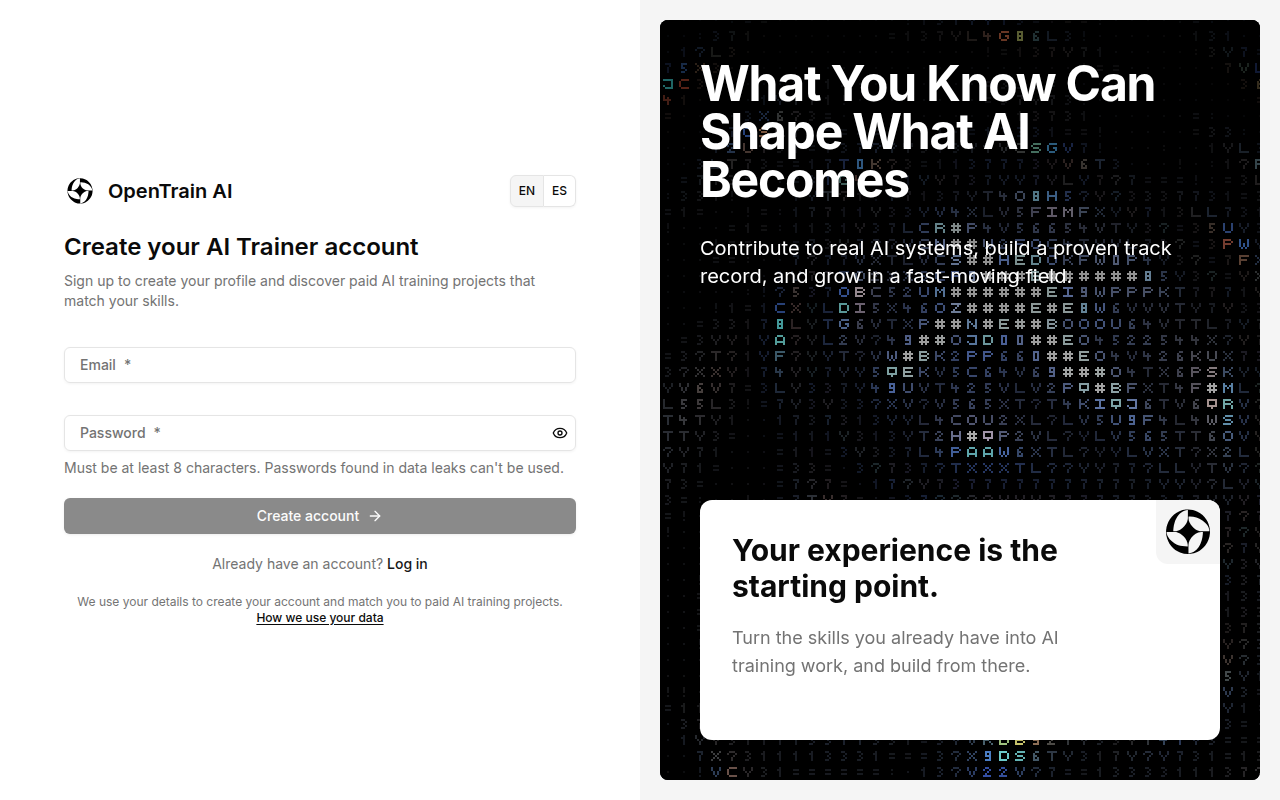
app.opentrain.aiにアクセスし、Sign up(サインアップ)を選択します。Create your AI Trainer account(AI Trainerアカウントの作成)画面で、メールアドレスと8文字以上のパスワードを入力し、Create account(アカウントを作成)を選択します。
AI trainerアカウントのタイプを選択する
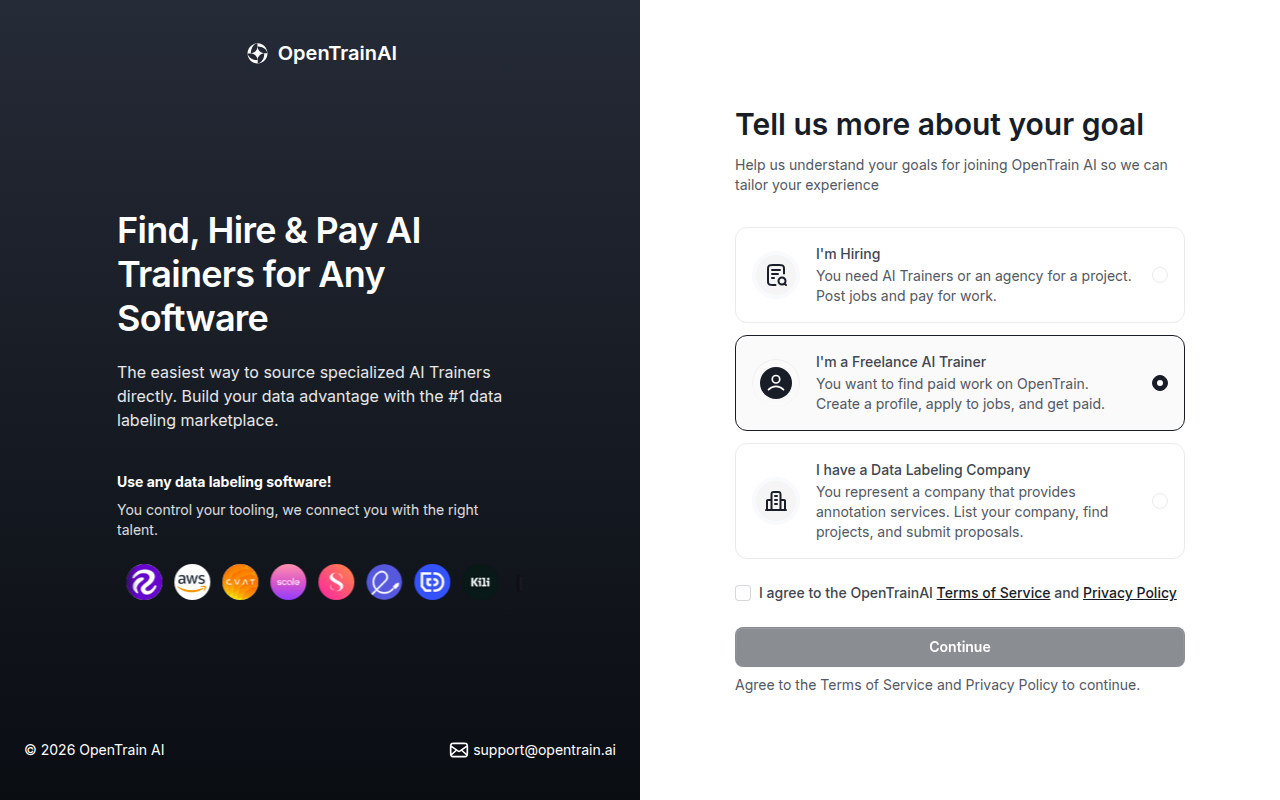
Tell us more about your goal(目的について教えてください)画面で、I’m a Freelance AI Trainer(フリーランスのAI Trainerです)を選択します。利用規約とプライバシーポリシーに同意するチェックボックスをオンにし、Continue(続行)を選択します。
次の画面にはYou’re joining as an AI Trainer(AI Trainerとして参加します)と表示されます。Continue(続行)を選択するか、Change role(役割を変更)を選択して戻り、別のタイプを選択してください。
オンボーディングを開始する
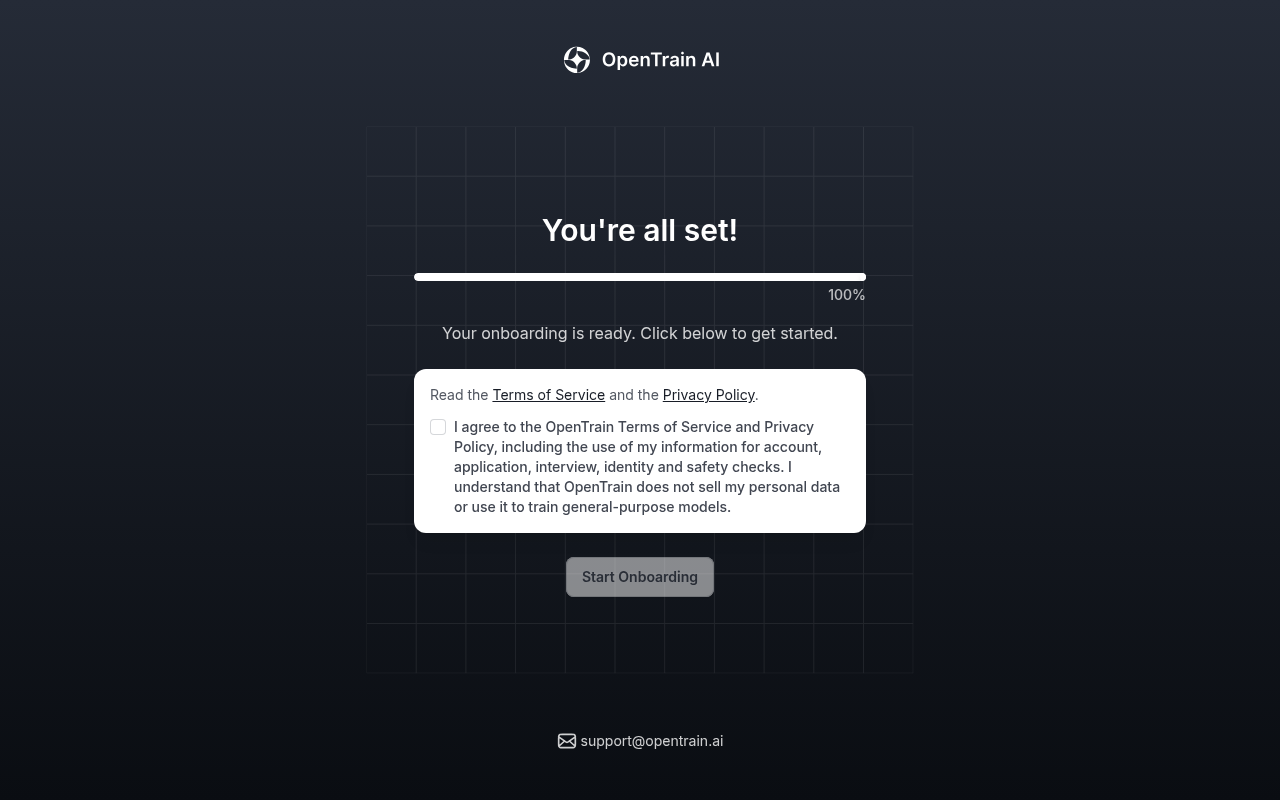
OpenTrain AIがアカウントを準備します。You’re all set!(準備完了です!)と表示されたら、利用規約とプライバシーポリシーに同意するチェックボックスをオンにし、Start Onboarding(オンボーディングを開始)を選択します。
プロフィールの作成
Section titled “プロフィールの作成”次に、OpenTrain AIが履歴書からプロフィールを作成します。これには約30分かかりますが、進行状況は保存されるため、途中で中断して後で再開することができます。各画面の上部にあるカウンター(例:1/7)で現在のステップを確認できます。プロフィールが公開され、仕事に応募できるようになるのは、すべて完了した後のみです。
履歴書のアップロード
Start with your résumé(履歴書から開始)画面で、Choose my résumé(履歴書を選択)を選択し、履歴書をアップロードします。Paste my résumé text instead(代わりに履歴書のテキストを貼り付ける)を選択することもできます。AIトレーニングやデータラベリングの仕事用に別の履歴書をお持ちの場合は、Have a second résumé for AI training or data labeling?(AIトレーニングやデータラベリング用の2つ目の履歴書をお持ちですか?)を開いて追加してください。その後、Continue: build my profile(続行:プロフィールを作成)を選択します。
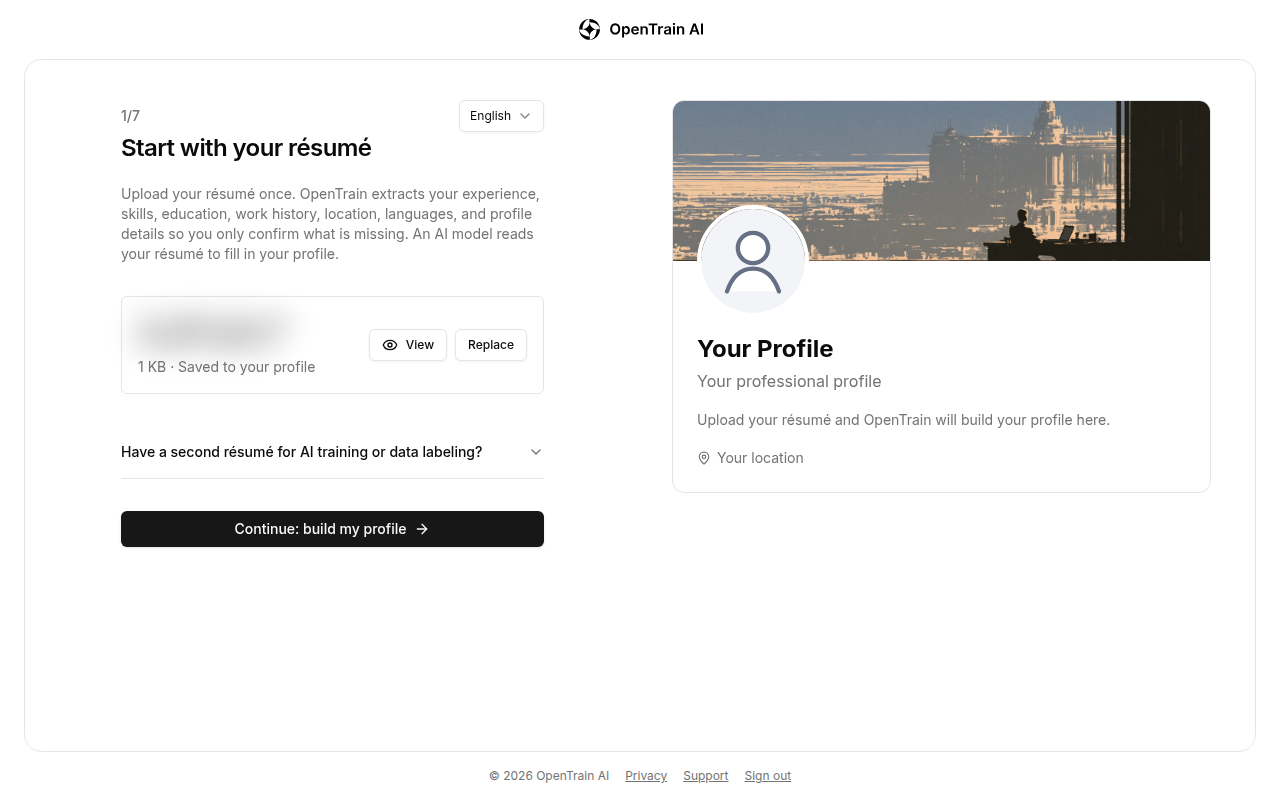
AIモデルが履歴書を読み取り、経験、スキル、学歴、職歴、居住地、言語を入力します。完了するまでBuilding your profile(プロフィールを作成中)画面でお待ちください。
詳細の確認
Confirm your details(詳細の確認)画面で、履歴書に記載されていなかった情報(居住国、市区町村、LinkedInプロフィール(任意)、希望する米ドルでの時給、週の稼働可能時間、プロフィールの公開範囲)を入力します。
一部の国では、OpenTrain AIから電話番号の認証も求められます。携帯電話番号を入力し、テキストメッセージで届いた6桁のコードを入力してください。電話番号が雇用主に共有されることはありません。
AIトレーニングの経験や対応可能な言語など、履歴書に記載されていないその他の詳細がある場合、OpenTrain AIが1つずつ質問します。
プロフィールの確認
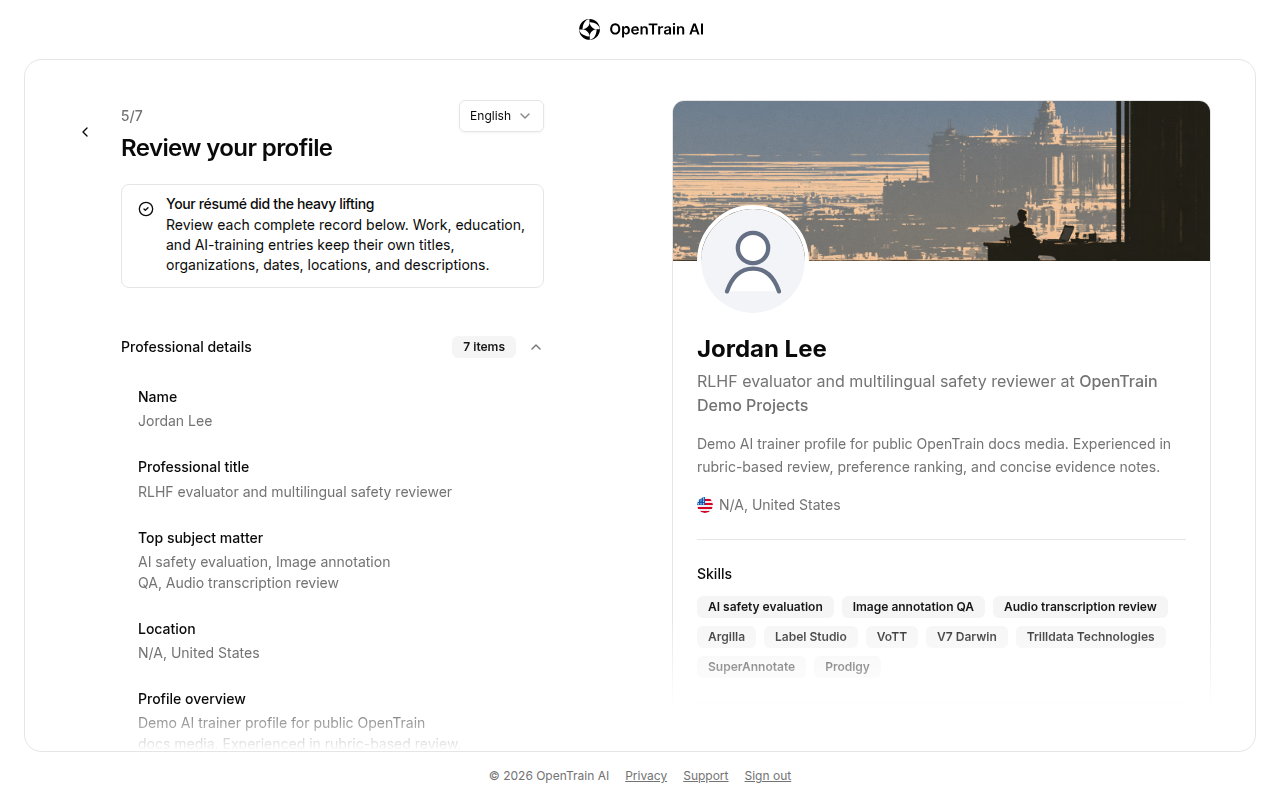
Review your profile(プロフィールの確認)画面には、OpenTrain AIが履歴書から抽出したすべての情報が、専門的な詳細、AIトレーニングとデータラベリングの経験、職歴、学歴、希望単価と稼働可能時間のセクションに分かれて表示されます。誤りがある場合は、Edit section(セクションを編集)を選択して修正してください。その後、Continue to profile photo(プロフィール写真へ進む)を選択します。
プロフィール写真の追加
Upload a clear photo so employers can recognize you, then select Continue with this photo. You can also select Skip for now and add one later.
メールアドレスの認証と公開
OpenTrain AIからメールアドレスに6桁のコードが送信されます。コードを入力し、Verify email and publish profile(メールを認証してプロフィールを公開)を選択します。コードが届かない場合は、Send a new code(新しいコードを送信)を選択してください。メールアドレスが間違っている場合は、Wrong email? Update it(メールアドレスが間違っていますか?更新する)を選択します。
Your OpenTrain profile is live(OpenTrainプロフィールが公開されました)と表示されたら、Go to my workspace(ワークスペースへ移動)を選択します。
コードが届かない場合や受け付けられない場合は、サインインと認証コードのヘルプをご覧ください。
プロフィールに記載する内容や、雇用主の目を引く方法については、プロフィールの設定をご覧ください。
Go to my workspace(ワークスペースへ移動)を選択すると、AI trainerのホーム画面が開きます。ここから仕事を探したり、応募状況を確認したり、仕事を管理したりできます。仕事の応募リンクから開始した場合は、OpenTrain AIがその仕事のページに戻します。
次のステップ:
後でパスワードを忘れた場合は、サインインページでForgot password(パスワードをお忘れですか)を選択してください。その他のサインインに関する問題については、サインインと認証コードのヘルプをご覧ください。