


OPENTRAIN AI
サインインと認証コードに関するヘルプ
認証コードが拒否される・届かない、パスワードが使えなくなった、リセットリンクの期限が切れた、サインイン方法が機能しなくなった、メールで届くコードでのサインインなど、一般的なサインインの問題を解決します。
このページは、app.opentrain.aiにサインインできない場合や、メールアドレスの認証を完了できない場合に役立ちます。雇用主およびAI trainersに適用されます。初回セットアップについては、アカウント設定をご覧ください。
サインインページ
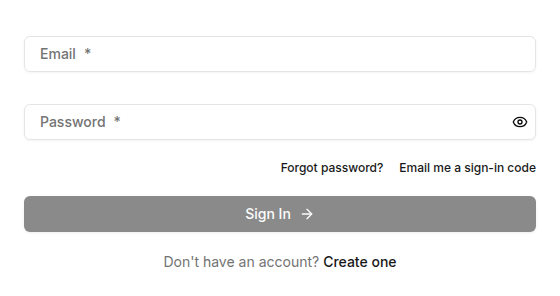
Section titled “サインインページ”サインインには3つの方法があります。メールアドレスとパスワードを使用する方法、OpenTrain AIからメールで届くコードを使用する方法、またはSign In(サインイン)ボタンの下にあるSign in with GoogleやSign in with Appleを使用する方法です。以前使用したのと同じ方法を使用してください。サインイン方法が機能しなくなった場合をご覧ください。
認証コードが届かない場合
Section titled “認証コードが届かない場合”登録時に、OpenTrain AIから6桁のコードがメールで送信されます。メールの送信元はOpenTrain AIで、件名はYour verification codeで始まります。このコードをCheck your email(メールをご確認ください)画面に入力します。
以下の確認事項を順番に行ってください:
画面に表示されているアドレスを確認する
画面にWe sent a verification code toと表示され、お客様のアドレスが表示されます。アドレスに入力ミスがあり、画面にWrong email? Click to editと表示されている場合は、それを選択してアドレスを修正し、Save & resend(保存して再送信)を選択してください。
他のフォルダを確認する
迷惑メールフォルダやプロモーションフォルダにOpenTrain AIからのメールが届いていないか確認してください。また、メールボックスの容量に空きがあることや、フィルターや転送ルールによってメッセージがブロックされていないことも確認してください。
新しいコードをリクエストする
Didn’t receive the email?の下にあるClick to resendを選択してください。メールが届くまで1分ほど待ち、最新のメールに記載されているコードを使用してください。
それでもコードが届かない場合は、サポートにお問い合わせください。
認証コードが拒否される場合
Section titled “認証コードが拒否される場合”コードの有効期限は、OpenTrain AIが送信してから15分間です。6桁すべてを入力し、最新のメールのコードを使用してください。コードを貼り付けた場合は、余分なスペースが含まれていないか確認してください。
| メッセージ | 意味 | 対処方法 |
|---|---|---|
| That code is not correct. Use the code from your newest email.(コードが正しくありません。最新のメールに記載されているコードを使用してください。) | 入力したコードが現在のコードと一致しません。 | OpenTrain AIからの最新のメールを開き、そのコードを入力してください。 |
| This code has expired. Please resend a new code.(このコードは有効期限が切れています。新しいコードを再送信してください。) | コードが送信されてから15分以上経過しています。 | Click to resendを選択し、新しいメールのコードを使用してください。 |
| Too many incorrect attempts. Wait 15 minutes, then request a new code.(誤った試行が多すぎます。15分待ってから、新しいコードをリクエストしてください。) | 誤ったコードが複数回入力されました。 | 15分お待ちください。その後、Click to resendを選択し、最新のメールのコードを入力してください。 |
| No code is active for this account. Please resend one.(このアカウントで有効なコードはありません。再送信してください。) | アカウントに現在有効なコードがありません。 | Click to resendを選択してください。 |
| Please wait before requesting another code.(別のコードをリクエストする前にしばらくお待ちください。) | 短い時間に新しいコードを何度もリクエストしました。 | 数分お待ちください。受信トレイと迷惑メールフォルダにすでに送信されたコードを確認し、最新のものを使用してください。 |
| Could not send verification email. Please try again.(認証メールを送信できませんでした。もう一度お試しください。) | OpenTrain AIがメールを送信できませんでした。 | しばらくしてからもう一度お試しください。問題が解決しない場合は、サポートにお問い合わせください。 |
| We cannot send email to this address because earlier messages to it bounced or were reported as spam. Use a different email address or contact support.(以前のメッセージがバウンスしたか迷惑メールとして報告されたため、このアドレスにメールを送信できません。別のアドレスを使用するか、サポートにお問い合わせください。) | メールプロバイダーがこのアドレスへの以前のメッセージを受け入れませんでした。 | 別のメールアドレスを使用するか、サポートにお問い合わせください。 |
| That email is already in use. Try signing in instead.(そのメールアドレスはすでに使用されています。代わりにサインインをお試しください。) | すでにOpenTrainアカウントが存在するアドレスに変更しようとしました。 | 再度登録するのではなく、そのアドレスでサインインしてください。 |
| Could not verify your email. Please try again.(メールアドレスを認証できませんでした。もう一度お試しください。) | コードの確認中に問題が発生しました。 | しばらくしてからもう一度お試しください。問題が解決しない場合は、サポートにお問い合わせください。 |
サインインできない場合
Section titled “サインインできない場合”| メッセージ | 意味 | 対処方法 |
|---|---|---|
| Invalid email or password. Please try again.(メールアドレスまたはパスワードが無効です。もう一度お試しください。) | メールアドレスとパスワードがアカウントと一致しません。 | メールアドレスのスペルと、Caps Lockがオフになっていることを確認してください。GoogleまたはAppleのボタンで登録した場合は、パスワードを入力する代わりにそのボタンを選択してください。それ以外の場合はパスワードをリセットしてください。 |
| Too many login attempts. Please wait a few minutes before trying again.(ログイン試行回数が多すぎます。数分待ってからもう一度お試しください。) | 連続して何度も失敗したため、ブラウザでのサインインが一時的に停止されました。 | 数分待ってから、もう一度お試しください。パスワードをリセットすることもできます。 |
| Something went wrong. Please try again. If the problem keeps happening, contact support@opentrain.ai.(問題が発生しました。もう一度お試しください。問題が解決しない場合は、support@opentrain.ai までお問い合わせください。) | サインインを完了できませんでした。このメッセージには複数の原因が考えられます。 | もう一度お試しください。問題が解決しない場合は、サポートにお問い合わせください。 |
| Sign-in is taking longer than expected. We unlocked the form so you can try again.(サインインに通常よりも時間がかかっています。再度お試しいただけるよう、フォームのロックを解除しました。) | サインインリクエストが時間内に完了しませんでした。 | 接続状況を確認して、もう一度お試しください。 |
| You’re signed in, but we couldn’t load your account right now. Try again shortly.(サインインしましたが、現在アカウントを読み込めませんでした。しばらくしてからもう一度お試しください。) または We couldn’t load your account. Please try signing in again.(アカウントを読み込めませんでした。もう一度サインインをお試しください。) | サインインしましたが、OpenTrain AIがアカウントの詳細を読み込めませんでした。 | しばらく待ってから、もう一度サインインしてください。問題が解決しない場合は、サポートにお問い合わせください。 |
| This sign-in was started on another device or in another browser. Sign in again here.(このサインインは別のデバイスまたは別のブラウザで開始されました。ここでもう一度サインインしてください。) | 別のブラウザまたは別のデバイスでGoogleまたはAppleのサインインを開始しました。 | 現在使用しているブラウザでもう一度サインインしてください。 |
| Google sign-in did not finish in this browser. Click Sign in with Google again.(このブラウザでGoogleサインインが完了しませんでした。もう一度「Sign in with Google」をクリックしてください。)(Appleの場合も同様のメッセージ)、Your sign-in session expired. Start sign-in again from this browser.(サインインセッションの有効期限が切れました。このブラウザから再度サインインを開始してください。) または Sign-in could not be completed. Please try again.(サインインを完了できませんでした。もう一度お試しください。) | GoogleまたはAppleのサインインが中断されたか、時間がかかりすぎました。 | 現在使用しているブラウザで最初からやり直してください。もう一度Sign in with Google(Googleでログイン)またはSign in with Apple(Appleでログイン)を選択します。 |
サインイン方法が機能しなくなった場合
Section titled “サインイン方法が機能しなくなった場合”登録時と同じ方法を使用してください。
- GoogleまたはAppleのボタンで登録した場合: サインインページでそのボタンを選択してください。パスワードは入力しないでください。
- メールアドレスとパスワードで登録した場合: そのメールアドレスとパスワードを入力してください。アカウントは登録時のメールアドレスに紐付けられているため、最初のアドレスでうまくいかない場合は、お使いの別のアドレスをお試しください。
- 旧バージョンのOpenTrainのアカウントをお持ちの場合: 新しいパスワードを設定する必要があることを伝える Welcome back! というメッセージが表示されることがあります。Send reset link を選択し、メールを開いて新しいパスワードを設定してください。
パスワードの代わりにコードでサインインする
Section titled “パスワードの代わりにコードでサインインする”メールアドレスの確認が完了している場合は、OpenTrain AIからメールで送信される6桁のコードを使用してサインインできます。この際、パスワードは不要です。
コードをリクエストする
サインインページでメールアドレスを入力し、Email me a sign-in code を選択します。画面に If an account uses this email, we sent a code. Check your inbox. と表示されます。このメッセージはどのアドレスに対しても表示されます。
コードを入力する
Your OpenTrain sign-in code という件名のメールを開きます。Sign-in code に6桁のコードを入力し、Sign In を選択します。
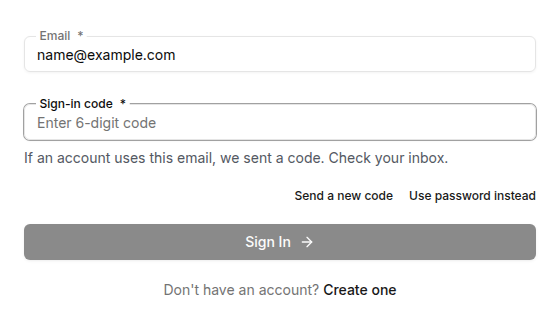
サインインコードの有効期限はOpenTrain AIが送信してから15分間で、最新のメールに記載されたコードのみが有効です。新しいコードを取得するには、Send a new code を選択してください。パスワード入力に戻るには、Use password instead を選択します。
| メッセージ | 対処方法 |
|---|---|
| That sign-in code is not correct. Check your newest email and try again.(サインインコードが正しくありません。最新のメールを確認して、もう一度お試しください。) | OpenTrain AIからの最新のメールに記載されているコードを入力してください。 |
| That sign-in code has expired. Choose Send a new code.(サインインコードの有効期限が切れています。「Send a new code」を選択してください。) | Send a new code を選択し、新しいメールに記載されたコードを使用してください。 |
| Too many attempts. Choose Send a new code, or use your password.(試行回数が多すぎます。「Send a new code」を選択するか、パスワードを使用してください。) | Send a new code を選択するか、Use password instead を選択してください。 |
| We could not complete code sign-in. Choose Send a new code, or use your password.(コードによるサインインを完了できませんでした。「Send a new code」を選択するか、パスワードを使用してください。) | Send a new code を選択するか、Use password instead を選択してください。問題が解決しない場合は、サポートにお問い合わせください。 |
コードが届かない場合は、迷惑メールフォルダをご確認ください。OpenTrain AIが1つのアドレスに送信するサインインコードは15分間に最大3件までです。複数回リクエストした場合は、15分待ってから再度リクエストしてください。
パスワードをリセットする
Section titled “パスワードをリセットする”Forgot passwordを開く
サインインページで Forgot password? を選択します。
メールアドレスを入力する
アカウントのメールアドレスを入力し、Reset password を選択します。画面に If an account exists with that email, we’ve sent password reset instructions. と表示されます。このメッセージはどのアドレスに対しても表示されます。
最新のメール内のリンクを使用する
Reset your password という件名のメールを開き、記載されているリンクを選択します。リンクの有効期限は1時間です。8文字以上の新しいパスワードを設定してください。
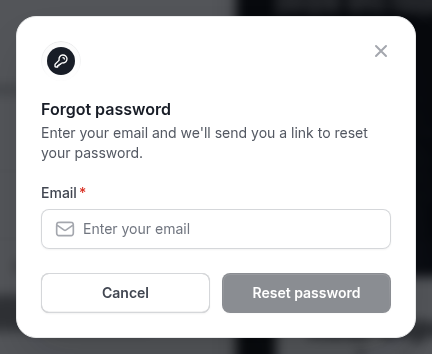
最新のリセットメールに記載されたリンクのみが有効です。This reset link is invalid, expired, or no longer the most recent reset email と表示された場合は、新しいリンクをリクエストし、最後に届いたメールを使用してください。
パスワードのリセットはパソコンで行えます。スマートフォンでは、リンクを開くと Reset your password on a computer と表示されます。パソコンで同じメールを開いて完了させてください。
サポートにお問い合わせ
Section titled “サポートにお問い合わせ”これらの手順で問題が解決しない場合は、support@opentrain.ai までメールでお問い合わせください。アカウントのメールアドレスと、表示されているメッセージを記載してください。パスワードや確認コードは絶対に送信しないでください。