Zum Hauptinhalt springen
Verwenden Sie Ihr Arbeitgeberteam, wenn mehrere Personen beim Veröffentlichen von Jobs, Prüfen von Kandidaten, Verwalten von Projektzugriff oder Koordinieren von Arbeit in OpenTrain AI helfen sollen. Nur Organisationsinhaber können Personen ins Team einladen, Teammitglieder entfernen und Organisationseinstellungen verwalten. Teammitglieder können an den Jobs und Ordnern arbeiten, auf die sie Zugriff haben.

Teameinstellungen öffnen

Melden Sie sich bei app.opentrain.ai an, öffnen Sie Employer Settings (Arbeitgeber-Einstellungen) und wählen Sie Team (Team).
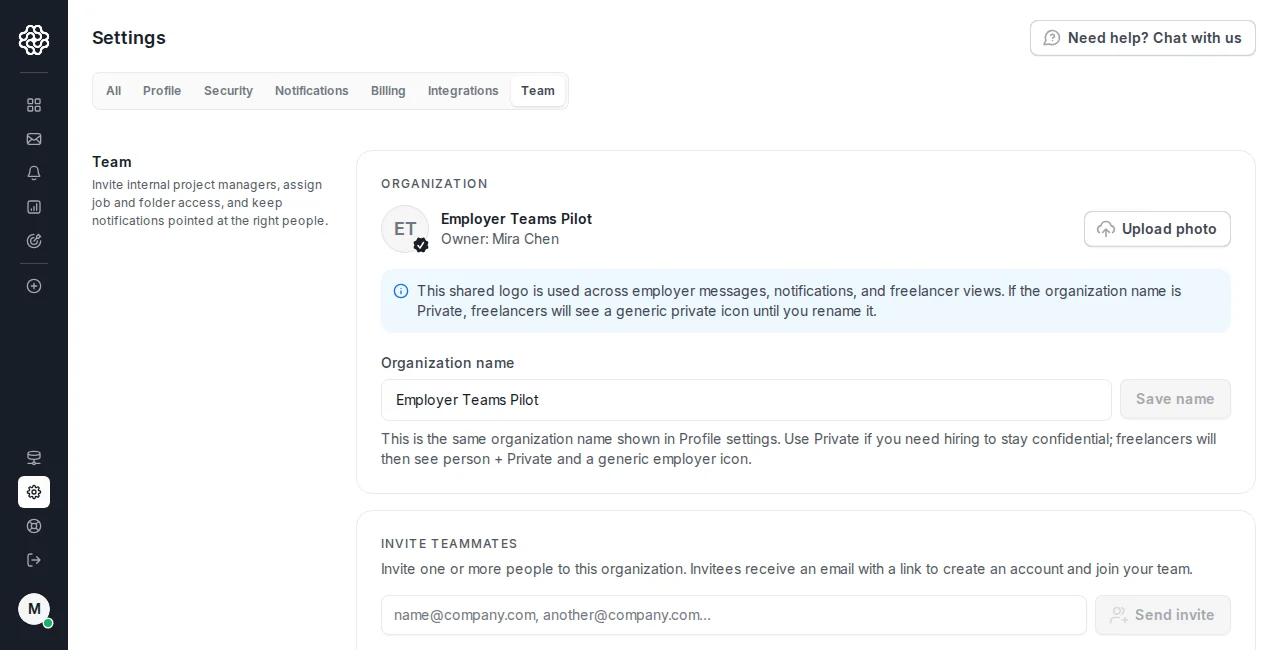
Tab Team in Employer Settings (Arbeitgeber-Einstellungen) mit Organisationsdetails, Formular zum Einladen von Teammitgliedern und Teamsteuerungen.

Ein Teammitglied einladen

Geben Sie unter Invite teammates (Teammitglieder einladen) eine oder mehrere E-Mail-Adressen ein. Drücken Sie nach jeder E-Mail-Adresse Enter (Eingabetaste), Komma oder Tabulator und klicken Sie anschließend auf Send invite (Einladung senden).
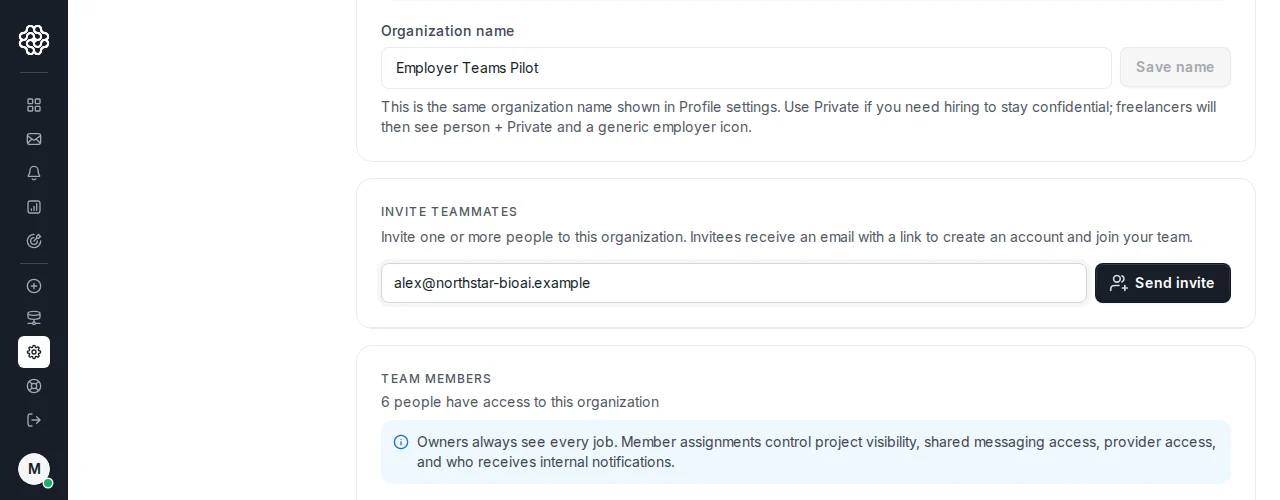
Karte Invite teammates mit eingegebener E-Mail-Adresse und bereiter Schaltfläche Send invite.
OpenTrain sendet jeder eingeladenen Person eine E-Mail mit einem Link zum Beitritt zu Ihrem Arbeitgeberteam. Wenn die Person bereits ein geeignetes Arbeitgeberkonto hat, kann OpenTrain sie dem Team hinzufügen. Andernfalls erstellt sie über den Einladungslink ein Arbeitgeberkonto.

Hinzugefügte Teammitglieder bestätigen

Verwenden Sie Team members (Teammitglieder), um zu bestätigen, wer bereits zur Organisation gehört, welche Rolle jede Person hat und welchen aktuellen Projektzugriff sie besitzt. Nachdem eine eingeladene Person beigetreten ist, bestätigt diese Liste, dass sie dem Arbeitgeberteam hinzugefügt wurde.
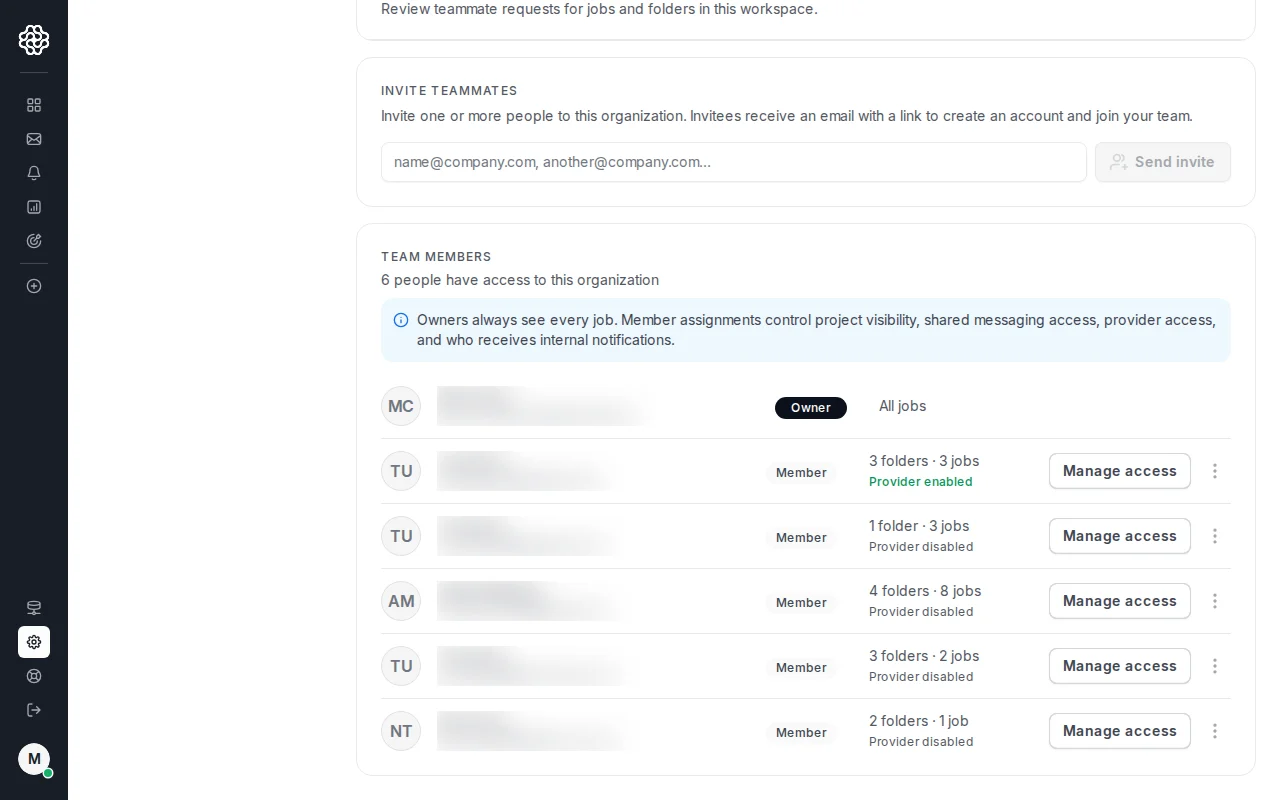
Liste Team members mit Zeilen für Inhaber und Teammitglied samt Rolle und Zugriffszusammenfassung.
Inhaber behalten immer Zugriff auf alle Jobs und Ordner. Andere Teammitglieder sehen nur die Jobs und Ordner, die ihnen zugewiesen oder mit ihnen geteilt wurden.

Zugriff eines Teammitglieds verwalten

Klicken Sie in der Zeile eines Teammitglieds auf Manage access (Zugriff verwalten), wenn Sie den Job- und Ordnerzugriff dieser Person prüfen oder ändern müssen.
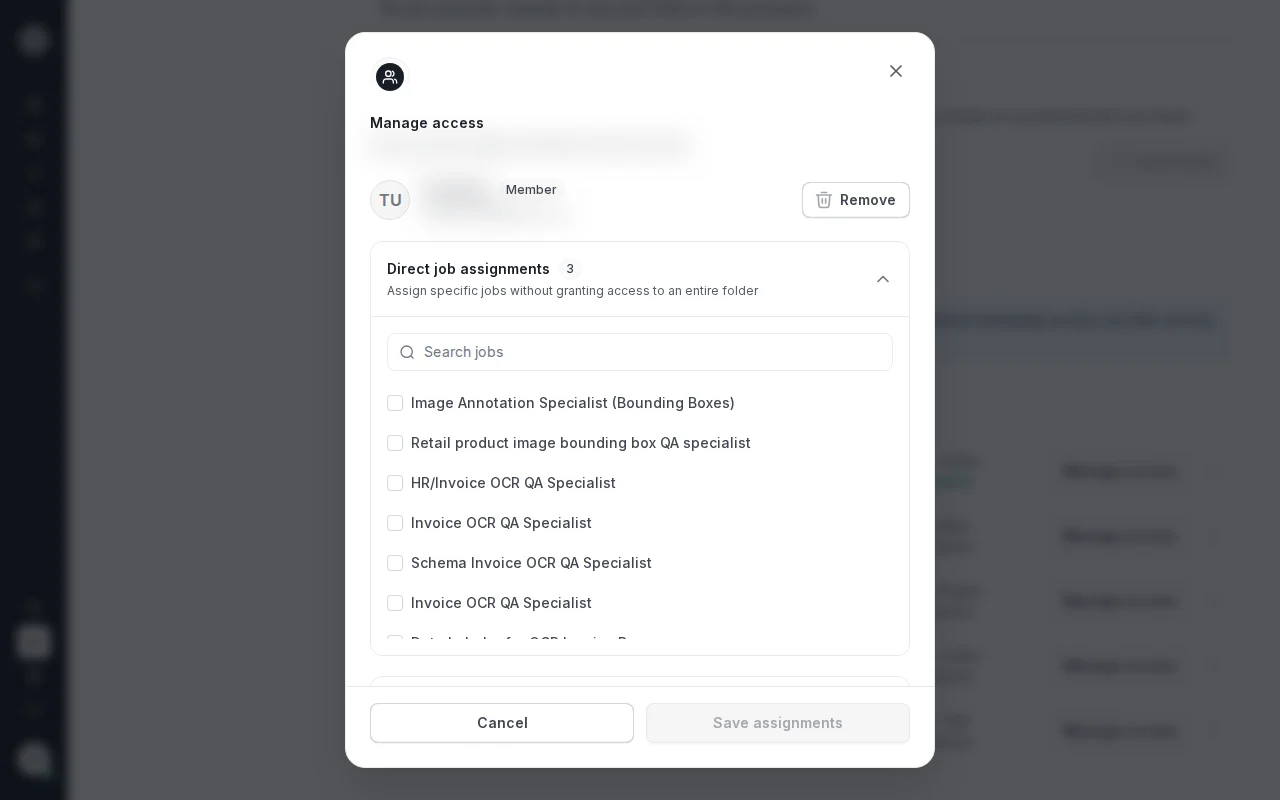
Fenster Manage access mit Job- und Ordnerzugriffssteuerungen für ein Teammitglied.
Der Projektzugriff steuert, welche Jobs und Ordner das Teammitglied öffnen kann. Er betrifft auch geteilte Projektnachrichten und interne Projektbenachrichtigungen für dieses Teammitglied.

Ein Teammitglied entfernen

Verwenden Sie das Menü in der Zeile des Teammitglieds, wenn jemand nicht mehr zur Organisation gehören soll. Das Entfernen eines Teammitglieds entfernt dessen Organisationsmitgliedschaft und dessen Zugriff auf Jobs und Ordner in dieser Organisation. Wenn Sie nur den Zugriff auf einen Job oder Ordner entfernen müssen, verwenden Sie Manage access (Zugriff verwalten) oder die Projektfreigabeseite, statt das Teammitglied aus der Organisation zu entfernen.

Zusammenhang mit Projektfreigaben

Die Teameinrichtung steuert, wer zur Organisation gehören kann. Projektfreigaben steuern, welche bestehenden Teammitglieder einen bestimmten Job oder Ordner öffnen können. Nachdem ein Teammitglied der Organisation beigetreten ist, verwenden Sie Projekte mit Teammitgliedern teilen, um einen einzelnen Job oder Ordner mit ihm zu teilen.