.svg?fit=max&auto=format&n=mg7j3j61cBmODq_w&q=85&s=9d6b9cab54b8d7683318a9eec2df333d)
.svg?fit=max&auto=format&n=mg7j3j61cBmODq_w&q=85&s=25c26e62fec62cbde9a4e8913d45aadf)
Arbeitgeber-Meilenstein-Workflow
Meilensteine sind einzelne Einheiten finanzierter Arbeit, die an einen Vertrag gebunden sind. Sie befinden sich für jeden beauftragten AI Trainer im Tab Contract (Vertrag).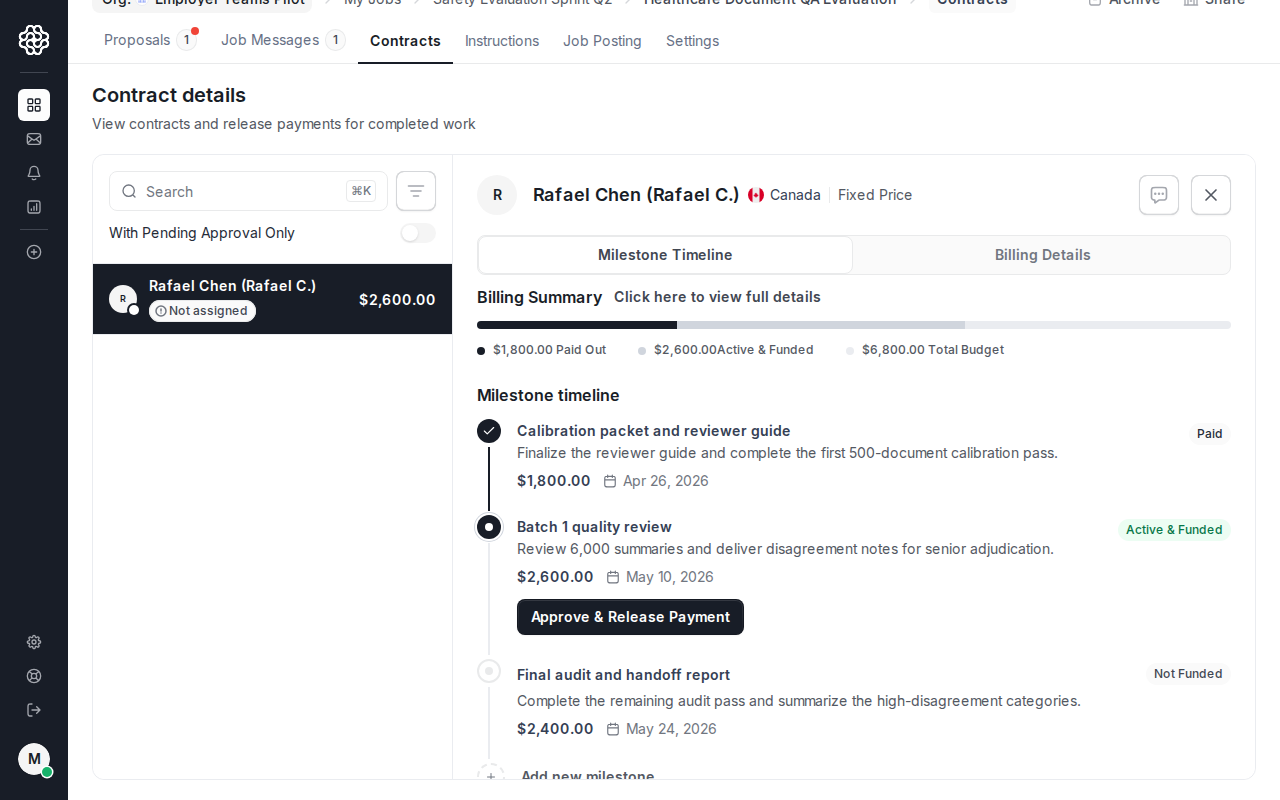
Den ersten Meilenstein erstellen
Der erste Meilenstein wird während des Beauftragungsablaufs erstellt. Der Betrag und die Beschreibung, die Sie beim Beauftragen eingeben, werden zum anfänglich finanzierten Meilenstein für diesen AI Trainer.Spätere Meilensteine hinzufügen
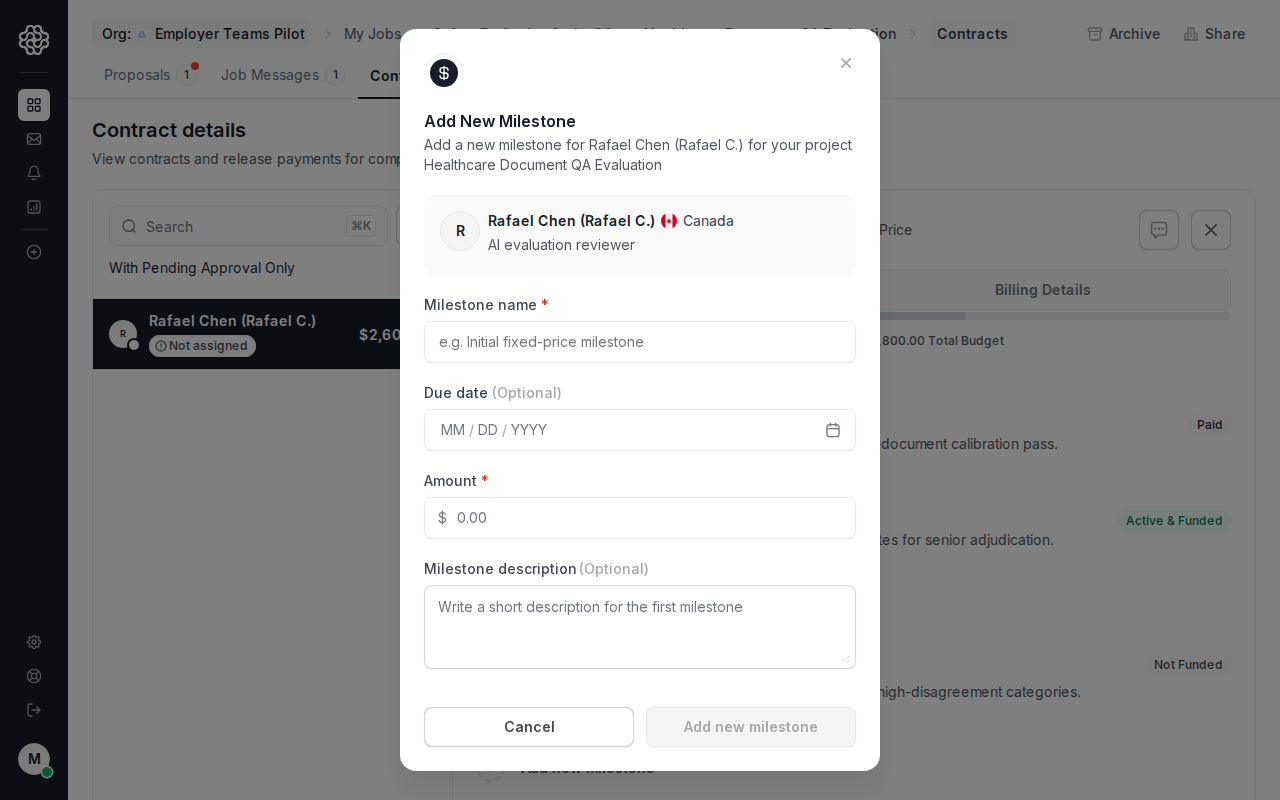
Für nachfolgende Arbeit öffnen Sie in der Job-Detailansicht den Tab Contract (Vertrag) und fügen dort einen neuen Meilenstein hinzu. Jeder Meilenstein erfordert:- Eine Beschreibung des Arbeitsergebnisses
- Einen Betrag (in USD)
- Ein optionales Fälligkeitsdatum
Einen Meilenstein finanzieren
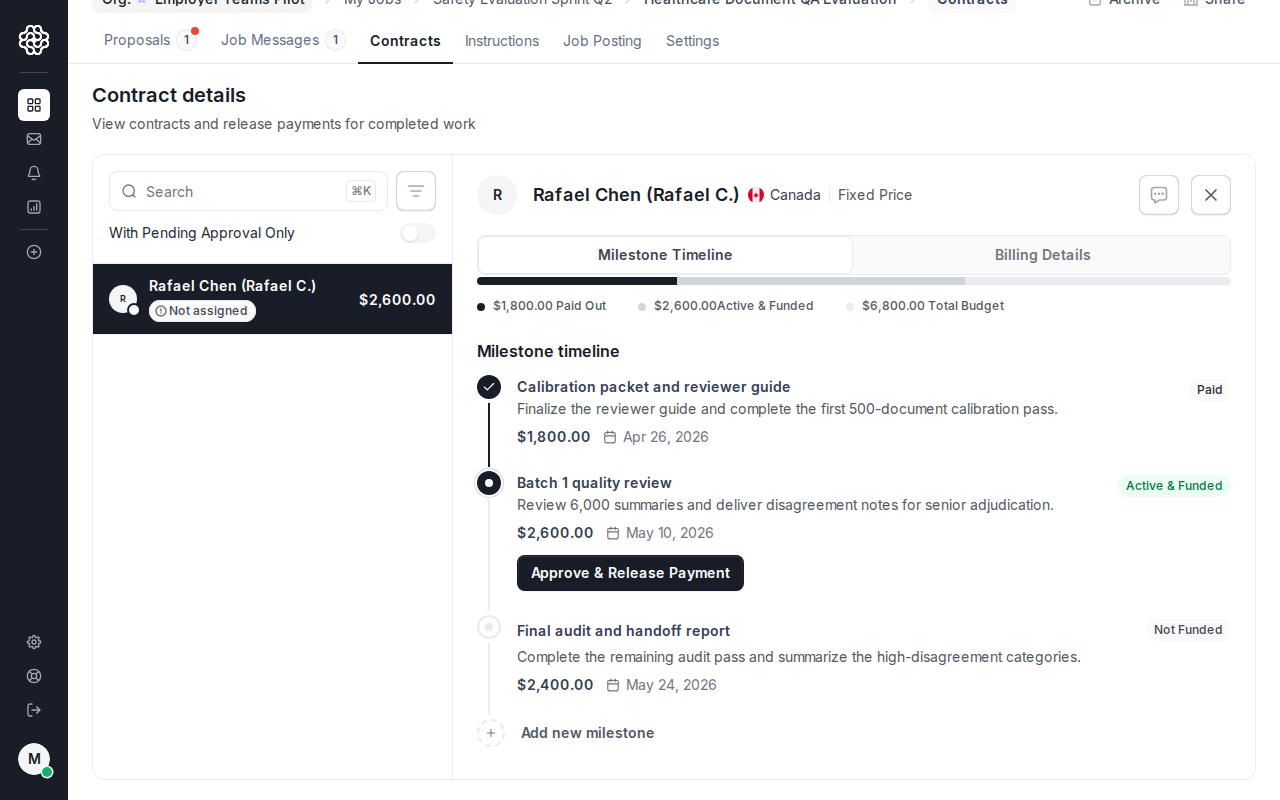
Der erste Meilenstein wird während des Beauftragungsablaufs finanziert. Spätere Meilensteine können erstellt werden, bevor sie finanziert sind; sie bleiben Not Funded (Nicht finanziert), bis die Zahlung eingezogen wurde. Wenn Sie einen Meilenstein finanzieren, belastet OpenTrain AI Ihre Zahlungsmethode über Stripe und markiert den Meilenstein im Vertrag als finanziert. Der AI Trainer sieht den Meilenstein als Active & Funded (Aktiv & finanziert) und kann mit der Arbeit beginnen. Meilensteine mit dem Status Not Funded (Nicht finanziert) oder Active & Funded (Aktiv & finanziert) werden im Tab Contract (Vertrag) angezeigt. Jobs mit nicht abgeschlossenen Meilensteinen können nicht archiviert werden.Einen Meilenstein genehmigen
Sobald der AI Trainer einen Meilenstein als abgeschlossen markiert, erhalten Sie eine Benachrichtigung zur Prüfung und Genehmigung. Nach Ihrer Genehmigung:- OpenTrain startet die Auszahlung an die verknüpfte Auszahlungsmethode des AI Trainers
- Der Meilensteinstatus wird auf Paid (Bezahlt) aktualisiert
- Eine Auszahlungsbenachrichtigung wird an den AI Trainer gesendet
Rechnungen
Um Arbeitgeberrechnungen anzuzeigen und herunterzuladen, öffnen Sie Reports (Berichte) in der Arbeitgeber-Übersicht.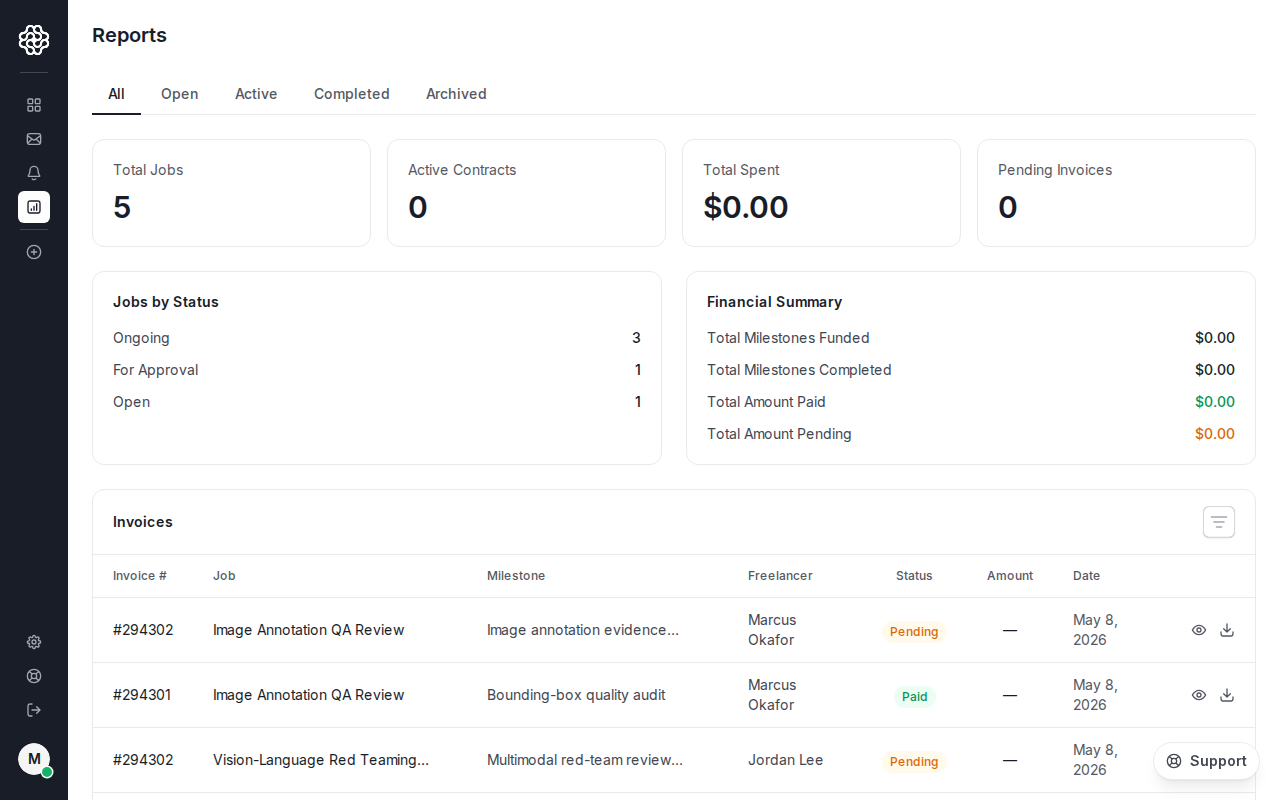
Arbeitgeber-Finanzierungsrechnung
Jedes Mal, wenn Sie einen Meilenstein finanzieren, erstellt OpenTrain AI eine Arbeitgeberrechnung. Sie können diese Rechnung im Bereich Reports (Berichte) Ihrer Übersicht anzeigen oder herunterladen. Die Rechnung enthält:- Projektname und Meilensteinbeschreibung
- Abrechnungsart und Betrag
- Zahlungsstatus
Auszahlungsrechnung für AI Trainer
Wenn ein Meilenstein genehmigt wird und die Auszahlung beginnt, erhält der AI Trainer eine Auszahlungsrechnung. Als Arbeitgeber müssen Sie möglicherweise auf diese Rechnung verweisen, wenn Sie Zahlungen mit Kunden abstimmen.Stripe-Abrechnung einrichten
OpenTrain AI verarbeitet alle Arbeitgeberzahlungen über Stripe. Bevor Sie Ihren ersten Meilenstein finanzieren können, muss Ihrem Konto eine gültige Zahlungsmethode zugeordnet sein.Zu den Abrechnungseinstellungen wechseln
Navigieren Sie zu Employer Settings → Billing (Arbeitgeber-Einstellungen → Abrechnung) (oder der Agenturkonfiguration, wenn Sie einen Agenturplan nutzen).
Zahlungsmethode hinzufügen
Geben Sie Ihre Karten- oder Bankdaten ein. OpenTrain AI verwendet Stripe für die sichere Zahlungsabwicklung — Ihre Zahlungsinformationen werden von Stripe gespeichert, nicht von OpenTrain AI.
Plan abonnieren (falls erforderlich)
Für Agenturkonten und Konten, die für Recruiting konfiguriert sind, kann ein Abonnementplan erforderlich sein. Wählen Sie den passenden Plan aus und bestätigen Sie die Abrechnung. Die Abrechnung des Abonnements erfolgt getrennt von einzelnen Meilenstein-Gebühren.