.svg?fit=max&auto=format&n=mg7j3j61cBmODq_w&q=85&s=9d6b9cab54b8d7683318a9eec2df333d)
.svg?fit=max&auto=format&n=mg7j3j61cBmODq_w&q=85&s=25c26e62fec62cbde9a4e8913d45aadf)
Tab Proposals (Bewerbungen) öffnen
Wählen Sie unter My Jobs (Meine Jobs) einen veröffentlichten Job aus. Der Job-Arbeitsbereich wird mit Tabs für Proposals (Bewerbungen), Instructions (Anweisungen), Job Posting (Stellenanzeige) und Settings (Einstellungen) geöffnet. Jobs mit beauftragten AI Trainern zeigen außerdem Job-Nachrichten und Vertragsdetails.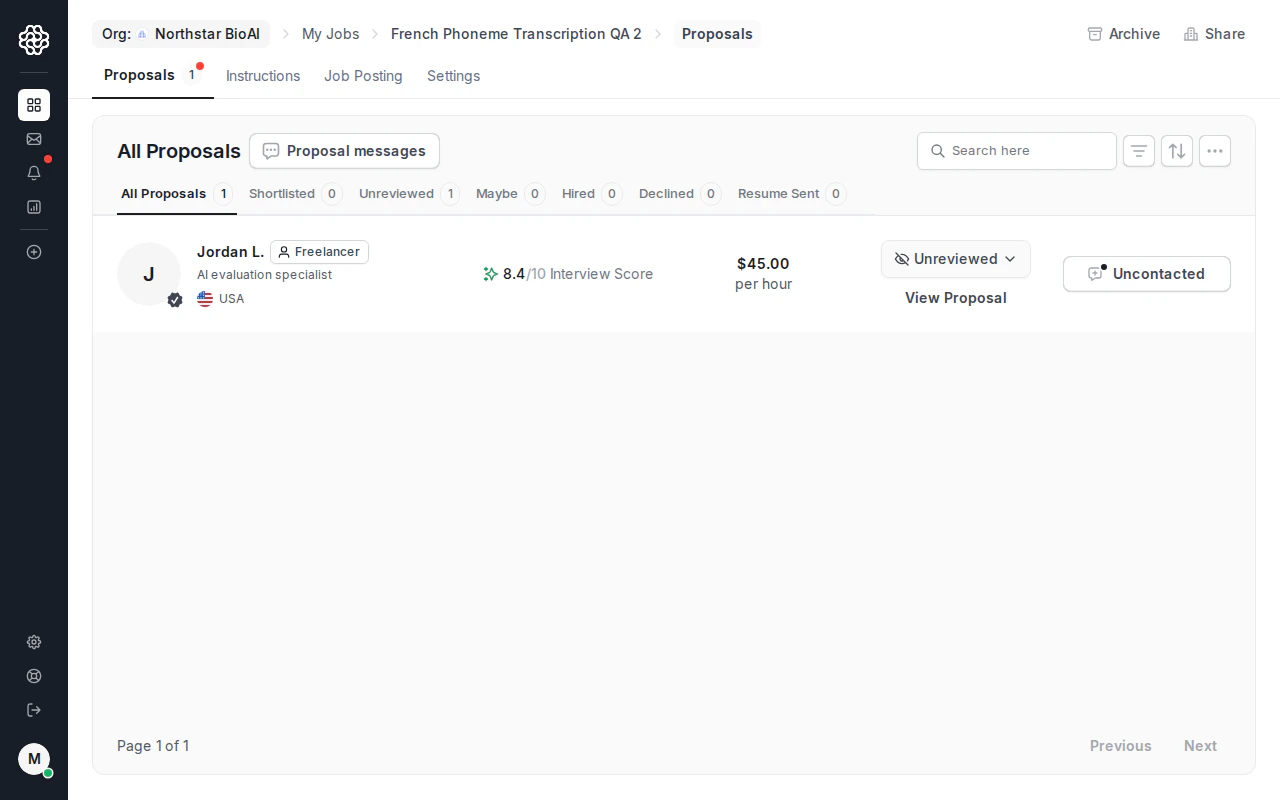
Entscheiden, wen Sie zuerst prüfen
Die Zeilen in der Bewerbungsliste helfen Ihnen, Kandidaten schnell zu priorisieren:- Interview-Score fasst das Ergebnis des KI-Interviews zusammen.
- Statusfilter trennen alle Kandidaten sowie Kandidaten in der engeren Auswahl, ungeprüfte, mögliche, beauftragte, abgelehnte und Kandidaten mit gesendetem Lebenslauf.
- Rate (Stundensatz) zeigt die vom Kandidaten vorgeschlagene Vergütung.
- Proposal Messages (Bewerbungsnachrichten) öffnen Unterhaltungen vor der Beauftragung für Fragen von Kandidaten.
- View Proposal (Bewerbung anzeigen) öffnet die vollständige Bewerbung des Kandidaten und den Profilkontext.
Kandidaten vor der Beauftragung kontaktieren
Nutzen Sie Proposal Messages (Bewerbungsnachrichten) für Fragen vor der Beauftragung zu Verfügbarkeit, Arbeitsproben, Domänenerfahrung oder Projektdetails. Proposal Messages (Bewerbungsnachrichten) bleiben mit der Bewerbung verknüpft. Nach der Beauftragung erstellt OpenTrain einen separaten Nachrichtenverlauf für die Arbeit nach der Beauftragung. Halten Sie Lieferanweisungen, Fragen zu Meilensteinen und die laufende Koordination im Nachrichtenverlauf des Jobs fest.AI Trainer beauftragen
Wenn Sie bereit zur Beauftragung sind:Bewerbung des Kandidaten öffnen
Klicken Sie im Tab Proposals (Bewerbungen) auf View Proposal (Bewerbung anzeigen).
Kandidatenkontext prüfen
Prüfen Sie die Bewerbungsnachricht, die Antworten aus dem KI-Interview, den Lebenslauf-/Profilkontext, den Stundensatz und alle Screening-Signale.
Beauftragungsablauf starten
Klicken Sie auf Hire (Beauftragen) und geben Sie Umfang und Betrag des ersten Meilensteins ein.
Ersten Meilenstein finanzieren
OpenTrain zieht die Zahlung über Stripe ein und markiert den ersten Meilenstein als finanziert.
Was nach der Beauftragung passiert
Der Job-Arbeitsbereich wird zur Steuerungsoberfläche des Projekts:- Messages (Nachrichten) — Kommunikation mit dem AI Trainer nach der Beauftragung.
- Contract (Vertrag) — aktiver Vertrag und Meilenstein-Zeitplan.
- Instructions (Anweisungen) — Aufgabenrichtlinien für beauftragte AI Trainer.
- Job Posting (Stellenanzeige) — die veröffentlichten Jobdetails.
- Settings (Einstellungen) — Job-Konfiguration und Sichtbarkeitskontrollen.