
.svg)
.svg)
OPENTRAIN AI
Arbeit verwalten
So verwalten Sie als AI trainer auf OpenTrain AI aktive Verträge, Job-Nachrichten, Vertragsdetails, Job-Anweisungen, Kalendereinträge und Berichte.
Sobald ein Arbeitgeber Ihren Vorschlag akzeptiert, wird ein Vertrag erstellt und Ihre Arbeit beginnt. Über das Dashboard für AI trainer und die Vertragsdetailseiten verwalten Sie von da an alles.
Das AI Trainer-Dashboard (Übersicht)
Section titled “Das AI Trainer-Dashboard (Übersicht)”Ihr Haupt-Dashboard ist über die Hauptnavigation zugänglich. Nutzen Sie die Dashboard-Bereiche und die Seitennavigation, um zwischen Folgendem zu wechseln:
| Tab | Inhalt |
|---|---|
| My Jobs (Meine Jobs) | Alle aktiven Verträge und deren Status |
| Finished (Abgeschlossen) | Abgeschlossene Verträge |
| Proposals (Vorschläge) | Vorschläge, die Sie eingereicht haben und die auf Überprüfung warten |
| Messages (Nachrichten) | Alle Unterhaltungen — sowohl Vorschlagsnachrichten als auch Job-Nachrichten |
| Calendar (Kalender) | Geplante Sitzungen oder Termine, die Ihr Arbeitgeber festgelegt hat |
| Reports (Berichte) | Rechnungen und Auszahlungsaufzeichnungen |
Das Dashboard zeigt in der Startansicht auch empfohlene Jobs an, sodass Sie sich weiterhin bewerben können, während Sie aktive Arbeit verwalten.

Manage-job-Ansicht
Section titled “Manage-job-Ansicht”Klicken Sie für jeden aktiven Vertrag auf Start working (Arbeit beginnen) oder Manage (Verwalten), um die Job-Verwaltungsansicht zu öffnen. Diese Seite fasst die jobspezifischen Arbeitsbereiche zusammen:
Messages (Nachrichten)
Alle Unterhaltungen im Zusammenhang mit diesem Job — Ihre 1:1-Nachrichten mit dem Arbeitgeber und alle Gruppenkanäle, die er für das Team eingerichtet hat. Sie können Nachrichten senden, den Nachrichtenverlauf anzeigen und sehen, wer sonst noch an dem Job beteiligt ist.
Contract (Vertrag)
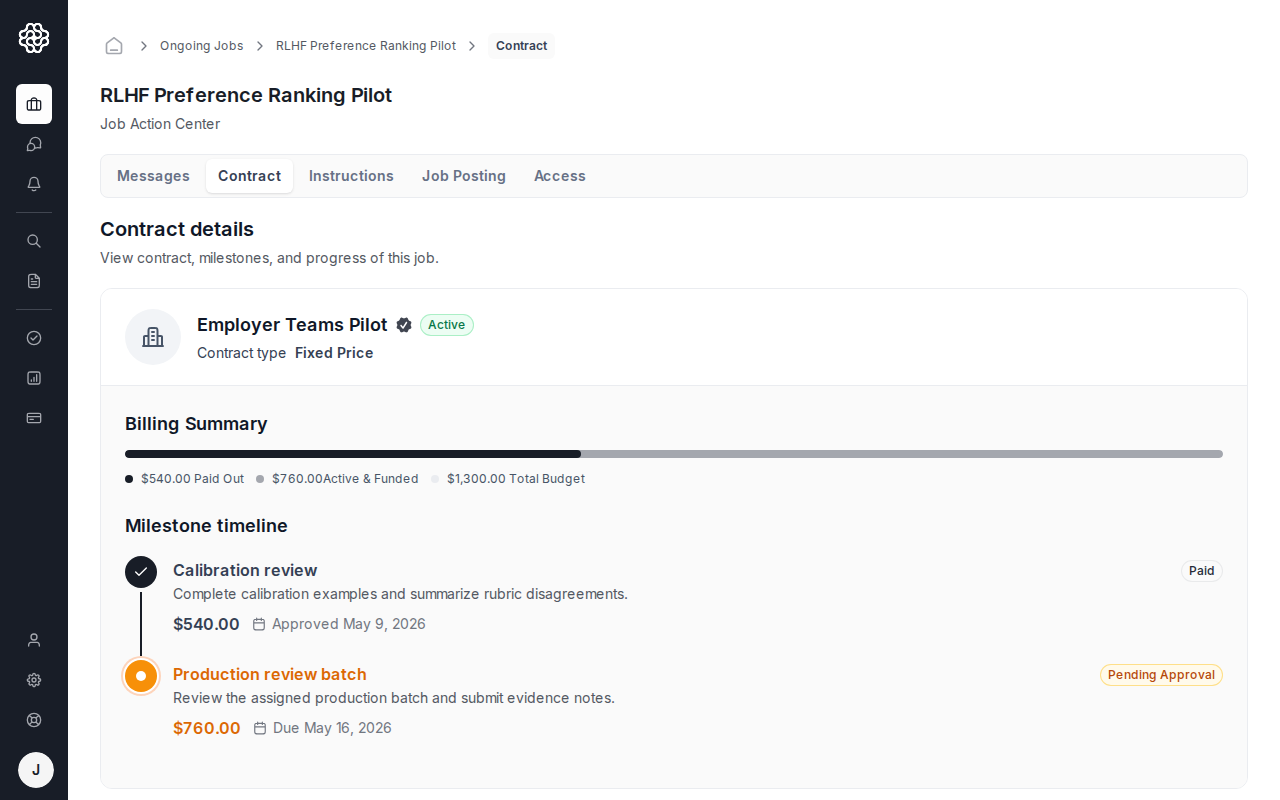
Die Vertragsdetails, die den vereinbarten Umfang, das Budget, die Meilensteine und den Status zeigen. Nutzen Sie diesen Tab, um Meilenstein-Arbeiten einzureichen. Den vollständigen Zahlungsablauf finden Sie unter Payments & payouts.
Instructions (Anweisungen)
Job-Anweisungen, die vom Arbeitgeber als kollaboratives Dokument erstellt wurden. Dieser Tab ist verfügbar, wenn der Arbeitgeber Anweisungen für das Projekt veröffentlicht hat. Lesen Sie diese sorgfältig durch, bevor Sie mit der Arbeit beginnen — sie sind die primäre Informationsquelle dafür, was der Arbeitgeber erwartet.
Job posting (Stellenanzeige)
Die ursprüngliche Stellenausschreibung und der Kontext zum Projektumfang, was nützlich ist, wenn Sie überprüfen müssen, was der Arbeitgeber vor Arbeitsbeginn angefordert hat.
Access (Zugriff)
Details zum Job-Zugriff, wie z. B. Team- oder Tool-Zugriff, der vom Arbeitgeber für den aktiven Vertrag verwaltet wird.

Vertragsdetailseite
Section titled “Vertragsdetailseite”Sie können auch über Ihr Dashboard auf eine vollständige Vertragsdetailansicht zugreifen. Diese Seite zeigt:
- Die vollständigen Vertragsbedingungen und den Umfang
- Meilenstein-Liste mit Finanzierungsstatus
- Verlauf der Arbeitseinreichungen und Genehmigungen
Meilensteine
Section titled “Meilensteine”Arbeitgeber zahlen über Meilensteine. Jeder Meilenstein stellt ein Arbeitsergebnis oder eine Arbeitsphase mit einem festgelegten Betrag dar. Der Tab Contract (Vertrag) zeigt Meilensteinbeträge, Fälligkeitsdaten und den aktuellen Status, sodass Sie sehen können, welche Arbeit finanziert ist und was noch überprüft werden muss.
Nutzen Sie Payments & payouts für den schrittweisen Auszahlungs-Workflow, einschließlich Complete & Request Payout (Abschließen & Auszahlung anfordern), der Einrichtung der Auszahlungsmethode unter Settings -> Payouts (Einstellungen -> Auszahlungen), Auszahlungsrechnungen und Länderverfügbarkeit.
Job-Anweisungen
Section titled “Job-Anweisungen”Arbeitgeber können detaillierte Arbeitsanweisungen als kollaboratives Dokument innerhalb der Plattform erstellen. Wenn Anweisungen veröffentlicht werden, erscheinen sie im Tab Instructions (Anweisungen) Ihrer Ansicht zur Auftragsverwaltung.

Anweisungen enthalten oft:
- Aufgabenrichtlinien und Qualitätsstandards
- Beispiele für akzeptable und inakzeptable Annotationen
- Zu verwendende Tools oder Plattformen
- Dateibenennungskonventionen oder Einreichungsformate
Prüfen Sie die Anweisungen, bevor Sie mit der Arbeit beginnen, und lesen Sie diese erneut, wenn sie aktualisiert werden. Der Arbeitgeber kann die Anweisungen jederzeit während des Vertrags bearbeiten.
Kalender
Section titled “Kalender”Der Tab Calendar (Kalender) in Ihrem Dashboard zeigt alle geplanten Ereignisse, die der Arbeitgeber erstellt hat — Kickoff-Calls, Check-ins oder Fristen. Kalendereinträge werden vom Arbeitgeber erstellt und erscheinen automatisch in Ihrem Kalender.
Berichte
Section titled “Berichte”Der Tab Reports (Berichte) in Ihrem Dashboard listet Rechnungen und Auszahlungsbelege auf. Nutzen Sie ihn, um Belege für abgeschlossene oder ausstehende Zahlungszeilen zu finden. Details zum Herunterladen von Rechnungen finden Sie unter Payments & payouts.