> ## Documentation Index
> Fetch the complete documentation index at: https://opentrain.ai/docs/llms.txt
> Use this file to discover all available pages before exploring further.
# Arbeit verwalten
> So verwalten Sie als AI Trainer auf OpenTrain AI aktive Verträge, Job Messages (Job-Nachrichten), Vertragsdetails, Jobanweisungen, Kalendereinträge und Berichte.
Sobald ein Arbeitgeber Ihre Bewerbung annimmt, wird ein Vertrag erstellt und Ihre Arbeit beginnt. Im AI Trainer-Dashboard (Übersicht) und auf den Vertragsdetailseiten verwalten Sie ab diesem Zeitpunkt alles.
## Das AI Trainer-Dashboard (Übersicht)
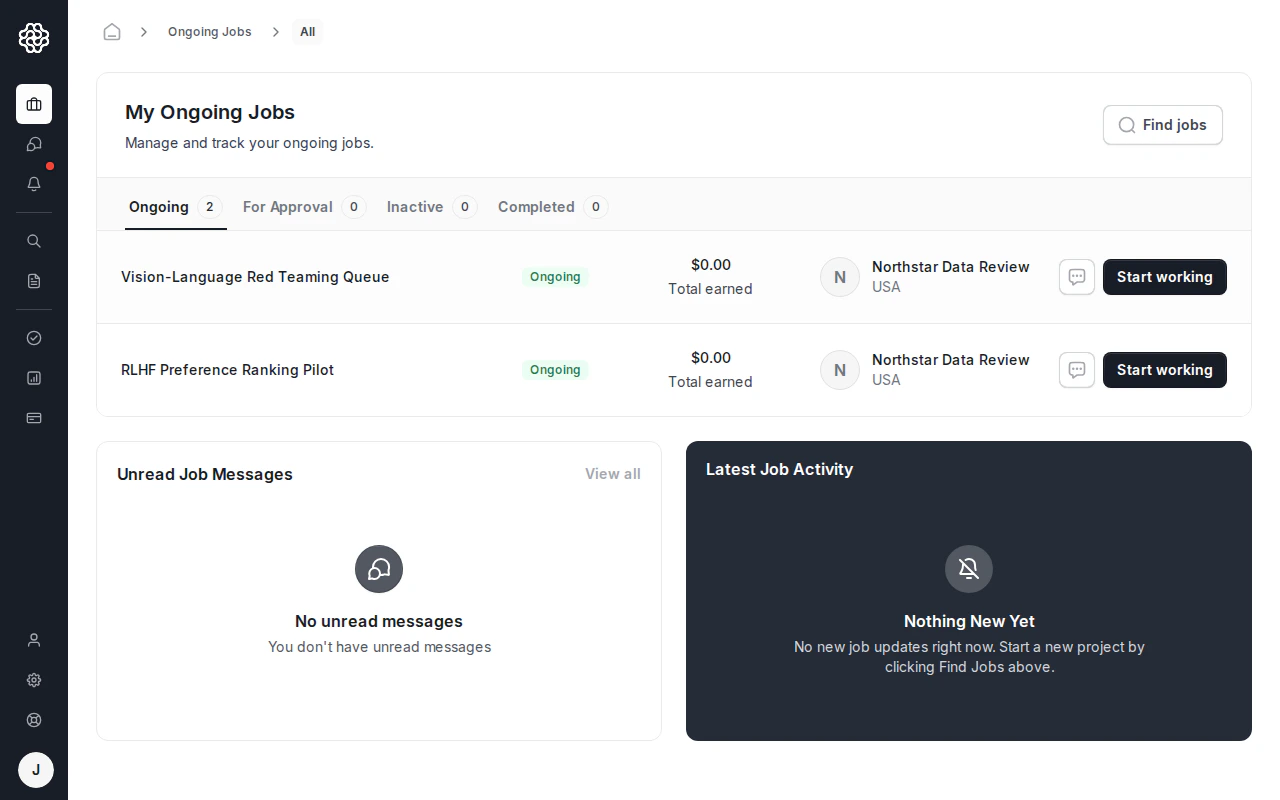
Ihr Haupt-Dashboard (Übersicht) ist über die Hauptnavigation erreichbar. Verwenden Sie die Dashboard (Übersicht)-Bereiche und die Seitennavigation, um zwischen folgenden Bereichen zu wechseln:
| Tab | Inhalt |
| ---------------------------- | -------------------------------------------------------------------------------------------------------------- |
| **My Jobs (Meine Jobs)** | Alle aktiven Verträge und deren Status |
| **Finished** (Abgeschlossen) | Abgeschlossene Verträge |
| **Proposals (Bewerbungen)** | Von Ihnen eingereichte Bewerbungen, die auf Prüfung warten |
| **Messages (Nachrichten)** | Alle Unterhaltungen — sowohl Proposal Messages (Bewerbungsnachrichten) als auch Job Messages (Job-Nachrichten) |
| **Calendar** (Kalender) | Geplante Sitzungen oder Ereignisse, die Ihr Arbeitgeber festgelegt hat |
| **Reports** (Berichte) | Rechnungen und Auszahlungsnachweise |
Das Dashboard (Übersicht) zeigt in der Startansicht außerdem empfohlene Jobs an, damit Sie sich weiter bewerben können, während Sie aktive Arbeit verwalten.
 ## Manage-job-Ansicht
Klicken Sie für jeden aktiven Vertrag auf **Start working** (Arbeit beginnen) oder **Manage** (Verwalten), um die Manage-job-Ansicht zu öffnen. Auf dieser Seite sind die auftragsspezifischen Arbeitsbereiche zusammengefasst:
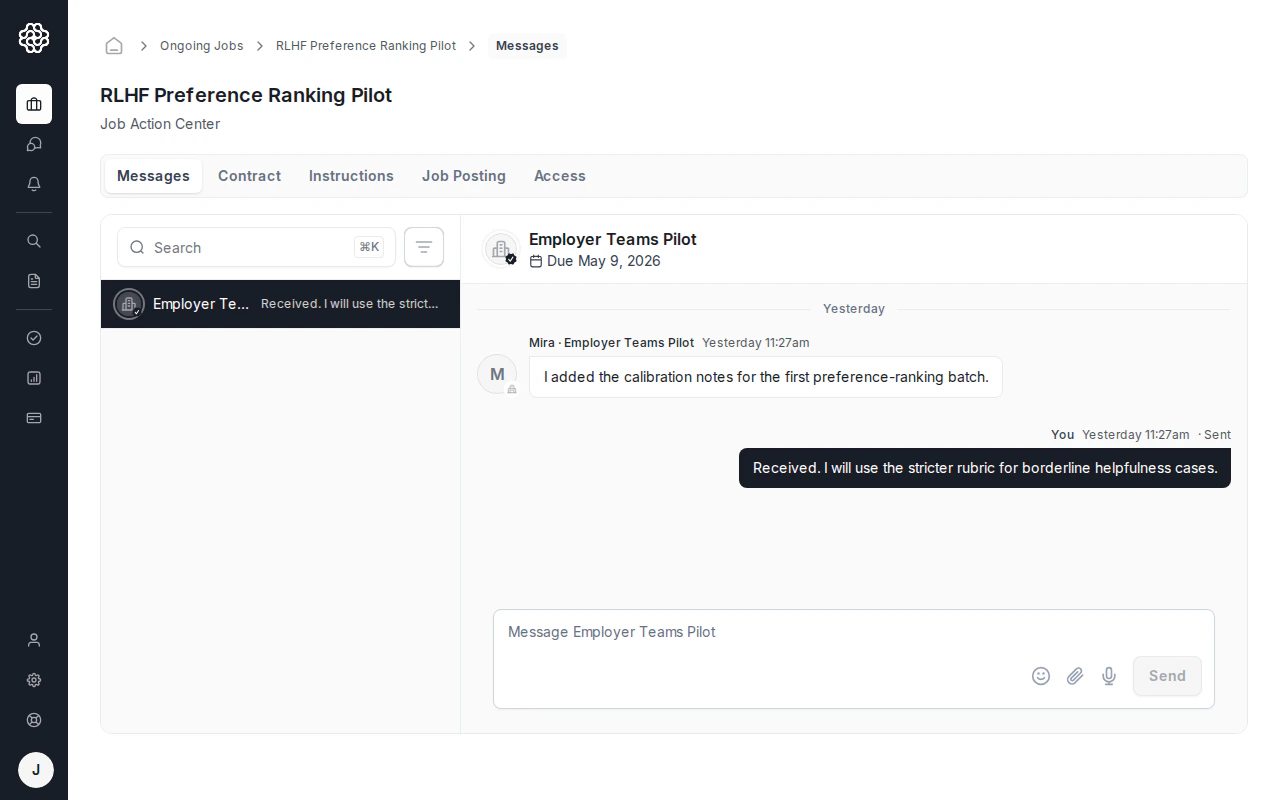
Alle Unterhaltungen zu diesem Auftrag – Ihre 1:1-Nachrichten mit dem Arbeitgeber und alle Gruppenkanäle, die dieser für das Team eingerichtet hat. Sie können Nachrichten senden, den Nachrichtenverlauf anzeigen und sehen, wer sonst noch am Auftrag beteiligt ist.
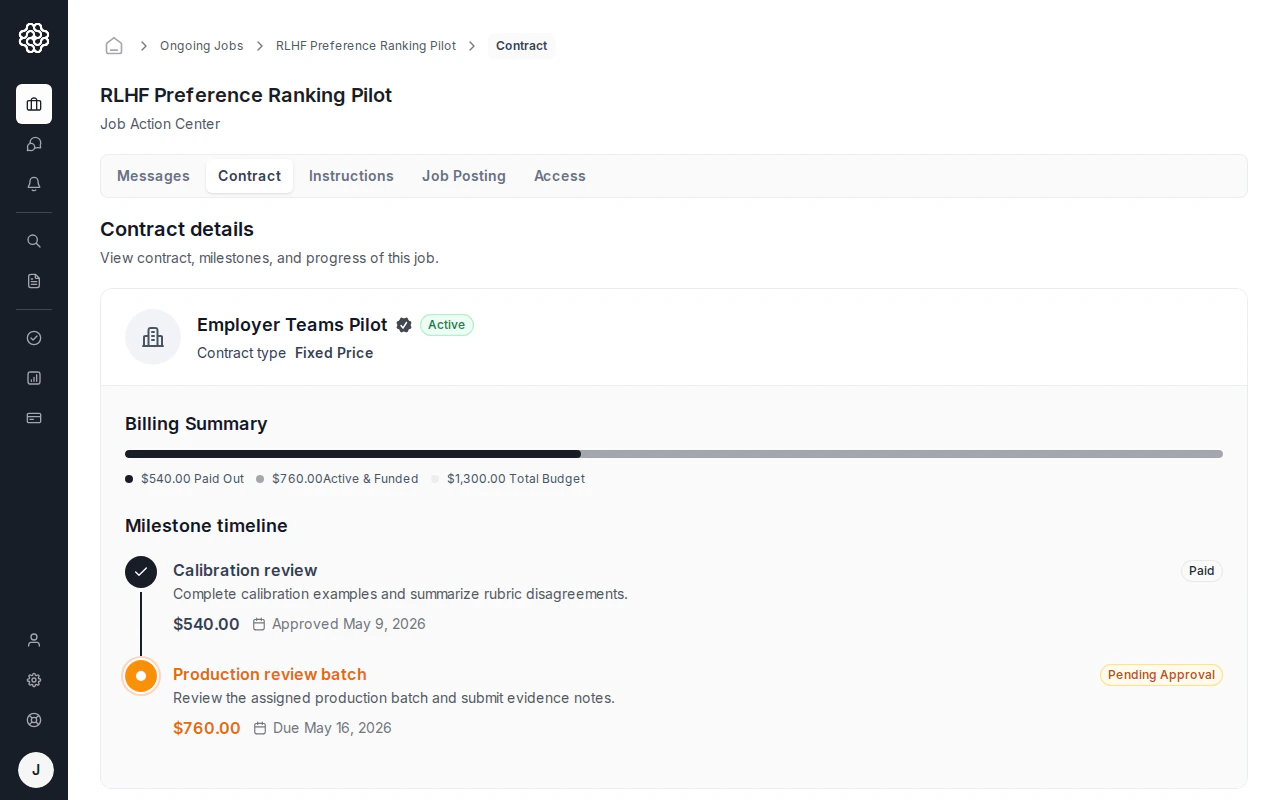
Die Vertragsdetails zeigen den vereinbarten Leistungsumfang, das Budget, die Meilensteine und den Status. Verwenden Sie diesen Tab, um Meilenstein-Arbeit einzureichen. Den vollständigen Zahlungsablauf finden Sie unter [Zahlungen und Auszahlungen](/docs/de/trainers/payments-payouts).
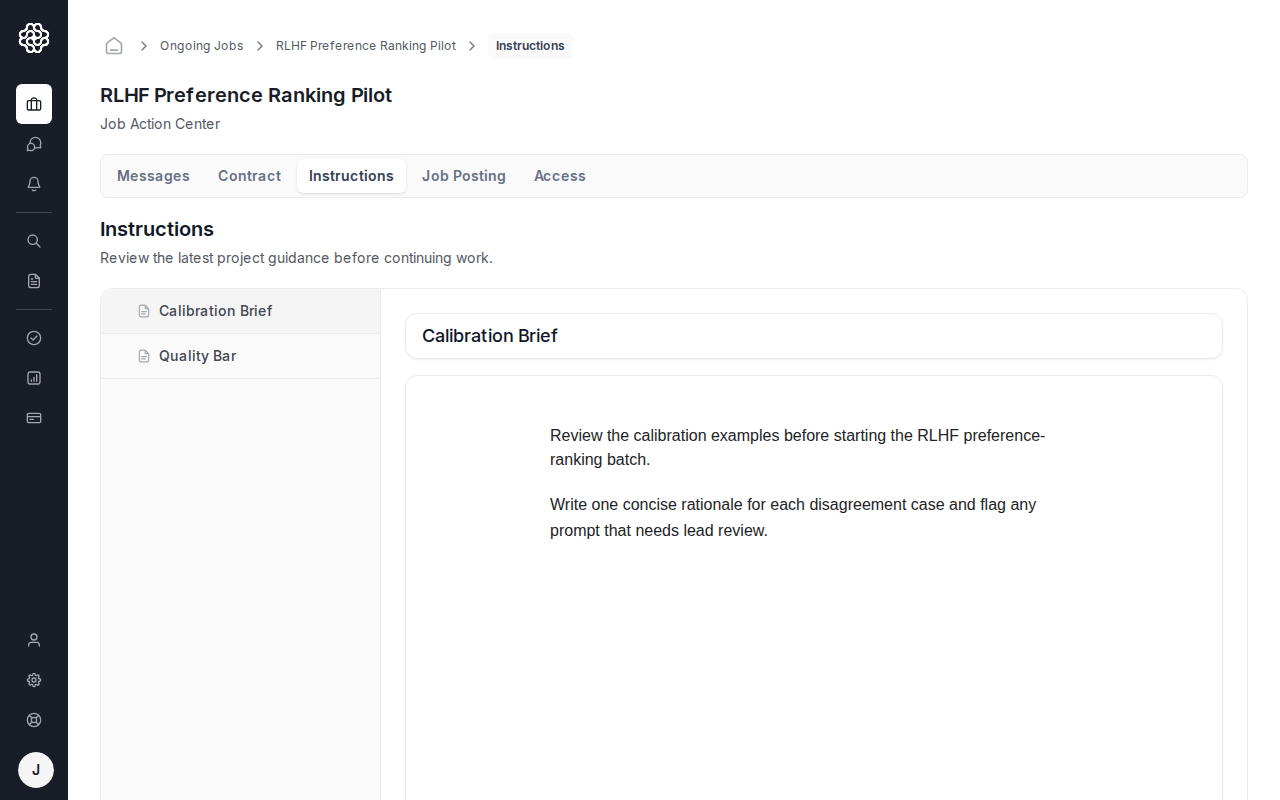
Vom Arbeitgeber als gemeinsames Dokument erstellte Auftragsanweisungen. Dieser Tab ist verfügbar, wenn der Arbeitgeber Anweisungen für das Projekt veröffentlicht hat. Lesen Sie diese sorgfältig, bevor Sie mit der Arbeit beginnen – sie sind die maßgebliche Quelle dafür, was der Arbeitgeber erwartet.
Die ursprüngliche Auftragsanzeige und der Kontext zum Leistungsumfang. Dies ist nützlich, wenn Sie prüfen müssen, was der Arbeitgeber vor Arbeitsbeginn angefordert hat.
Zugriffsdetails zum Auftrag, z. B. vom Arbeitgeber verwalteter Team- oder Tool-Zugriff für den aktiven Vertrag.
## Manage-job-Ansicht
Klicken Sie für jeden aktiven Vertrag auf **Start working** (Arbeit beginnen) oder **Manage** (Verwalten), um die Manage-job-Ansicht zu öffnen. Auf dieser Seite sind die auftragsspezifischen Arbeitsbereiche zusammengefasst:
Alle Unterhaltungen zu diesem Auftrag – Ihre 1:1-Nachrichten mit dem Arbeitgeber und alle Gruppenkanäle, die dieser für das Team eingerichtet hat. Sie können Nachrichten senden, den Nachrichtenverlauf anzeigen und sehen, wer sonst noch am Auftrag beteiligt ist.
Die Vertragsdetails zeigen den vereinbarten Leistungsumfang, das Budget, die Meilensteine und den Status. Verwenden Sie diesen Tab, um Meilenstein-Arbeit einzureichen. Den vollständigen Zahlungsablauf finden Sie unter [Zahlungen und Auszahlungen](/docs/de/trainers/payments-payouts).
Vom Arbeitgeber als gemeinsames Dokument erstellte Auftragsanweisungen. Dieser Tab ist verfügbar, wenn der Arbeitgeber Anweisungen für das Projekt veröffentlicht hat. Lesen Sie diese sorgfältig, bevor Sie mit der Arbeit beginnen – sie sind die maßgebliche Quelle dafür, was der Arbeitgeber erwartet.
Die ursprüngliche Auftragsanzeige und der Kontext zum Leistungsumfang. Dies ist nützlich, wenn Sie prüfen müssen, was der Arbeitgeber vor Arbeitsbeginn angefordert hat.
Zugriffsdetails zum Auftrag, z. B. vom Arbeitgeber verwalteter Team- oder Tool-Zugriff für den aktiven Vertrag.
 ## Vertragsdetailseite
Sie können auch über Ihr Dashboard (Übersicht) auf eine vollständige Detailansicht des Vertrags zugreifen. Diese Seite zeigt:
* Vollständige Vertragsbedingungen und Umfang
* Meilensteinliste mit Finanzierungsstatus
* Einreichungs- und Genehmigungsverlauf der Arbeit
## Vertragsdetailseite
Sie können auch über Ihr Dashboard (Übersicht) auf eine vollständige Detailansicht des Vertrags zugreifen. Diese Seite zeigt:
* Vollständige Vertragsbedingungen und Umfang
* Meilensteinliste mit Finanzierungsstatus
* Einreichungs- und Genehmigungsverlauf der Arbeit
 ## Meilensteine
Arbeitgeber zahlen über Meilensteine. Jeder Meilenstein steht für ein Arbeitsergebnis oder eine Arbeitsphase mit einem festgelegten Betrag. Der Tab **Contract (Vertrag)** zeigt Meilensteinbeträge, Fälligkeitsdaten und den aktuellen Status, damit Sie sehen können, welche Arbeit finanziert ist und was noch geprüft werden muss.
Verwenden Sie [Zahlungen und Auszahlungen](/docs/de/trainers/payments-payouts) für den schrittweisen Auszahlungsablauf, einschließlich **Complete & Request Payout** (Abschließen & Auszahlung anfordern), Einrichtung der Auszahlungsmethode über **Settings (Einstellungen) -> Payouts (Auszahlungen)**, Auszahlungsrechnungen und Länder-Verfügbarkeit.
## Job-Anweisungen
Arbeitgeber können detaillierte Job-Anweisungen als kollaboratives Dokument innerhalb der Plattform erstellen. Wenn Anweisungen veröffentlicht werden, erscheinen sie im Tab **Instructions (Anweisungen)** Ihrer Manage-job-Ansicht.
## Meilensteine
Arbeitgeber zahlen über Meilensteine. Jeder Meilenstein steht für ein Arbeitsergebnis oder eine Arbeitsphase mit einem festgelegten Betrag. Der Tab **Contract (Vertrag)** zeigt Meilensteinbeträge, Fälligkeitsdaten und den aktuellen Status, damit Sie sehen können, welche Arbeit finanziert ist und was noch geprüft werden muss.
Verwenden Sie [Zahlungen und Auszahlungen](/docs/de/trainers/payments-payouts) für den schrittweisen Auszahlungsablauf, einschließlich **Complete & Request Payout** (Abschließen & Auszahlung anfordern), Einrichtung der Auszahlungsmethode über **Settings (Einstellungen) -> Payouts (Auszahlungen)**, Auszahlungsrechnungen und Länder-Verfügbarkeit.
## Job-Anweisungen
Arbeitgeber können detaillierte Job-Anweisungen als kollaboratives Dokument innerhalb der Plattform erstellen. Wenn Anweisungen veröffentlicht werden, erscheinen sie im Tab **Instructions (Anweisungen)** Ihrer Manage-job-Ansicht.
 Anweisungen enthalten häufig:
* Aufgabenrichtlinien und Qualitätsstandards
* Beispiele für zulässige und unzulässige Annotationen
* Zu verwendende Tools oder Plattformen
* Konventionen für Dateinamen oder Formate für Einreichungen
Prüfen Sie die Anweisungen, bevor Sie mit der Arbeit beginnen, und lesen Sie sie erneut, wenn sie aktualisiert werden. Der Arbeitgeber kann Anweisungen während des Vertrags jederzeit bearbeiten.
## Kalender
Der Tab **Calendar** (Kalender) in Ihrem Dashboard (Übersicht) zeigt alle geplanten Ereignisse an, die der Arbeitgeber erstellt hat — Kickoff-Calls, Check-ins oder Fristmarkierungen. Kalendereinträge werden vom Arbeitgeber erstellt und erscheinen automatisch in Ihrem Kalender.
## Berichte
Der Tab **Reports** (Berichte) in Ihrem Dashboard (Übersicht) listet Rechnungen und Auszahlungsdatensätze auf. Verwenden Sie ihn, um Datensätze für abgeschlossene oder ausstehende Zahlungszeilen zu finden. Details zum Herunterladen von Rechnungen finden Sie unter [Zahlungen und Auszahlungen](/docs/de/trainers/payments-payouts#auszahlungsrechnungen-und-berichte).
Anweisungen enthalten häufig:
* Aufgabenrichtlinien und Qualitätsstandards
* Beispiele für zulässige und unzulässige Annotationen
* Zu verwendende Tools oder Plattformen
* Konventionen für Dateinamen oder Formate für Einreichungen
Prüfen Sie die Anweisungen, bevor Sie mit der Arbeit beginnen, und lesen Sie sie erneut, wenn sie aktualisiert werden. Der Arbeitgeber kann Anweisungen während des Vertrags jederzeit bearbeiten.
## Kalender
Der Tab **Calendar** (Kalender) in Ihrem Dashboard (Übersicht) zeigt alle geplanten Ereignisse an, die der Arbeitgeber erstellt hat — Kickoff-Calls, Check-ins oder Fristmarkierungen. Kalendereinträge werden vom Arbeitgeber erstellt und erscheinen automatisch in Ihrem Kalender.
## Berichte
Der Tab **Reports** (Berichte) in Ihrem Dashboard (Übersicht) listet Rechnungen und Auszahlungsdatensätze auf. Verwenden Sie ihn, um Datensätze für abgeschlossene oder ausstehende Zahlungszeilen zu finden. Details zum Herunterladen von Rechnungen finden Sie unter [Zahlungen und Auszahlungen](/docs/de/trainers/payments-payouts#auszahlungsrechnungen-und-berichte).