.svg?fit=max&auto=format&n=mg7j3j61cBmODq_w&q=85&s=9d6b9cab54b8d7683318a9eec2df333d)
.svg?fit=max&auto=format&n=mg7j3j61cBmODq_w&q=85&s=25c26e62fec62cbde9a4e8913d45aadf)
Interviewanforderungen festlegen
Sie konfigurieren das Screening in Schritt 5 des Job-Assistenten. Die KI-Interviewanforderungen sind die Anweisungen, denen der Interviewer bei jedem Bewerber folgt.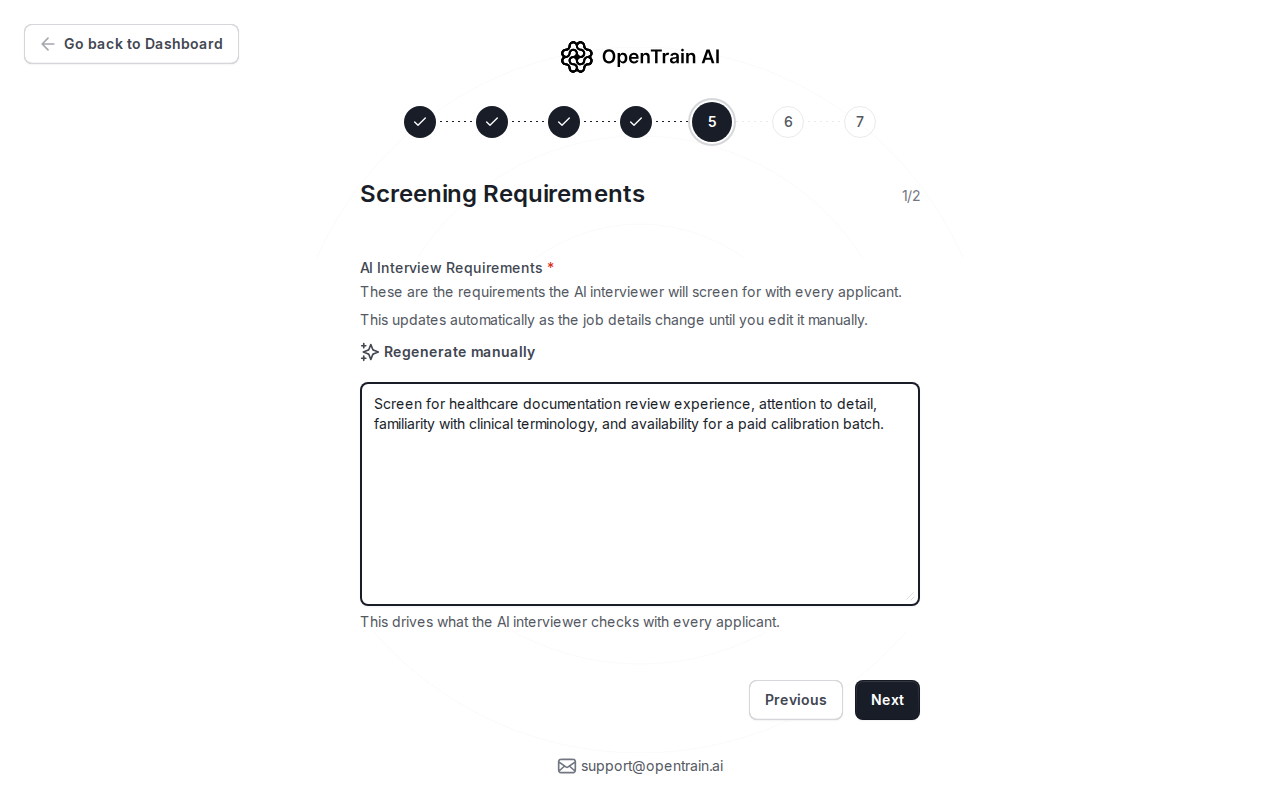
- Qualifikationen oder Facherfahrung, die überprüft werden sollen;
- Tools, Datentypen oder Aufgabentypen, die der Kandidat kennen sollte;
- Verfügbarkeit, Zeitzone oder Einschränkungen beim Arbeitsumfang;
- alle rollenspezifischen Fragen, die vor der Prüfung der Bewerbung beantwortet werden sollen.
Screening-Tiefe auswählen
Verwenden Sie den zweiten Screening-Schritt, um das erwartete Erfahrungsniveau festzulegen und die Screening-Signale zu aktivieren, die für diesen Job relevant sind.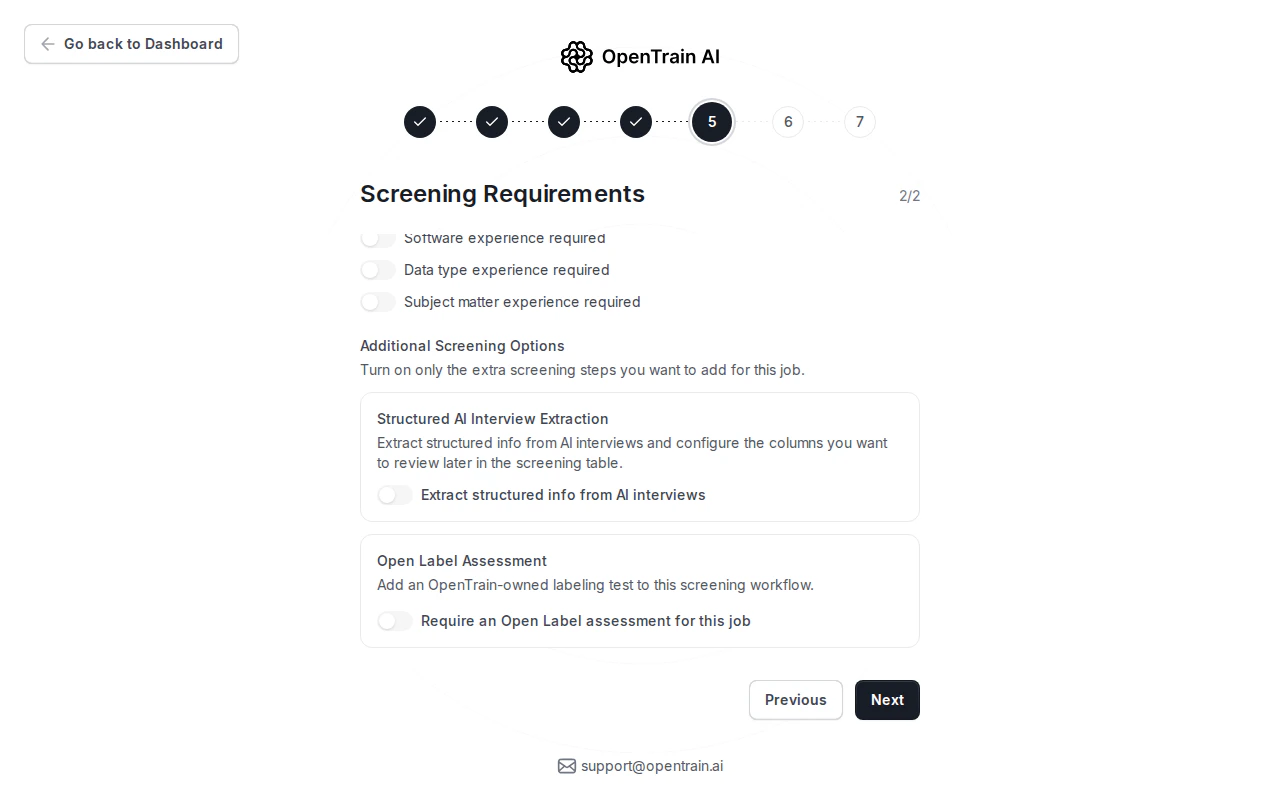
Was Kandidaten tun
Wenn ein Kandidat eine Bewerbung für eine Stelle mit Screening beginnt:- Er beantwortet die Fragen des KI-Interviews, bevor er die Bewerbung einreicht.
- Der Interviewer fragt nach den von Ihnen konfigurierten Nachweisen.
- Erforderliche Antworten werden in einem strukturierten Format erfasst.
- Der Kandidat reicht die Bewerbung ein, nachdem das Interview abgeschlossen ist.
Wo Sie Antworten prüfen
Screening-Antworten erscheinen in der Bewerbungsprüfung und im Screening auf Ordnerebene. Verwenden Sie sie, um Bewerber anhand derselben Felder zu vergleichen, statt jede Bewerbung von Grund auf zu lesen.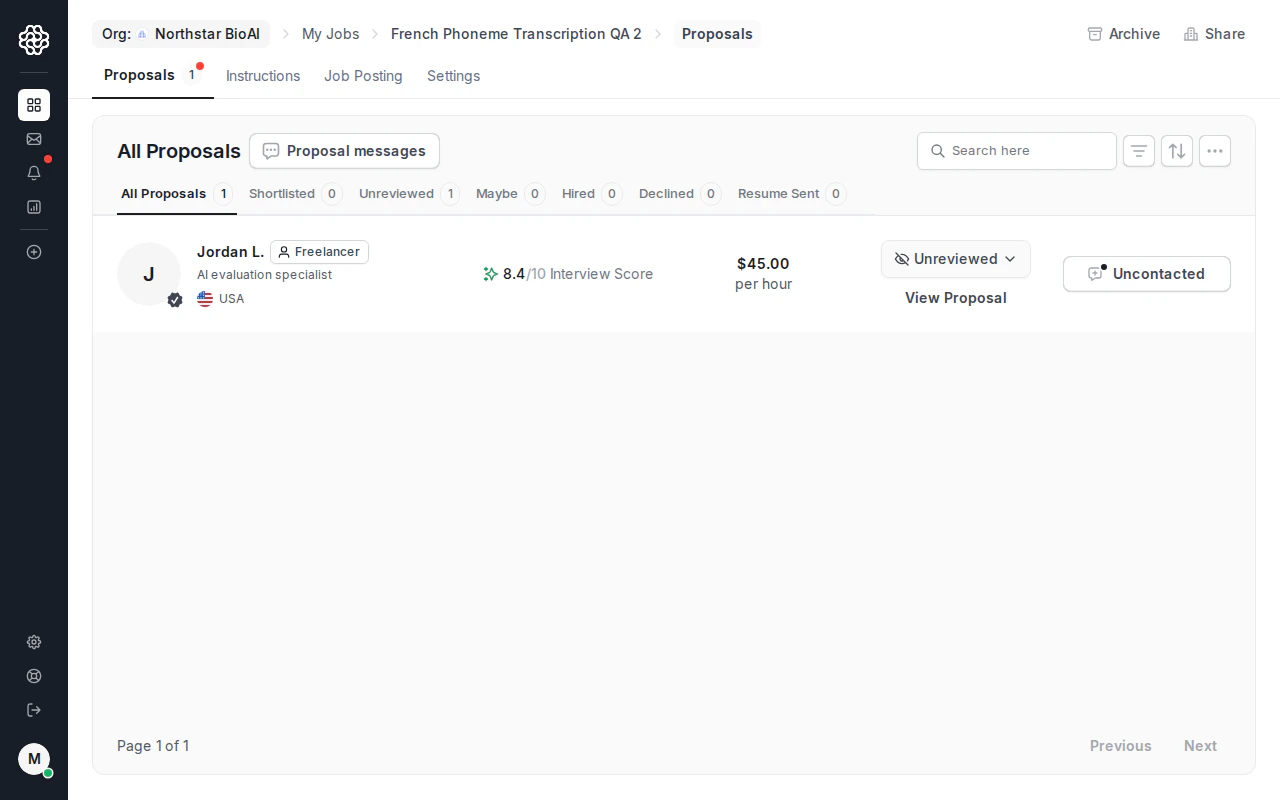
Screening-Daten exportieren
Wenn der CSV-Export für Ihren Ordner verfügbar ist:- Öffnen Sie den Ordner.
- Wechseln Sie zu Screening.
- Wenden Sie die Filter an, die im Export berücksichtigt werden sollen.
- Klicken Sie auf Export CSV (CSV exportieren).