.svg?fit=max&auto=format&n=mg7j3j61cBmODq_w&q=85&s=9d6b9cab54b8d7683318a9eec2df333d)
.svg?fit=max&auto=format&n=mg7j3j61cBmODq_w&q=85&s=25c26e62fec62cbde9a4e8913d45aadf)
Bevor Sie beginnen
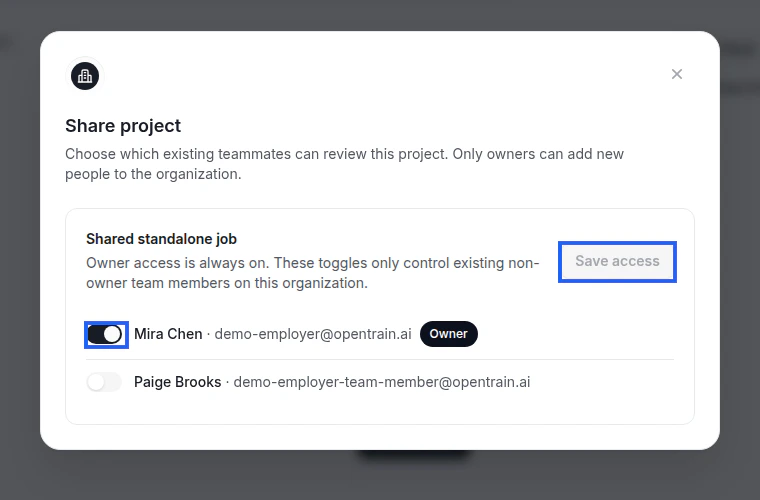
Ihr Teammitglied muss bereits zu Ihrer OpenTrain AI-Organisation gehören. Wenn es in der Freigabefenster nicht aufgeführt ist, bitten Sie zuerst einen Organisationsinhaber, es über die Teameinstellungen hinzuzufügen. Das Teilen von Projekten ist für Arbeitgeberkonten verfügbar, die bereits Zugriff auf den Job oder Ordner haben. Inhaber behalten immer Zugriff. Bestehende Arbeitgeber-Teammitglieder ohne Inhaberrolle können Projektzugriff nur für Jobs und Ordner teilen oder verwalten, die sie bereits öffnen können. Nur Organisationsinhaber können neue Personen zur Organisation hinzufügen.Einen Job oder Ordner teilen
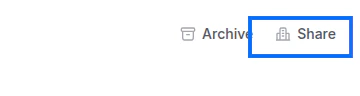
Teammitglied auswählen
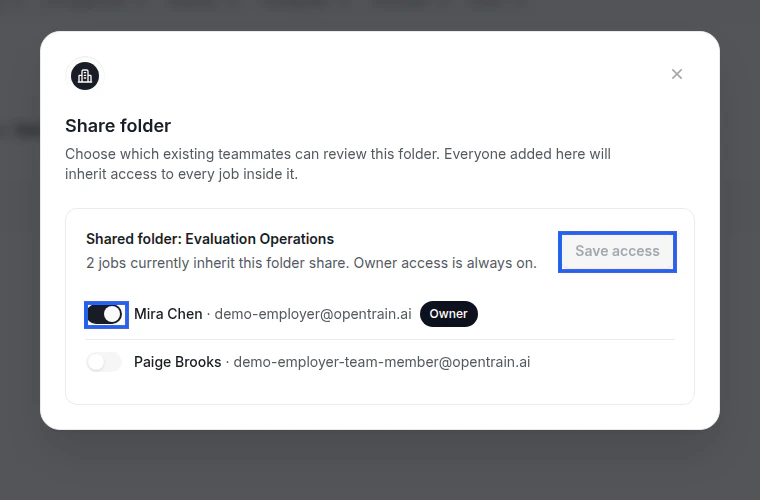
Wählen Sie im Projektzugriffsfenster das Teammitglied aus, das Zugriff erhalten soll.
Projektzugriff entfernen
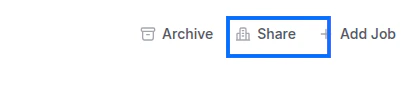
Öffnen Sie dasselbe Fenster Share (Teilen) über den Header des Jobs oder Ordners. Entfernen Sie das Teammitglied aus der Zugriffsliste und speichern Sie anschließend die Änderung. Das Entfernen des Zugriffs ändert nur den Zugriff dieses Teammitglieds auf den ausgewählten Job oder Ordner. Es entfernt die Person nicht aus Ihrer OpenTrain AI-Organisation.Was Teammitglieder tun können
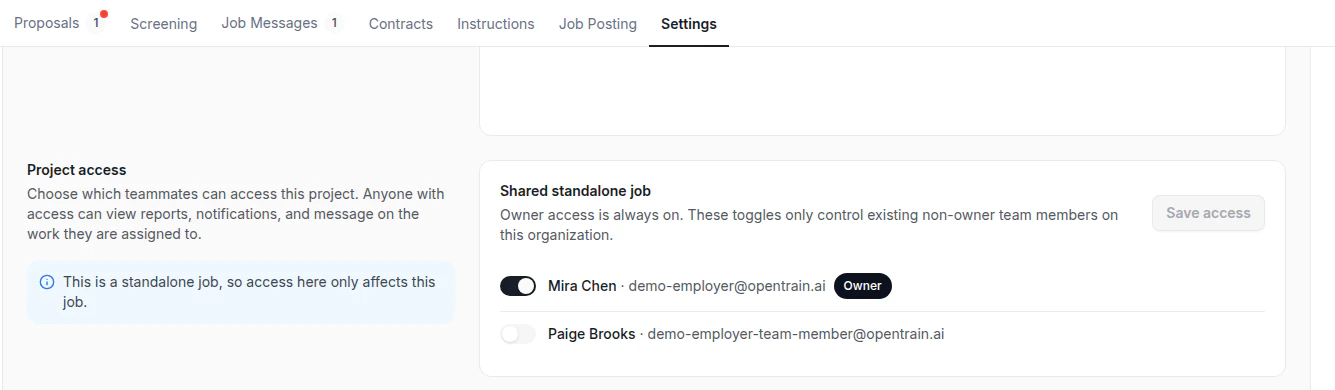
Teammitglieder mit geteiltem Zugriff können beim Arbeitgeber-Workflow für den Job oder Ordner helfen, auf den sie zugreifen können. Abhängig von ihrer Organisationsrolle und ihrem Projektzugriff kann dies das Prüfen von Kandidaten, das Lesen von Projektdetails und die Mitarbeit an zugehörigen Projektaufgaben umfassen. Für eine detaillierte Zugriffsprüfung öffnen Sie Job Settings (Job-Einstellungen) und gehen Sie zu Project access (Projektzugriff). Verwenden Sie diese Seite, wenn Sie die vollständige Zugriffsliste prüfen oder eine sorgfältigere Zugriffsentscheidung treffen müssen.