


OPENTRAIN AI
Översikt för AI Trainer
Vad AI trainers gör på OpenTrain AI, var varje del av översiktspanelen för AI trainer finns och hur du går från jobbannons till att få betalt.
OpenTrain AI kopplar samman AI trainers, annoterare, data labelers och RLHF-specialister med arbetsgivare som behöver deras kompetens. Du bygger en profil, söker jobb som matchar din bakgrund, utför arbetet i din instrumentpanel och får betalt via plattformen.
Vad du kan göra
Section titled “Vad du kan göra”Som AI trainer på OpenTrain AI kan du:
- Märka och annotera data som bilder, video, text, ljud, dokument och kod
- Utföra RLHF-arbete: rangordna, betygsätta och granska modellgenererade resultat
- Skriva träningsdata: prompts och svar, exempel på funktionsanrop och red-teaming
- Transkribera, översätta och granska lokaliserad text
- Arbeta på egen hand eller som byrå: både individuella AI trainers och team av AI trainers kan gå med
Din instrumentpanel
Section titled “Din instrumentpanel”När du har loggat in hamnar du på My Ongoing Jobs. Sidofältet till vänster tar dig överallt annars. Det visar enbart ikoner tills du för muspekaren över det; då fälls det ut och visar namnet på varje menyval. Settings, Support och Log out finns längst ner.
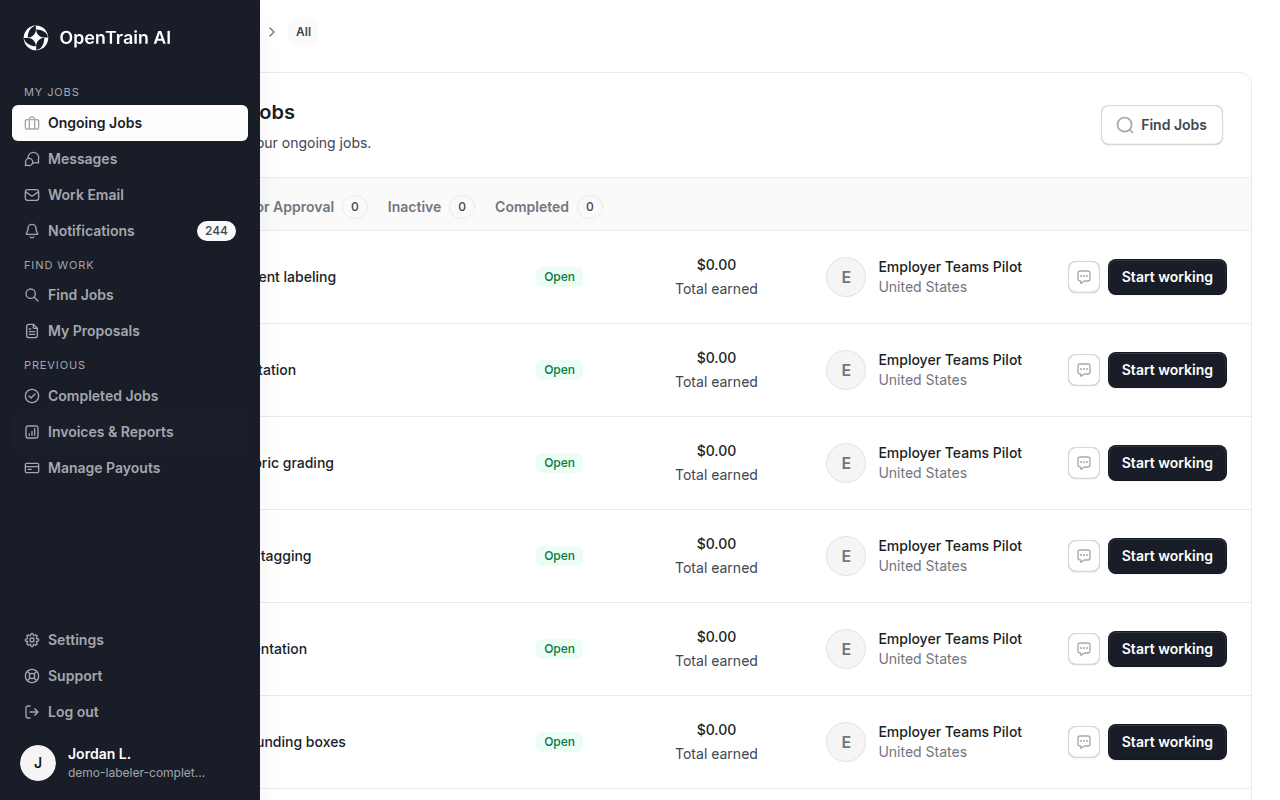
| Menyval i sidofältet | Vad du gör där |
|---|---|
| Ongoing Jobs (pågående uppdrag) | Se jobben du har anlitats för och öppna ett för att arbeta med det |
| Messages | Kommunicera med arbetsgivare om ett jobb eller ett förslag |
| Work Email (arbets-e-post) | Läs och skicka e-post från din @opentrain.work-adress, när en sådan har tilldelats dig. Se Work Email |
| Notifications | Se uppdateringar om ditt konto och ditt arbete |
| Find Jobs (hitta uppdrag) | Bläddra bland och sök bland lediga jobb |
| My Proposals (mina förslag) | Följ de förslag (proposals) du har skickat |
| Completed Jobs (slutförda uppdrag) | Blicka tillbaka på jobb som har avslutats |
| Invoices & Reports (fakturor och rapporter) | Se din utbetalningshistorik och ladda ner en Payment invoice eller ett Job statement |
| Manage Payouts (hantera utbetalningar) | Lägg till eller ändra bankkontot som du får betalt till |
Ett byråkonto ser Find Projects i stället för Find Jobs, och har inte alternativet Manage Payouts.
Dina inställningar
Section titled “Dina inställningar”Välj Settings längst ner i sidofältet, eller gå till app.opentrain.ai/ai-trainer-settings. Inställningarna blir tillgängliga efter att du har slutfört introduktionen. Listan till vänster delar upp dem i sektioner, och All settings visar alla delar på en sida. På en mobil väljer du i stället en sektion från menyn högst upp.
| Flik | Vad du ändrar där |
|---|---|
| Account | Dina kontouppgifter, din plats, språket för OpenTrain och radering av ditt konto |
| Payouts | Utbetalningsmetoden du får betalt till. Se Betalningar och utbetalningar |
| Security | Ditt lösenord och tvåfaktorsautentisering |
| Profile | Vem som kan se din profil och din tillgänglighet. Se Profilsynlighet |
| Notifications | Vilka e-postmeddelanden och aviseringar du får. Se Hantera dina e-postaviseringar |
| API keys | Dina skrivskyddade API-nycklar och anslutna agenter |
| Verification | Din identitetsverifiering, när ditt konto kräver det. Se Verifiera din identitet |
Alla konton har inte fliken Verification. Den visas när ditt konto behöver identitetsverifiering, eller efter att du har påbörjat den. Ett byråkonto har även fliken Subscription för sin plan; se Byråplaner och fakturering.
Om du vill ändra ditt namn, din yrkestitel, kompetenser eller erfarenhet redigerar du din profil i stället. Se Konfigurera profil.
Hitta arbete
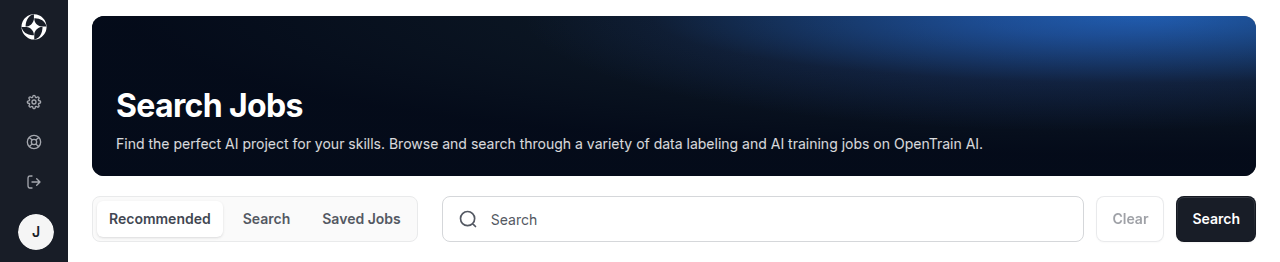
Section titled “Hitta arbete”Find Jobs öppnar jobblistan. Fliken Recommended visar jobb som matchar din profil, Search låter dig söka och filtrera bland alla öppna jobb, och Saved Jobs sparar jobben du har bokmärkt. Se Hitta jobb för information om filter och hur du ansöker.
En komplett profil hjälper arbetsgivare att fatta beslut om ditt förslag. Se Konfigurera profil för att fylla i den.
Från ett jobb till att få betalt
Section titled “Från ett jobb till att få betalt”- Öppna ett jobb i Find Jobs och läs alla detaljer.
- Ansök för att skicka ditt förslag (proposal).
- Om jobbet kräver det slutför du en kort AI-intervju innan ditt förslag skickas.
- Följ ditt förslag under My Proposals. Arbetsgivaren granskar det och kan skicka meddelanden till dig.
- Om du blir anställd visas uppdraget under Ongoing Jobs (pågående jobb). Öppna det för att läsa instruktionerna och utföra arbetet. Se Hantera arbete.
- Du får betalt till bankkontot som du lägger till under Manage Payouts (hantera utbetalningar). Se Betalningar och utbetalningar.
Få betalt
Section titled “Få betalt”Manage Payouts öppnar fliken Payouts i dina inställningar. OpenTrain använder Stripe-värdbaserad utbetalningskonfiguration för att samla in dina identitets-, skatte- och bankuppgifter på ett säkert sätt. Du skapar inget separat Stripe-konto på stripe.com.
Arbeta som byrå
Section titled “Arbeta som byrå”Om du leder ett team med AI trainers kan du registrera dig som en byrå. Se guiderna för byråer.
Vart du kan gå härnäst
Section titled “Vart du kan gå härnäst”Redigera din profil och välj vem som kan se den.
Använd jobbflikarna och filtren, och ansök till ett jobb.
Förstå urvalssteget som krävs för många jobb.
Håll koll på kontrakt, delmål, instruktioner och aktivt arbete.
Begär utbetalning för delmål, lägg till en utbetalningsmetod och ladda ner utbetalningsunderlag.
Lös problem med inloggning, verifiering, plats och behörighetskrav, och se vad som fungerar på en telefon.