


OPENTRAIN AI
Hantera arbete
Hur du hanterar aktiva kontrakt, jobbmeddelanden, kontraktsdetaljer, jobbinstruktioner, kalenderhändelser och rapporter som AI trainer på OpenTrain AI.
När en arbetsgivare accepterar ditt förslag skapas ett kontrakt och ditt arbete börjar. På instrumentpanelen för AI trainer och sidorna med kontraktsdetaljer hanterar du sedan allt därifrån.
AI Trainer-översikten
Section titled “AI Trainer-översikten”Du når din huvudpanel via huvudnavigeringen. Använd panelens sektioner och sidonavigering för att växla mellan:
| Flik | Vad som finns här |
|---|---|
| My Jobs (Mina jobb) | Alla aktiva kontrakt och deras status |
| Finished (Avslutade) | Slutförda kontrakt |
| Proposals (Förslag) | Förslag som du har skickat in och som väntar på granskning |
| Messages (Meddelanden) | Alla konversationer – både förslagsmeddelanden och jobbmeddelanden |
| Calendar (Kalender) | Schemalagda sessioner eller händelser som arbetsgivaren har lagt in |
| Reports (Rapporter) | Fakturor och utbetalningshistorik |
Översikten visar även rekommenderade jobb i startvyn så att du kan fortsätta ansöka samtidigt som du hanterar aktivt arbete.

Jobbhanteringsvyn
Section titled “Jobbhanteringsvyn”För varje aktivt kontrakt klickar du på Start working eller Manage för att öppna jobbhanteringsvyn. Den här sidan samlar de jobbspecifika arbetsytorna på ett ställe:
Messages (Meddelanden)
Alla konversationer relaterade till detta jobb – dina 1:1-meddelanden med arbetsgivaren och eventuella gruppkanaler som skapats för teamet. Du kan skicka meddelanden, visa meddelandehistorik och se vilka andra som arbetar med jobbet.
Contract (Kontrakt)
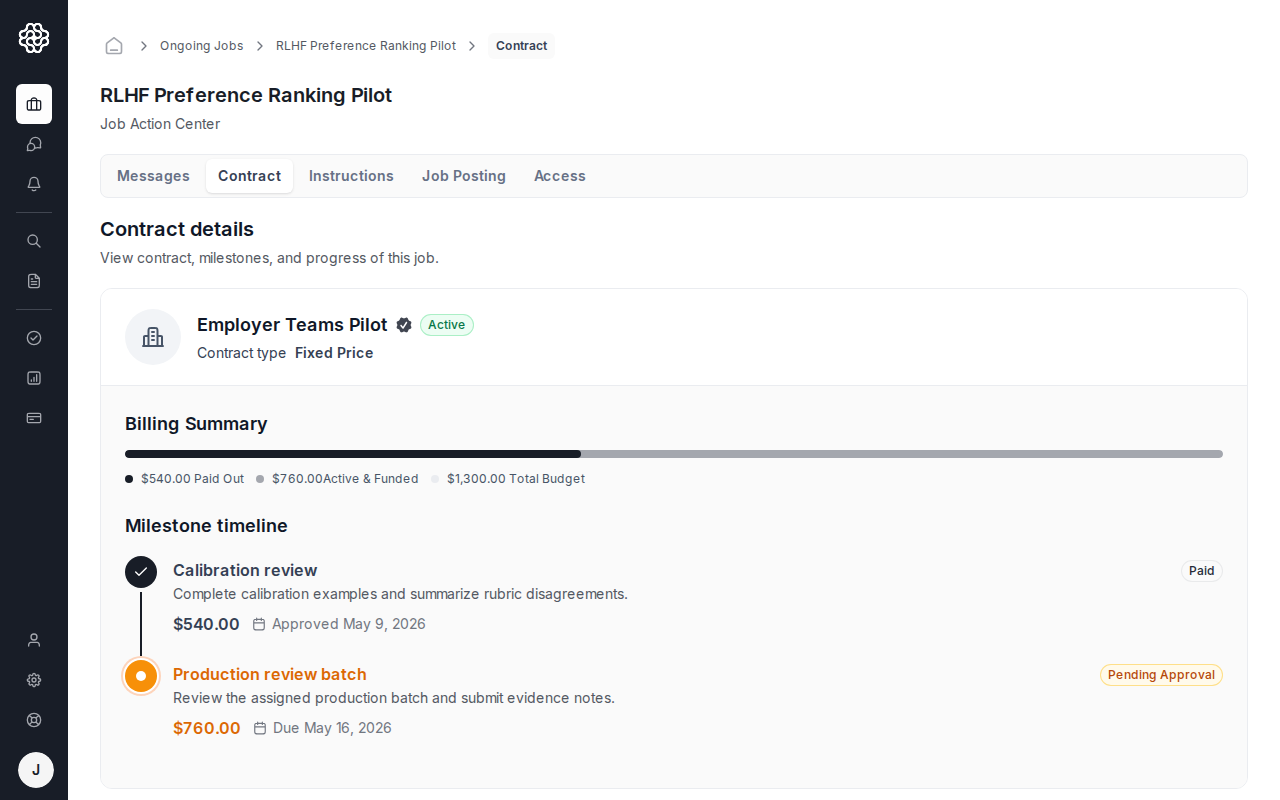
Kontraktsdetaljerna som visar överenskommen omfattning, budget, delmål och status. Använd den här fliken för att skicka in arbete för delmål. För hela betalningsflödet, se Payments & payouts.
Instructions (Instruktioner)
Jobbinstruktioner skapade av arbetsgivaren som ett samarbetsdokument. Den här fliken är tillgänglig när arbetsgivaren har publicerat instruktioner för projektet. Läs detta noggrant innan du börjar arbeta – det är den primära källan för vad arbetsgivaren förväntar sig.
Job posting (Jobbannons)
Den ursprungliga jobbannonsen och uppdragsbeskrivningen, vilket är praktiskt när du behöver kontrollera vad arbetsgivaren efterfrågade innan arbetet startade.
Access (Åtkomst)
Information om jobbåtkomst, såsom team- eller verktygsåtkomst som hanteras av arbetsgivaren för det aktiva kontraktet.

Sida med kontraktsdetaljer
Section titled “Sida med kontraktsdetaljer”Du kan också nå en fullständig vy över kontraktsdetaljer från instrumentpanelen. Den här sidan visar:
- De fullständiga kontraktsvillkoren och omfattningen
- Lista över delmål med finansieringsstatus
- Inlämnings- och godkännandehistorik för arbetet
Delmål
Section titled “Delmål”Arbetsgivare betalar via delmål. Varje delmål motsvarar en leverans eller arbetsfas med ett fastställt belopp. Fliken Contract (kontrakt) visar belopp för delmål, förfallodatum och aktuell status så att du kan se vilket arbete som är finansierat och vad som fortfarande behöver granskas.
Använd Payments & payouts för steg-för-steg-flödet för utbetalningar, inklusive Complete & Request Payout, inställning av utbetalningsmetod från Settings -> Payouts, utbetalningsfakturor och landstillgänglighet.
Jobbinstruktioner
Section titled “Jobbinstruktioner”Arbetsgivare kan skapa detaljerade jobbinstruktioner som ett samarbetsdokument direkt på plattformen. När instruktioner publiceras visas de under fliken Instructions i jobbhanteringsvyn.

Instruktioner innehåller ofta:
- Uppgiftsriktlinjer och kvalitetsstandarder
- Exempel på godkända och icke-godkända annoteringar
- Verktyg eller plattformar som ska användas
- Namngivningskonventioner för filer eller inlämningsformat
Kontrollera instruktionerna innan du börjar arbeta och läs dem på nytt när de uppdateras. Arbetsgivaren kan redigera instruktionerna när som helst under kontraktstiden.
Kalender
Section titled “Kalender”Fliken Calendar (Kalender) på din översikt visar alla schemalagda händelser som arbetsgivaren har skapat – uppstartssamtal, avstämningar eller deadlinemarkeringar. Kalenderhändelser skapas av arbetsgivaren och visas automatiskt i din kalender.
Rapporter
Section titled “Rapporter”Fliken Reports (Rapporter) på din översikt visar fakturor och utbetalningsposter. Använd den för att hitta poster för slutförda eller väntande betalningsrader. Mer information om hur du laddar ned fakturor finns i Betalningar och utbetalningar.