


OPENTRAIN AI
Skapa konto
Välj din kontotyp på OpenTrain AI, verifiera din e-postadress och slutför konfigurationen som arbetsgivare, AI trainer eller datamärkningsföretag.
Den här sidan ger en översikt över kontokonfigurationen för varje kontotyp. För steg-för-steg-hjälp med skärmbilder, se Skapa ett AI trainer-konto, Skapa ett arbetsgivarkonto eller Skapa ett byråkonto.
Har du redan ett konto? Logga in på app.opentrain.ai. Om du inte kan logga in, se Logga in och åtgärda inloggningsproblem.
Välja kontotyp
Section titled “Välja kontotyp”När du har fyllt i registreringsformuläret på app.opentrain.ai frågar OpenTrain AI om ditt mål. Välj en av tre kontotyper, godkänn användarvillkoren och integritetspolicyn och välj Continue.
- I’m Hiring: för företag och team som behöver AI trainers eller en byrå för ett projekt. Du lägger upp jobb, granskar kandidater, kör AI-screening och betalar för arbete via milstolpar.
- I’m a Freelance AI Trainer: för privatpersoner som vill ha betalt arbete inom AI-träning eller datamärkning. Du bygger en profil, söker jobb och får betalt.
- I have a Data Labeling Company: för företag som tillhandahåller annoteringstjänster med ett team. Du listar ditt företag, hittar projekt och skickar in förslag.
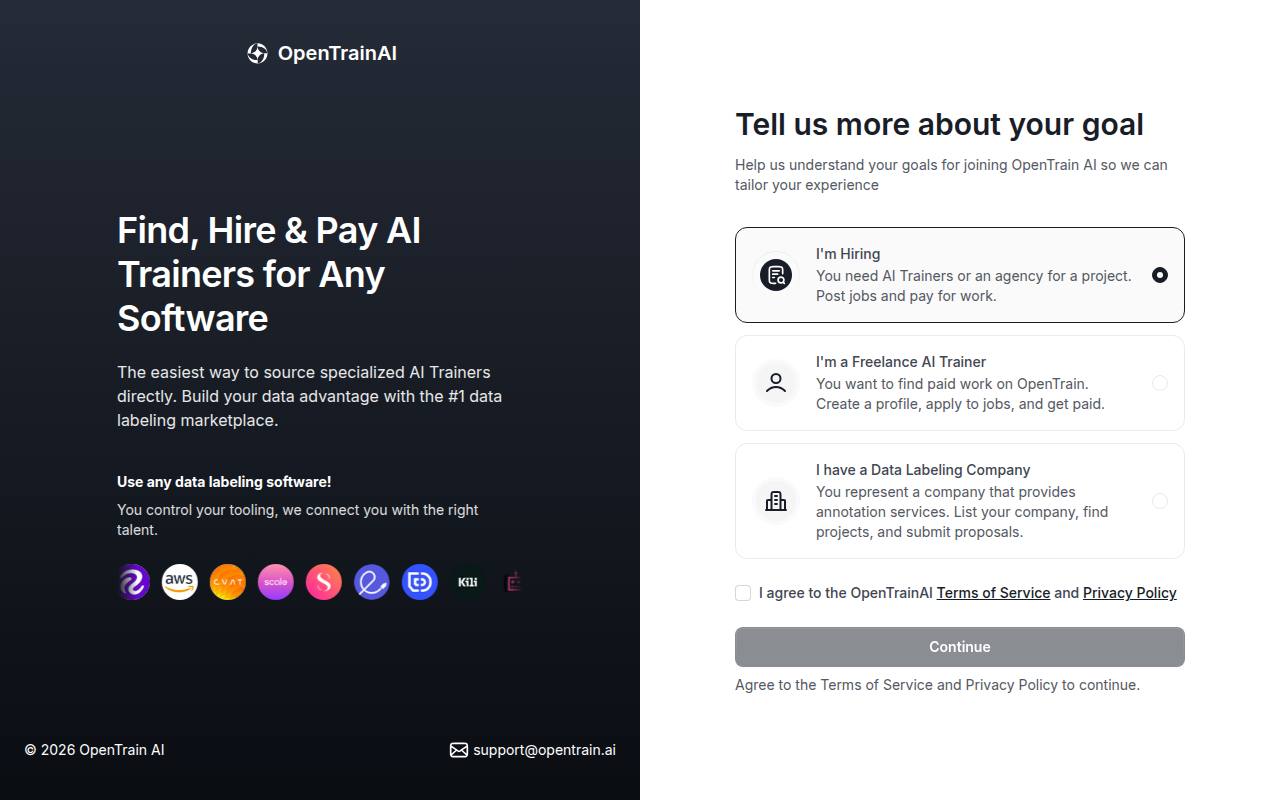
På nästa skärm står det You’re joining as och den kontotyp du valde. Välj Continue, eller välj Change role för att gå tillbaka och välja en annan typ.
E-postverifiering
Section titled “E-postverifiering”OpenTrain AI skickar en 6-siffrig kod till din e-postadress för att bekräfta att den är din. När koden kommer beror på din kontotyp:
- Arbetsgivare och datamärkningsföretag anger koden efter att de har lagt till sina företagsuppgifter, innan konfigurationen fortsätter.
- AI trainers anger koden i slutet av profilkonfigurationen, när de väljer Verify email and publish profile.
Om koden inte kommer fram eller inte accepteras, se Logga in och åtgärda inloggningsproblem.
Fyll i din profil
Section titled “Fyll i din profil”Arbetsgivare
Section titled “Arbetsgivare”När du har valt I’m Hiring frågar OpenTrain AI efter dina företagsuppgifter:
- Company/Organization: namnet som visas på dina jobbannonser. För att dölja det väljer du Keep my company name anonymous on OpenTrain.
- Country: landet där ditt företag är baserat.
Välj Confirm och ange sedan den 6-siffriga koden från ditt e-postmeddelande. En kort introduktion förklarar hur OpenTrain AI fungerar medan din arbetsyta konfigureras. Välj Go to Dashboard eller Start posting my first job i slutet.
Innan du anlitar och betalar AI trainers lägger du till en betalningsmetod. Se Skapa ett arbetsgivarkonto för information om arbetsytan, teammedlemmar och vad du behöver göra före ditt första jobb.
AI Trainers
Section titled “AI Trainers”AI trainers bygger sin profil utifrån ett cv:
- Ladda upp ditt cv. OpenTrain AI läser av det och fyller i din profil.
- Bekräfta dina uppgifter och lägg till det som inte framgick av cv:t, som din timtaxa och tillgänglighet.
- Granska din profil och lägg till ett profilfoto, eller hoppa över fotot tills vidare.
- Verifiera din e-post med den 6-siffriga koden för att publicera din profil.
För varje skärm och alternativ, se Skapa ett AI trainer-konto. Om du vill ändra din profil senare, se Profilkonfiguration.
Onboarding för byråer
Section titled “Onboarding för byråer”Om du driver ett datamärkningsföretag med ett team väljer du I have a Data Labeling Company istället för att registrera dig som en enskild AI trainer. Efter företagsnamn, land och e-postverifiering väljer du Start Onboarding. Byråkonfigurationen har sju steg:
- Company Details: webbplats, primär plats, övriga platser, telefonnummer, logotyp, företagsöversikt och LinkedIn-sida.
- Company Skillset: erfarenhetsnivå, branschspecialiseringar, märkningsprogramvara, datatyper och uppgiftstyper.
- Languages: engelsknivå och övriga språk.
- Personalantal och säkerhet: ditt antal heltidsanställda (FTE), platskapacitet, de säkerhetscertifieringar ditt företag innehar (SOC 2, ISO 27001, HIPAA, GDPR, PCI DSS, FedRAMP eller FISMA) samt en kort översikt över era säkerhets- och sekretessrutiner. I det här steget efterfrågas aldrig något lösenord, någon API-nyckel, token, engångskod eller inloggningslänk: ange aldrig något sådant här eller någon annanstans i din profil. Se Vad du inte ska skicka.
- Prissättning: timpris, och huruvida du accepterar projekt med betalning per etikett och fast pris.
- Data Labeling/AI Training Experience: tidigare märkningsprojekt.
- Review details: kontrollera dina svar och välj Finish Onboarding.
För information om alla steg, planer och hur du skickar förslag, se byråguiderna: Skapa ett byråkonto, Slutför din byråprofil, Hitta projekt och skicka förslag och Byråplaner och fakturering.
Återställning av lösenord
Section titled “Återställning av lösenord”Om du glömmer ditt lösenord:
Gå till inloggningssidan
Besök app.opentrain.ai och välj Forgot password?.
Ange din e-postadress
Ange den e-postadress som är kopplad till ditt konto. OpenTrain AI skickar en länk för återställning av lösenord till den adressen.
Välj ett nytt lösenord
Välj länken i e-postmeddelandet. Du kommer till sidan för återställning av lösenord, där du anger och bekräftar ditt nya lösenord.
För andra inloggningsproblem, se Logga in och åtgärda inloggningsproblem.