


OPENTRAIN AI
Skapa ett AI trainer-konto
Registrera dig som AI trainer på OpenTrain AI, bygg din profil utifrån ditt cv och verifiera din e-postadress så att du kan söka jobb.
Använd ett AI trainer-konto om du vill hitta betalda uppdrag inom AI-träning och datamärkning på OpenTrain AI, ansöka till jobb och få betalt. Konfigurationen består av två delar: skapa ditt konto och bygg sedan din profil utifrån ditt cv.
Om du driver ett datamärkningsföretag med ett team, skapa istället ett byråkonto. Om du vill anlita AI trainers, se Skapa ett arbetsgivarkonto.
Innan du börjar
Section titled “Innan du börjar”- En e-postadress du har tillgång till. I slutet av registreringen skickar OpenTrain AI en 6-siffrig kod till den.
- Ditt cv som en PDF-, DOC-, DOCX- eller TXT-fil, på upp till 10 MB, eller texten från ditt cv, som du kan klistra in. OpenTrain AI läser av det och fyller i det mesta av din profil åt dig.
- En mobiltelefon, i vissa länder, för att ta emot en 6-siffrig kod via sms.
Skapa ditt konto
Section titled “Skapa ditt konto”Öppna registreringssidan för AI trainer
Gå till registreringssidan för AI trainer. På Create your AI Trainer account anger du din e-postadress och ett lösenord på minst 8 tecken, och väljer sedan Create account. Du kan också välja Sign up with Google eller Sign up with Apple.
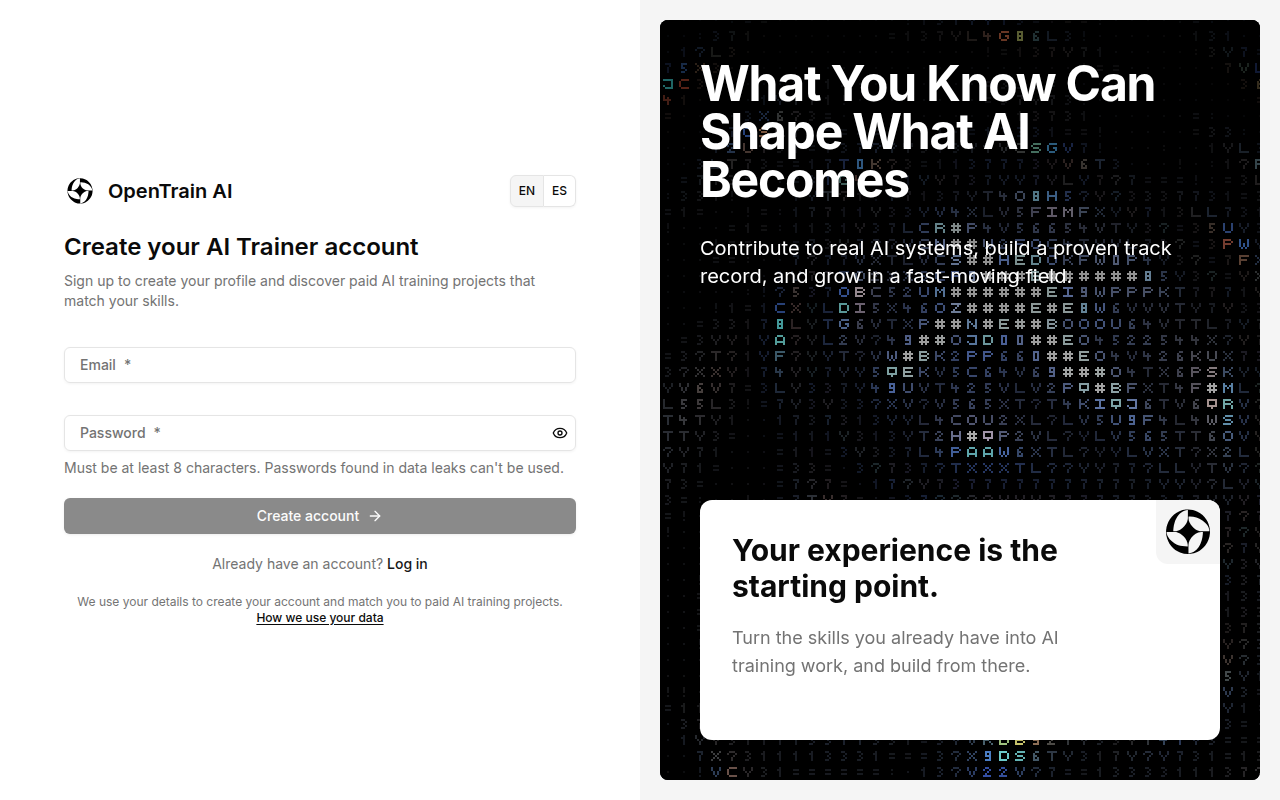
Den här sidan vet redan att du är en AI trainer, så den tar dig direkt till You’re all set! (du är redo!).
Om du började från inloggningssidan, välj AI Trainer
Om du öppnade app.opentrain.ai och valde Create one på inloggningssidan står det istället Create your account på registreringssidan. Efter att du har valt Create account frågar OpenTrain AI vilken typ av konto du vill ha.
På Tell us more about your goal väljer du I’m a Freelance AI Trainer. Markera rutan för att godkänna användarvillkoren och integritetspolicyn och välj sedan Continue.
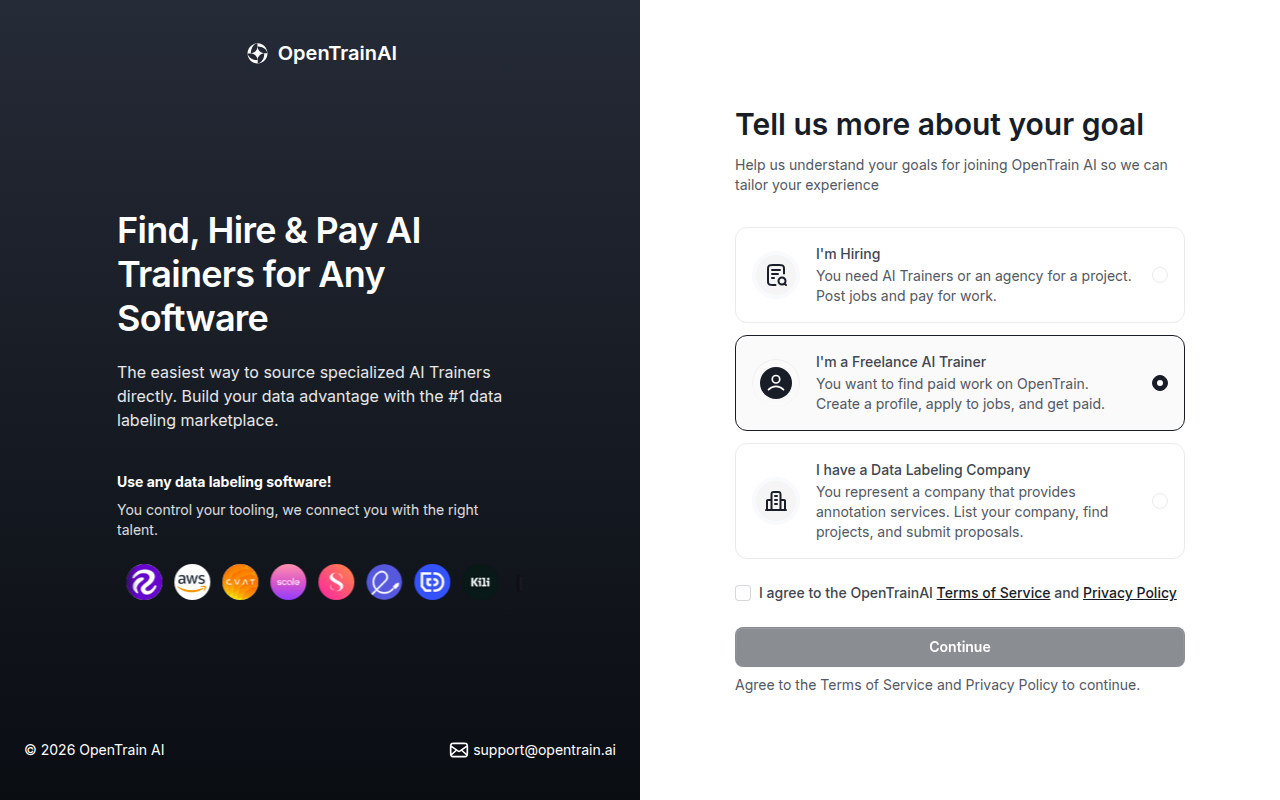
Nästa skärm visar You’re joining as an AI Trainer. Välj Continue, eller välj Change role för att gå tillbaka och välja en annan typ.
Börja onboarding
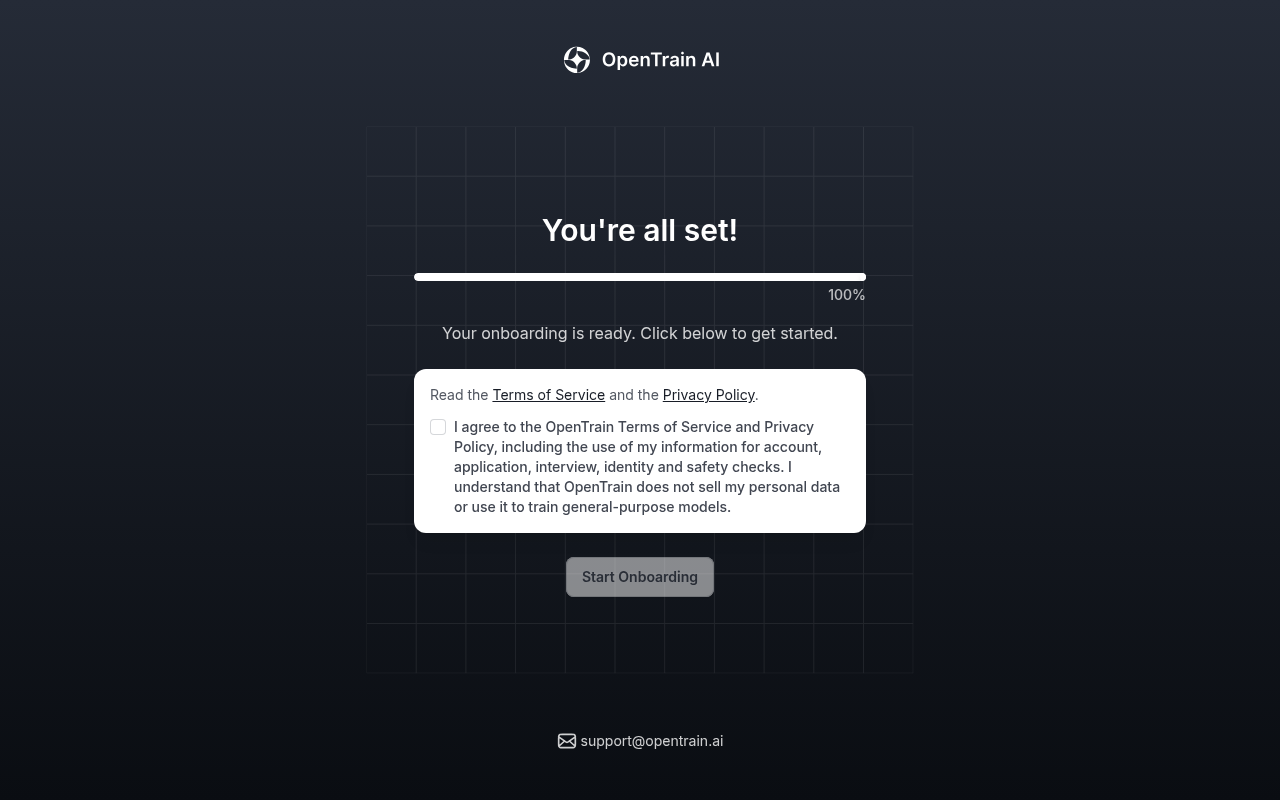
OpenTrain AI förbereder ditt konto. När du ser You’re all set!, markera rutan för att godkänna användarvillkoren och integritetspolicyn och välj sedan Start Onboarding.
Bygg din profil
Section titled “Bygg din profil”Härnäst bygger OpenTrain AI din profil utifrån ditt cv. Dina framsteg sparas så att du kan pausa och komma tillbaka senare. En räknare högst upp på varje skärm visar var du befinner dig, till exempel 1/7. Din profil blir aktiv och du kan ansöka till jobb först när du är klar.
Ladda upp ditt cv
På Start with your résumé väljer du Choose my résumé och laddar upp ditt cv. Du kan också välja Paste my résumé text instead. Om du har ett separat cv för AI-träning eller datamärkning öppnar du Have a second résumé for AI training or data labeling? och lägger till det där. Välj sedan Continue: build my profile.
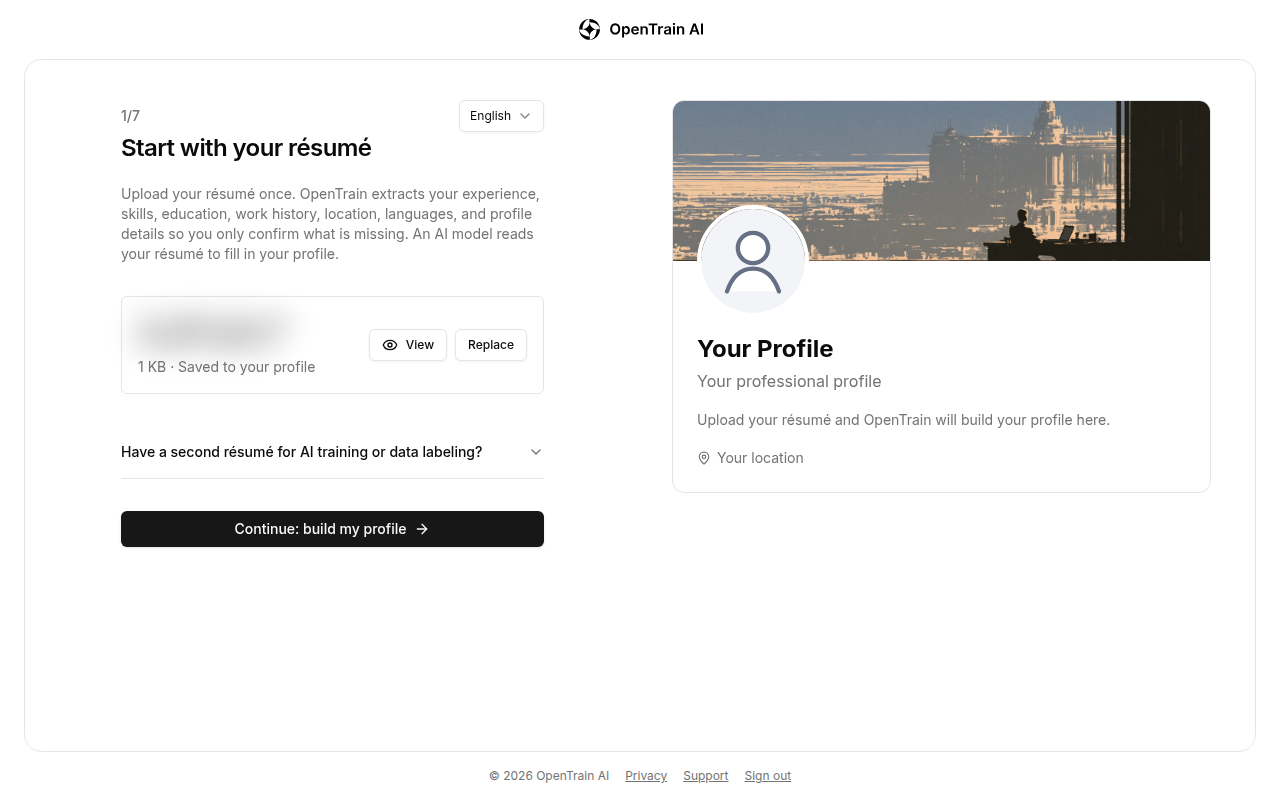
En AI-modell läser av ditt cv och fyller i din erfarenhet, dina färdigheter, din utbildning, din arbetshistorik, din plats och dina språk. Vänta på skärmen Building your profile tills den är klar.
Bekräfta dina uppgifter
På Confirm your details fyller du i det som inte framgick av ditt cv: vilket land du bor i, din stad, din LinkedIn-profil (valfritt), din önskade timtaxa i amerikanska dollar, din tillgänglighet per vecka och vem som kan se din profil.
I vissa länder ber OpenTrain AI dig även att verifiera ett telefonnummer. Ange ett mobilnummer och fyll sedan i den 6-siffriga koden från sms:et. Ditt nummer delas inte med arbetsgivare.
Om ditt CV saknar vissa uppgifter, till exempel din erfarenhet av AI-träning eller vilka språk du arbetar med, frågar OpenTrain AI om dem ett i taget.
Granska din profil
Review your profile visar allt som OpenTrain AI hämtade från ditt cv, uppdelat i sektioner: yrkesuppgifter, erfarenhet av AI-träning och datamärkning, arbetshistorik, utbildning samt timtaxa och tillgänglighet. Välj Edit section för att ändra något som inte stämmer. Välj sedan Continue to profile photo.
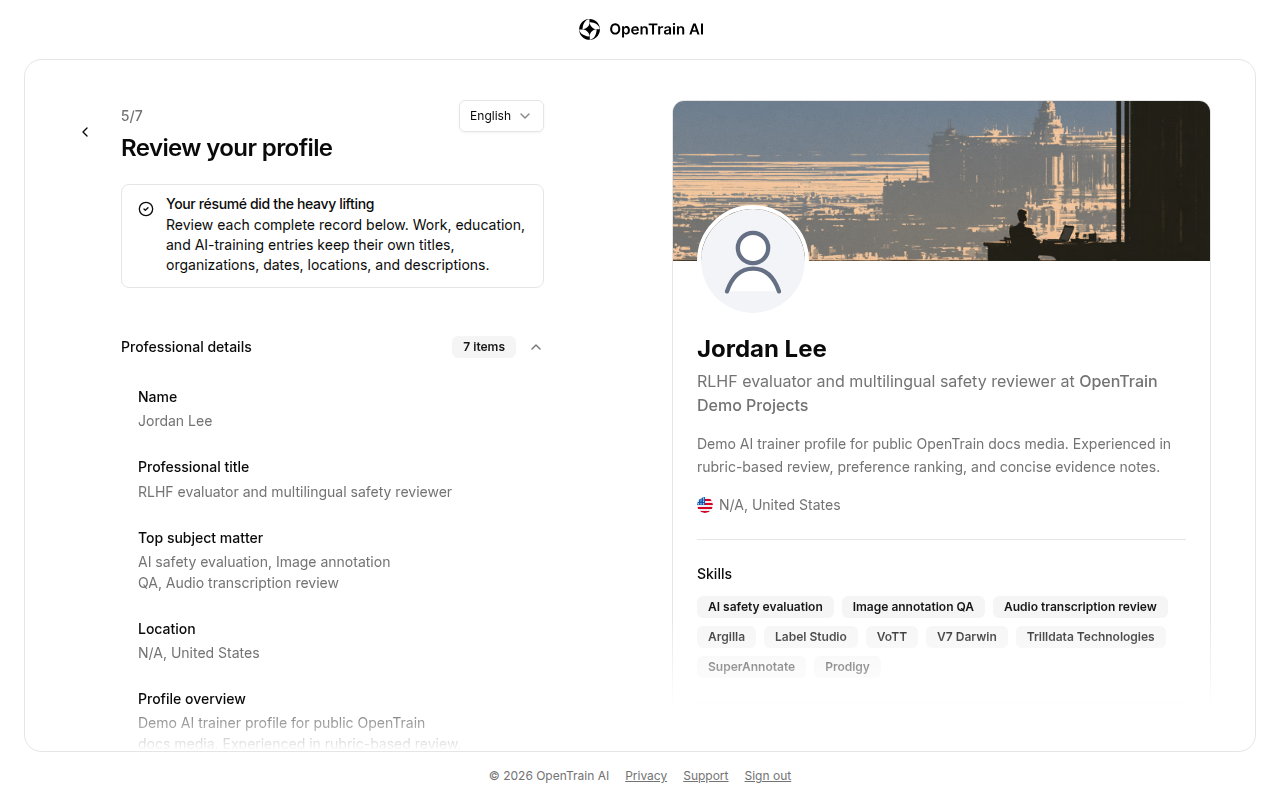
Om din profil fortfarande saknar något när du väljer Continue to profile photo, visas en ruta som 2 details left med alla saknade uppgifter, till exempel First name, Last name eller Top subject matter. Välj Complete remaining details, så ber OpenTrain AI om dem en i taget:
- Complete your legal name, as on your ID frågar efter både för- och efternamn. Använd namnet som står på din id-handling.
- Add the subjects you know best frågar efter dina ämnesområden. Separera ämnen med kommatecken, till exempel
Medicine, Law.
Efter den sista uppgiften sparar OpenTrain AI informationen och tar dig vidare till nästa steg.
Lägg till en profilbild
Ladda upp ett tydligt foto så att arbetsgivare känner igen dig, och välj sedan Continue with this photo. Du kan också välja Skip for now och lägga till en bild senare.
Verifiera din e-postadress och publicera
OpenTrain AI skickar en 6-siffrig kod till din e-postadress. Ange den och välj Verify email and publish profile (Bekräfta e-post och publicera profil). Om koden inte kom fram väljer du Send a new code (Skicka en ny kod). Om e-postadressen är felaktig väljer du Wrong email? Update it (Fel e-postadress? Uppdatera den).
När du ser Your OpenTrain profile is live väljer du Go to my workspace.
Om koden inte kommer fram eller inte godkänns, se Logga in och lös inloggningsproblem.
Information om vad du ska skriva i din profil och hur du får den att sticka ut för arbetsgivare finns i Profilkonfiguration.
När du är klar
Section titled “När du är klar”Go to my workspace öppnar din startsida som AI trainer. Härifrån kan du hitta jobb, se dina ansökningar och hantera ditt arbete. Om du startade via ansökningslänken för ett jobb tar OpenTrain AI dig tillbaka till det jobbet i stället.
Nästa steg:
- Hitta jobb och skicka förslag.
- Vissa jobb kräver identitetsverifiering eller en AI-intervju.
- Konfigurera utbetalningar så att du kan få betalt.
Om du glömmer ditt lösenord senare väljer du Forgot password? på inloggningssidan. För andra inloggningsproblem, se Logga in och lös inloggningsproblem.