


OPENTRAIN AI
Konfigurera ditt arbetsgivarteam
Bjud in teammedlemmar, hantera organisationsprofilen och styr vilka jobb och mappar varje teammedlem kan öppna.
Använd ditt arbetsgivarteam när fler än en person behöver hjälpa till att publicera jobb, granska kandidater, hantera projektåtkomst eller samordna arbetet i OpenTrain AI.
Endast organisationsägare kan bjuda in personer till teamet, ta bort teammedlemmar och hantera inställningar på organisationsnivå. Teammedlemmar kan arbeta med de jobb och mappar de har åtkomst till.
Öppna teaminställningar
Section titled “Öppna teaminställningar”Logga in på app.opentrain.ai, öppna Employer Settings och välj Team.

Bjud in en teammedlem
Section titled “Bjud in en teammedlem”Under Invite teammates anger du en eller flera e-postadresser. Tryck på Enter, kommatecken eller tabbtangenten efter varje e-postadress och klicka sedan på Send invite.
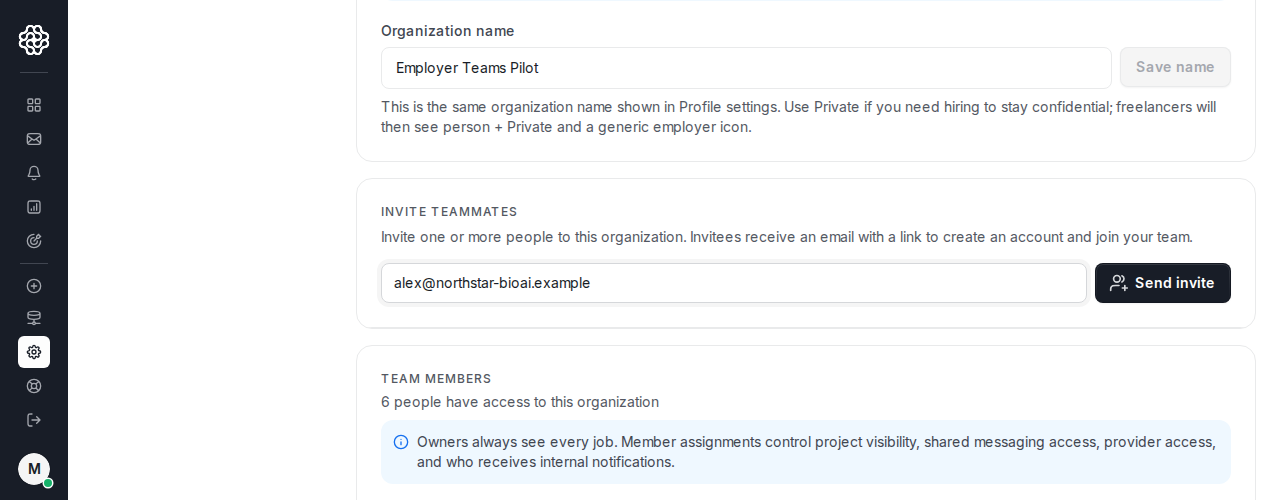
OpenTrain skickar ett e-postmeddelande till varje inbjuden person med en länk för att gå med i ditt arbetsgivarteam. Om personen redan har ett giltigt arbetsgivarkonto kan OpenTrain lägga till dem i teamet direkt. Annars skapar de ett arbetsgivarkonto via inbjudningslänken.
Bekräfta tillagda teammedlemmar
Section titled “Bekräfta tillagda teammedlemmar”Använd Team members (teammedlemmar) för att kontrollera vilka som redan ingår i organisationen, varje medlems roll och aktuell projektbehörighet. När en inbjuden person har anslutit bekräftar listan att hen har lagts till i arbetsgivarens team.
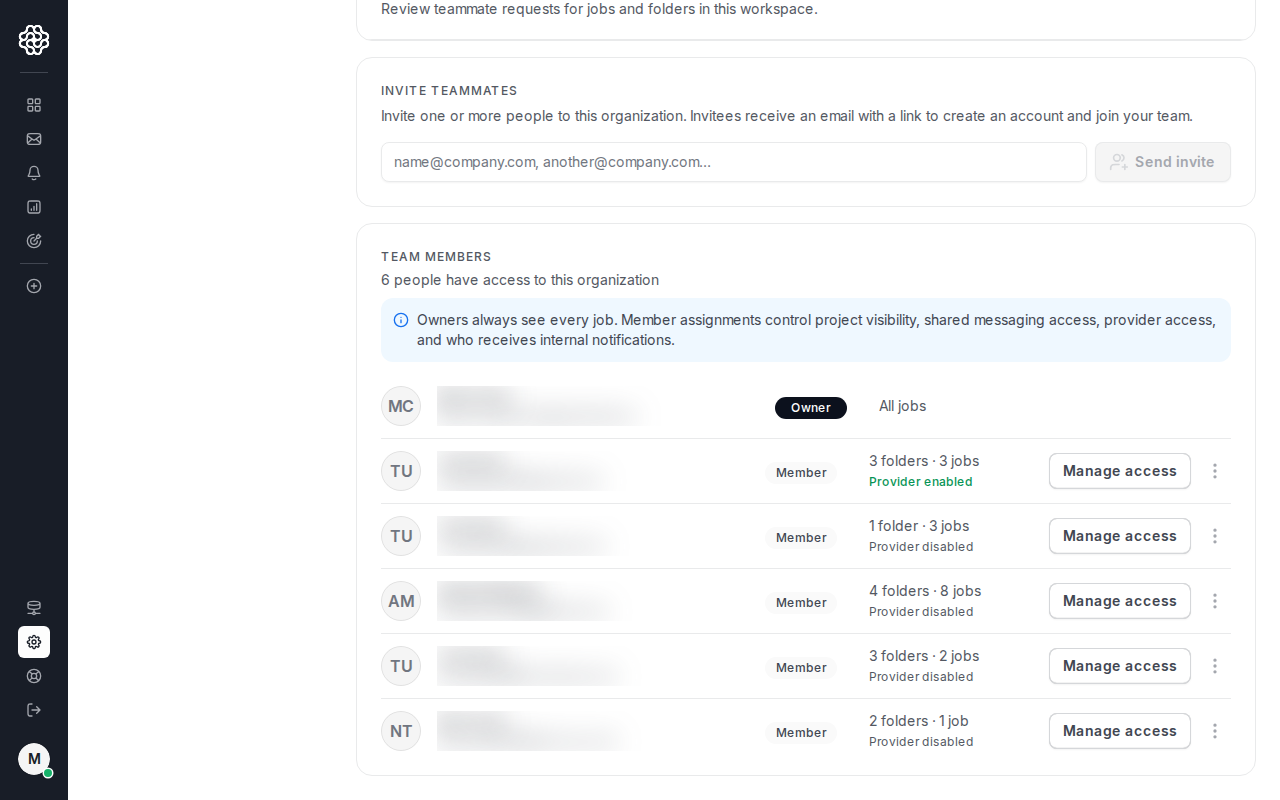
Ägare har alltid kvar åtkomst till alla jobb och mappar. Andra teammedlemmar ser bara de jobb och mappar som har tilldelats eller delats med dem.
Hantera en teammedlems åtkomst
Section titled “Hantera en teammedlems åtkomst”Klicka på Manage access på en teammedlems rad när du behöver granska eller ändra personens åtkomst till jobb och mappar.
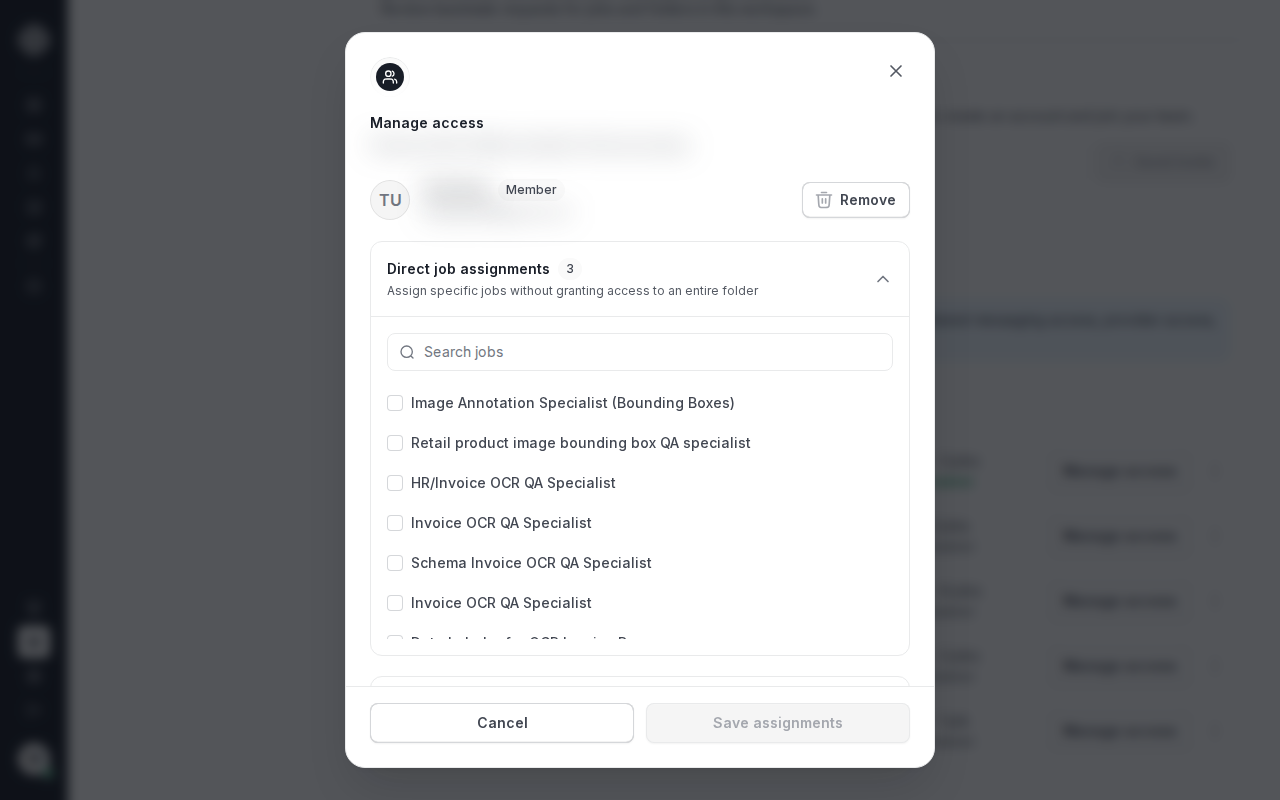
Projektåtkomst styr vilka jobb och mappar teammedlemmen kan öppna. Den påverkar även delade projektmeddelanden och interna projektaviseringar för den teammedlemmen.
Ta bort en teammedlem
Section titled “Ta bort en teammedlem”Använd radmenyn för teammedlemmen när någon inte längre ska tillhöra organisationen. När du tar bort en teammedlem försvinner personens organisationsmedlemskap och dennes åtkomst till jobb och mappar i den organisationen.
Om du bara behöver ta bort åtkomsten till ett visst jobb eller en viss mapp använder du Manage access (Hantera åtkomst) eller projektdelningssidan i stället för att ta bort teammedlemmen från organisationen.
Hur detta hänger ihop med projektdelning
Section titled “Hur detta hänger ihop med projektdelning”Teamkonfigurationen styr vilka som får tillhöra organisationen. Projektdelning styr vilka befintliga teammedlemmar som kan öppna ett specifikt jobb eller en specifik mapp.
När en teammedlem har gått med i organisationen använder du Dela projekt med teammedlemmar för att dela ett fristående jobb eller en mapp med personen.