


OPENTRAIN AI
Profilinställningar
Hur du håller din AI trainer-profil på OpenTrain AI komplett och aktuell: vad du ska inkludera i varje avsnitt, hur du redigerar din profil efter onboarding och vem som kan se den.
Arbetsgivare hittar dig via din profil, och det är så OpenTrain AI matchar dig mot uppdrag. En fullständig profil med specifik erfarenhet av AI-träning och datamärkning visas oftare och för bättre matchade jobb.
Du bygger din profil utifrån ditt cv när du skapar ditt konto. Information om dessa steg finns i Skapa ett AI trainer-konto. Den här sidan förklarar vad varje del av din profil är till för och hur du ändrar den senare.
Öppna din profil
Section titled “Öppna din profil”Välj ditt foto eller ditt namn längst ner i det vänstra sidofältet för att öppna din profil. Din profilsida har dessa knappar högst upp:
- Edit profile öppnar Review your profile, där du kan ändra alla avsnitt.
- Replace résumé öppnar cv-steget i profilkonfigurationen, där du kan ladda upp ett nyare cv. Se Ersätt ditt cv.
- Settings öppnar dina inställningar, där du väljer vem som kan se din profil. Se Profilsynlighet.
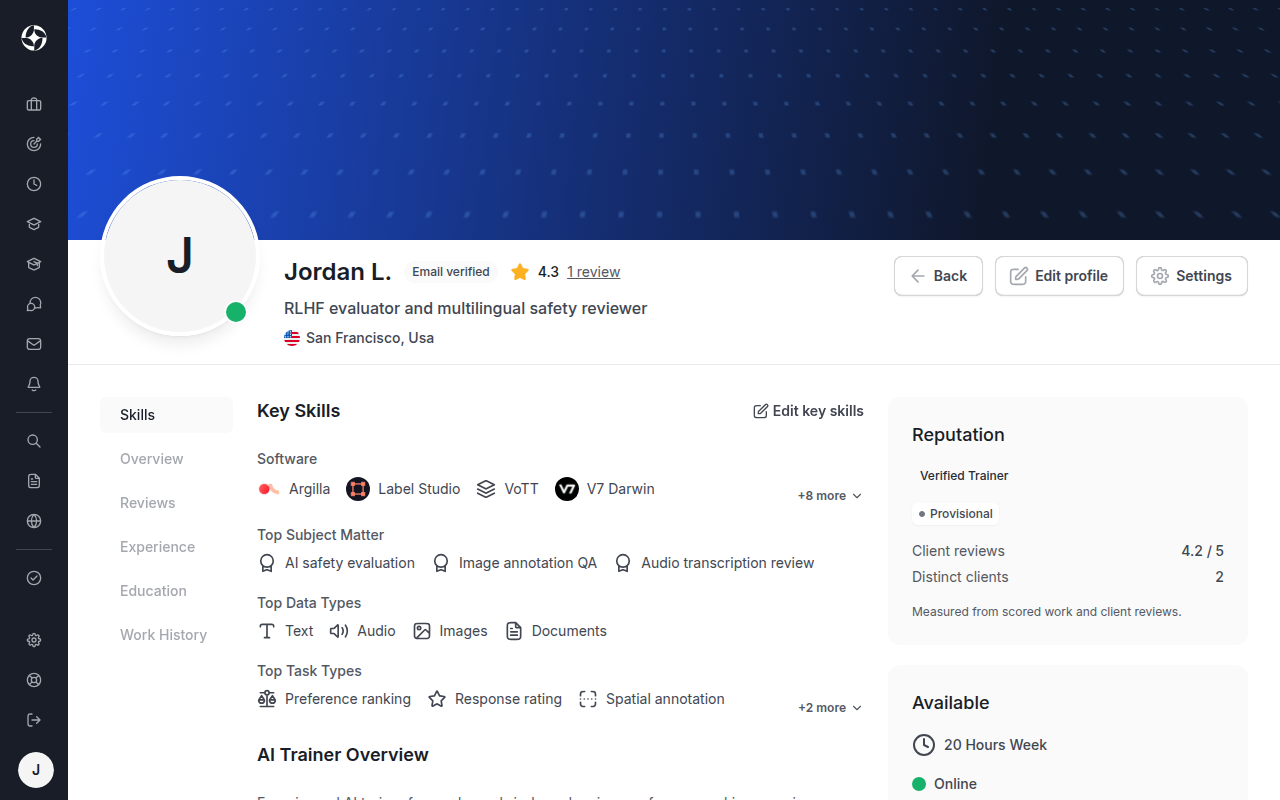
Vissa avsnitt på din profilsida har också en egen länk. Till exempel öppnar Edit key skills redigeraren för dina färdigheter, och ett tomt avsnitt visar en knapp som Add Work History.
Redigera din profil
Section titled “Redigera din profil”Review your profile visar din profil i fem avsnitt. Välj Edit section i det avsnitt du vill ändra, gör dina ändringar och välj Save changes. Alla ändringar sparas i din profil direkt. En förhandsgranskning av din profil till höger visar hur den ser ut.
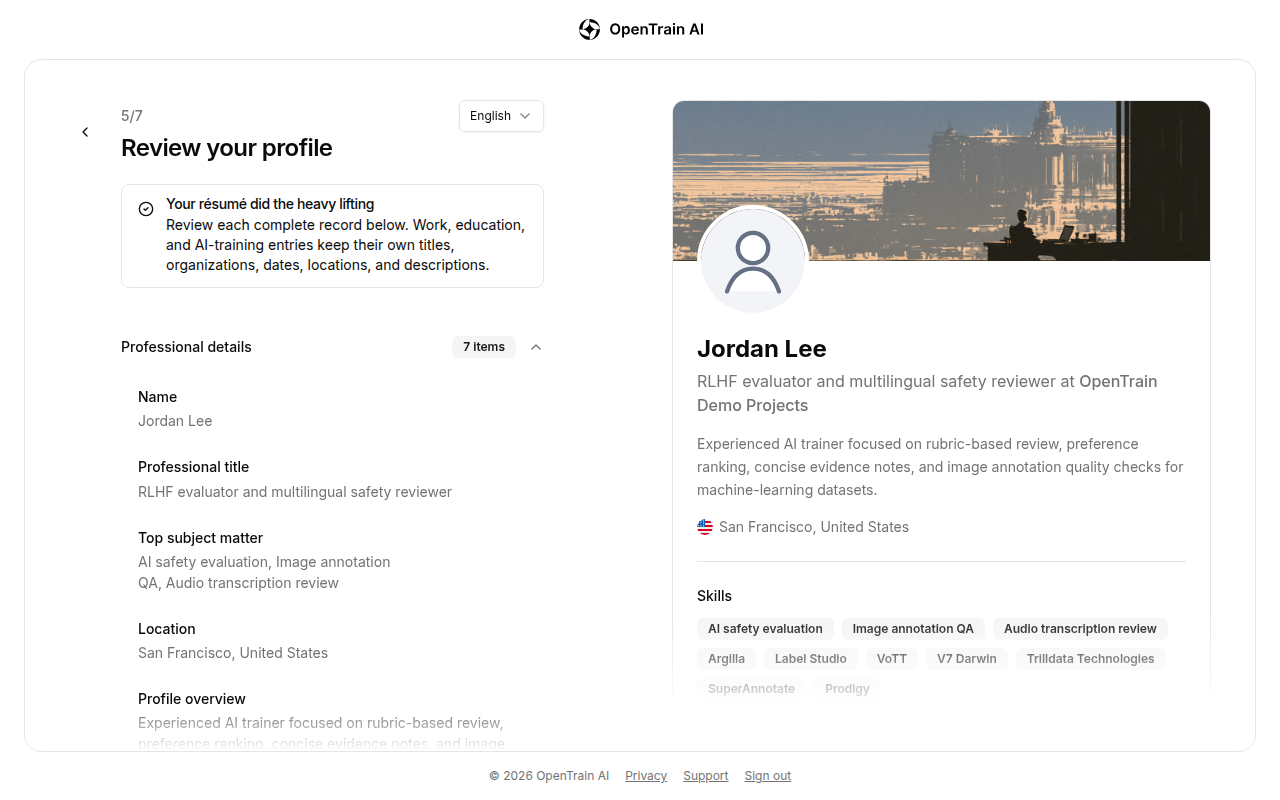
| Avsnitt | Vad du kan ändra |
|---|---|
| Yrkesmässiga uppgifter | Ditt namn, din yrkestitel, land och stad där du bor, din profilöversikt, dina främsta ämnesområden, din engelsknivå och andra språk du kan arbeta på |
| Erfarenhet av AI-träning och datamärkning | Din erfarenhetsnivå, dina viktigaste färdigheter (programvara, främsta datatyper och främsta uppgiftstyper) samt varje jobb inom AI-träning eller datamärkning du har utfört |
| Arbetslivserfarenhet | Varje roll, med jobbtitel, företag, plats, datum och beskrivning |
| Education | Varje skola eller institution, med examen eller utbildning, studieinriktning och datum |
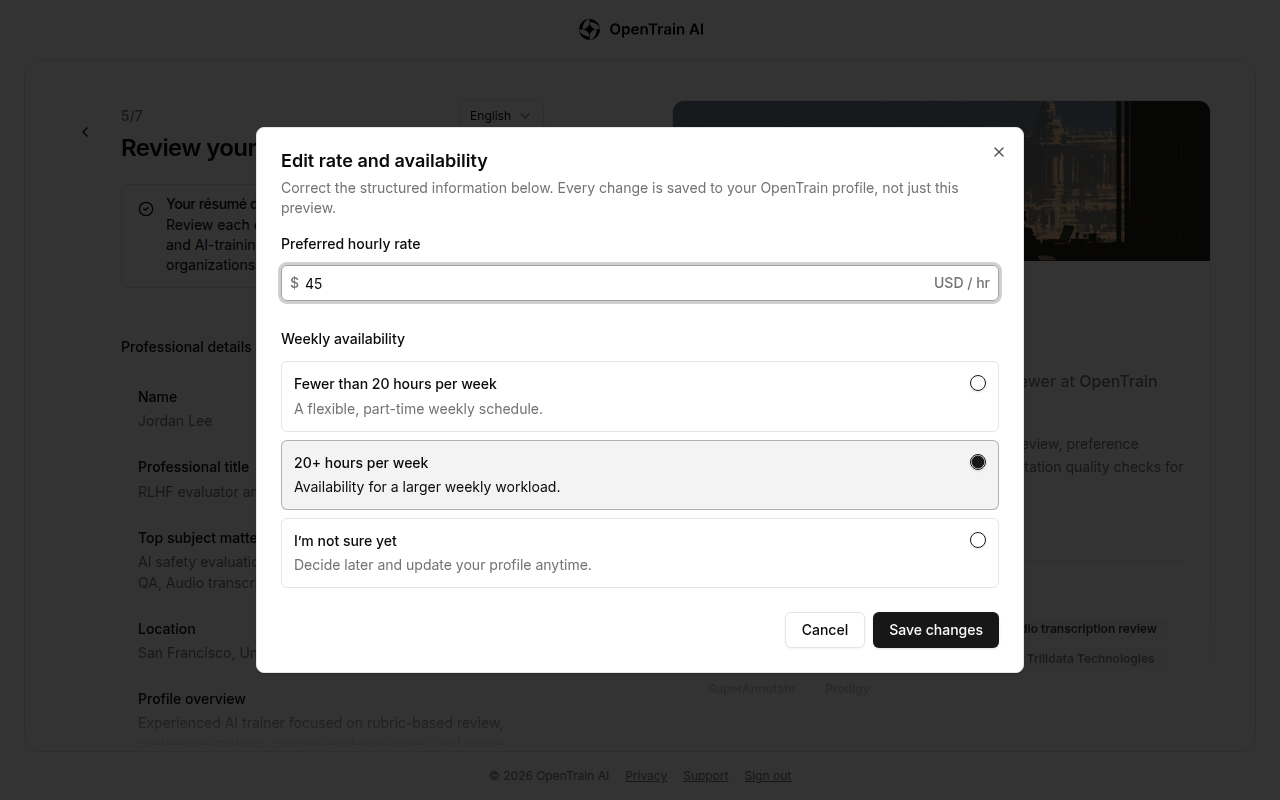
| Timpris och tillgänglighet | Ditt önskade timpris i US-dollar och din tillgänglighet per vecka |
Ersätt ditt cv
Section titled “Ersätt ditt cv”När ditt cv ändras kan du ersätta det från din profilsida:
- Välj Replace résumé högst upp på din profilsida. Cv-steget du använde när du skapade ditt konto öppnas, med ditt sparade cv.
- Välj Replace bredvid ditt sparade cv och välj den nyare filen.
- När Replace your saved résumé? visas väljer du Replace résumé. För att behålla din gamla fil i stället väljer du Keep current résumé.
- Välj Continue: build my profile, gå igenom de återstående stegen och välj knappen i det sista steget (Go to my workspace). Du kommer tillbaka till din profilsida.
Dina nuvarande poster för arbetshistorik, utbildning och erfarenhet av AI-träning finns kvar på din profil. Granska sedan din profil med Edit profile och åtgärda allt som är inaktuellt.
Byråkonton har inte den här knappen, eftersom en byråprofil inte byggs från ett cv.
Vad du ska inkludera i din profil
Section titled “Vad du ska inkludera i din profil”- Yrkestitel. En kort rad som beskriver vad du gör, till exempel “RLHF evaluator and multilingual safety reviewer”.
- Profilöversikt. Några meningar om det arbete inom AI-träning och datamärkning du gör bäst, verktygen du använder och de ämnen du behärskar.
- Erfarenhet av AI-träning och datamärkning. Lägg till en separat post för varje projekt eller plattform, med dess datatyp (som text, bild eller ljud) och de typer av märkning du utförde (som bounding boxes, klassificering eller RLHF-rankning). Arbetsgivare söker ofta efter ett specifikt verktyg eller en viss uppgiftstyp, så lista var och en.
- Nyckelkompetenser. Välj den programvara du har använt samt dina främsta datatyper och uppgiftstyper. Dessa gäller för hela din profil, inte bara för ett jobb.
- Arbetslivserfarenhet. Alla tidigare roller räknas, betalda som obetalda: deltidsarbete, praktikplatser, volontärarbete, frilansarbete samt skol- eller personliga projekt. Endast yrkestiteln är obligatorisk. Om du inte har haft någon roll alls ännu, kryssa i I have no work history yet (Jag har ingen arbetslivserfarenhet ännu) istället. Du kan inte slutföra din profil eller söka jobb förrän du lägger till en roll eller kryssar i rutan.
- Pris och tillgänglighet. Ange det lägsta timpris du vill att arbetsgivare ska se. För tillgänglighet väljer du Fewer than 20 hours per week (Mindre än 20 timmar per vecka), 20+ hours per week (20+ timmar per vecka) eller I’m not sure yet (Jag är inte säker ännu).
Profilens synlighet
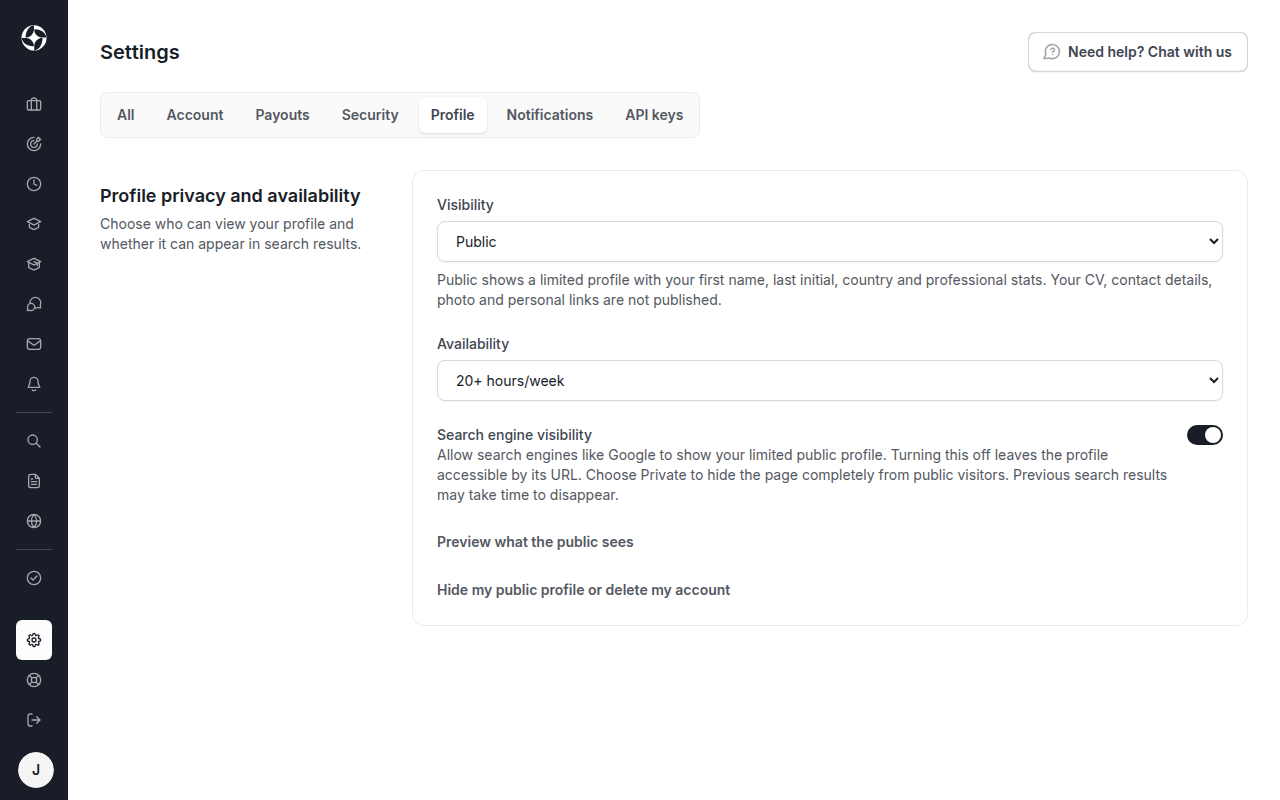
Section titled “Profilens synlighet”Vem som kan se din profil ställs in i Settings (Inställningar), under fliken Profile (Profil), under Profile privacy and availability (Profilsekretess och tillgänglighet). Du kan ändra detta när som helst.
- Visibility (synlighet): Public (offentlig), Only OpenTrain Users (endast OpenTrain-användare) eller Private (privat). En offentlig profil visar endast ditt förnamn, första bokstaven i ditt efternamn, ditt land och din yrkesstatistik. Ditt CV, dina kontaktuppgifter, foto och personliga länkar publiceras inte. Only OpenTrain Users döljer din profil för allmänna besökare och sökmotorer, men inloggade OpenTrain AI-användare kan fortfarande se den. Private döljer den även för andra inloggade användare. Du, administratörer för OpenTrain AI och arbetsgivare som du har skickat anbud till kan fortfarande se den.
- Availability (Tillgänglighet): Less than 20 hours/week (Mindre än 20 timmar/vecka), 20+ hours/week (20+ timmar/vecka) eller I don’t know yet (Jag vet inte ännu). Detta är samma inställning som veckoarbetstiden på din profil.
- Search engine visibility (Synlighet i sökmotorer): detta reglage visas endast när Public är markerat, och det fungerar först efter att Visibility sparats som Public. Fram till dess visas Save changes to turn this on. (Spara ändringar för att aktivera detta). När det är aktiverat kan sökmotorer som Google visa din offentliga profil. När det är inaktiverat kan personer fortfarande öppna din profil via dess länk. För att dölja din profil för offentliga besökare väljer du Only OpenTrain Users eller Private. Det kan ta lite tid innan gamla sökresultat försvinner.
När du ändrar Visibility eller Availability, välj Save changes (Spara ändringar). Reglaget för sökmotorer sparas så fort du ändrar det. Saved (Sparat) visas bredvid en inställning när den har sparats.
För att se vad offentliga besökare ser väljer du Preview your public profile (Förhandsgranska din offentliga profil) under dessa inställningar. När din profil är dold är länken Preview what Public would show (Förhandsgranska vad Public skulle visa).
Många jobb kräver ett specifikt språk, till exempel översättning, lokaliseringsgranskning och flerspråkig datamärkning. För att lägga till ett språk öppnar du Edit profile (Redigera profil), väljer Edit section (Redigera avsnitt) under Professional details (Yrkesdetaljer) och väljer Add language (Lägg till språk) under Other languages (Övriga språk). Välj språk och din nivå, och välj sedan Save (Spara). Varje språk sparas för sig. Ställ in din nivå i engelska i samma fönster.
Onboarding för byråer
Section titled “Onboarding för byråer”Om du leder ett team med AI trainers registrerar du dig med kontotypen för byråer i stället. Se Skapa ett byråkonto.