


OPENTRAIN AI
Lägg upp ett jobb
Skapa och publicera ett jobb som arbetsgivare med hjälp av den stegvisa guiden, urvalskriterier, budget och en slutlig granskning.
Genom att lägga upp ett jobb omvandlas din projektbeskrivning till strukturerade krav som OpenTrain kan använda för matchning, sållning, förslagsgranskning och anställning.
Börja från instrumentpanelen
Section titled “Börja från instrumentpanelen”Från My Jobs (Mina jobb) klickar du på Post a new job (Lägg upp ett nytt jobb).

Ditt utkast sparas medan du skriver
Section titled “Ditt utkast sparas medan du skriver”OpenTrain sparar din jobbannons som ett utkast medan du fyller i guiden. En rad längst upp visar Saving… (Sparar…), följt av information om när utkastet senast sparades, till exempel Saved just now (Sparades nyss). Om det inte går att spara står det Couldn’t save. (Kunde inte spara.). Välj Try again (Försök igen) för att spara på nytt. Ett jobb som redan har publicerats sparas inte automatiskt medan du skriver. När du redigerar ett sådant jobb visas ingen sparrad, och dina ändringar sparas när du väljer Next (Nästa) eller Back to Dashboard (Tillbaka till översikten).
För att pausa och avsluta senare väljer du Go back to Dashboard (Gå tillbaka till instrumentpanelen) längst upp (Back to Dashboard när du öppnar ett befintligt jobb för att redigera det). OpenTrain sparar dina senaste ändringar innan guiden lämnas. Om sparningen misslyckas visas ett fönster med Your latest changes are not saved (Dina senaste ändringar har inte sparats). Välj Save and leave (Spara och lämna) för att försöka igen, Keep editing (Fortsätt redigera) för att stanna i guiden eller Leave without saving (Lämna utan att spara).
Lägg till jobbtitel och beskrivning
Section titled “Lägg till jobbtitel och beskrivning”Börja med titeln. Om du redan har en sammanfattning aktiverar du Have a job description? (Har du en jobbeskrivning?) och klistrar in texten eller bifogar en PDF. OpenTrain använder detta innehåll för att hjälpa till att fylla i senare fält i guiden.
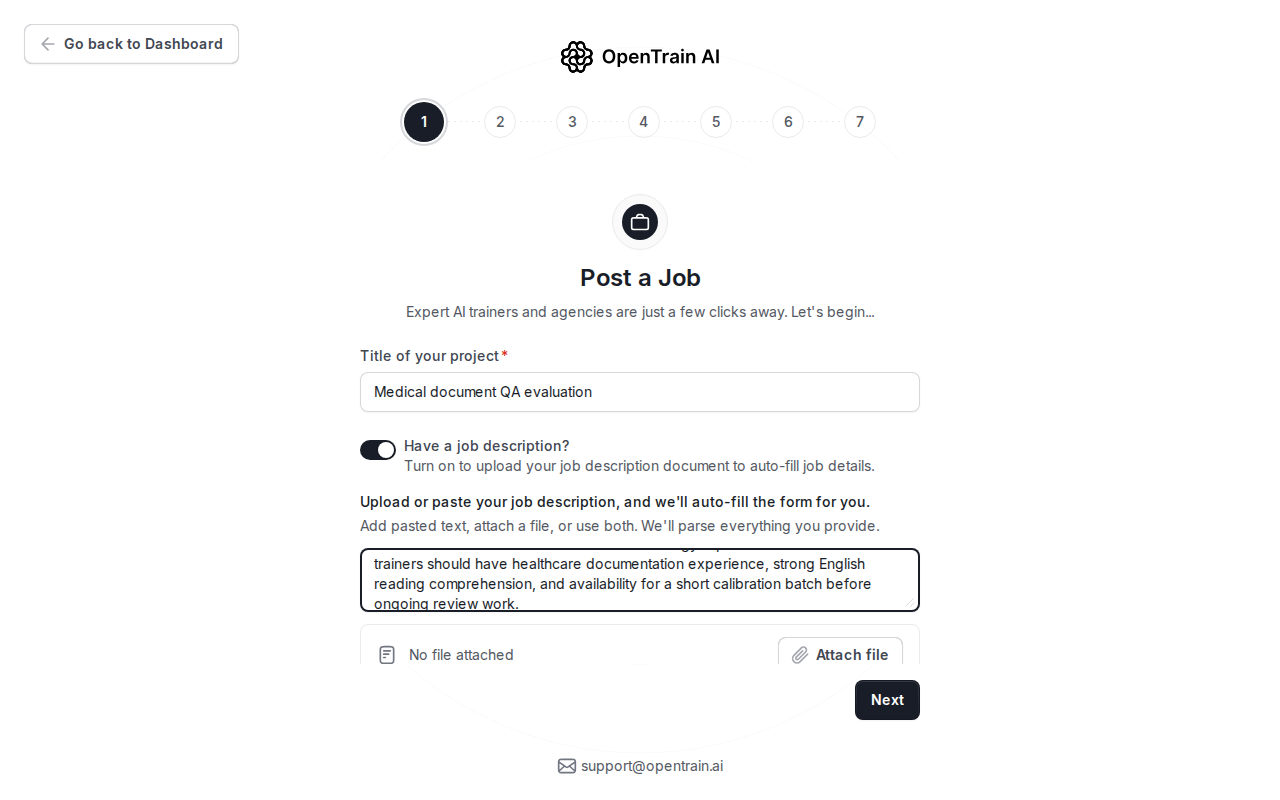
Granska de strukturerade detaljerna
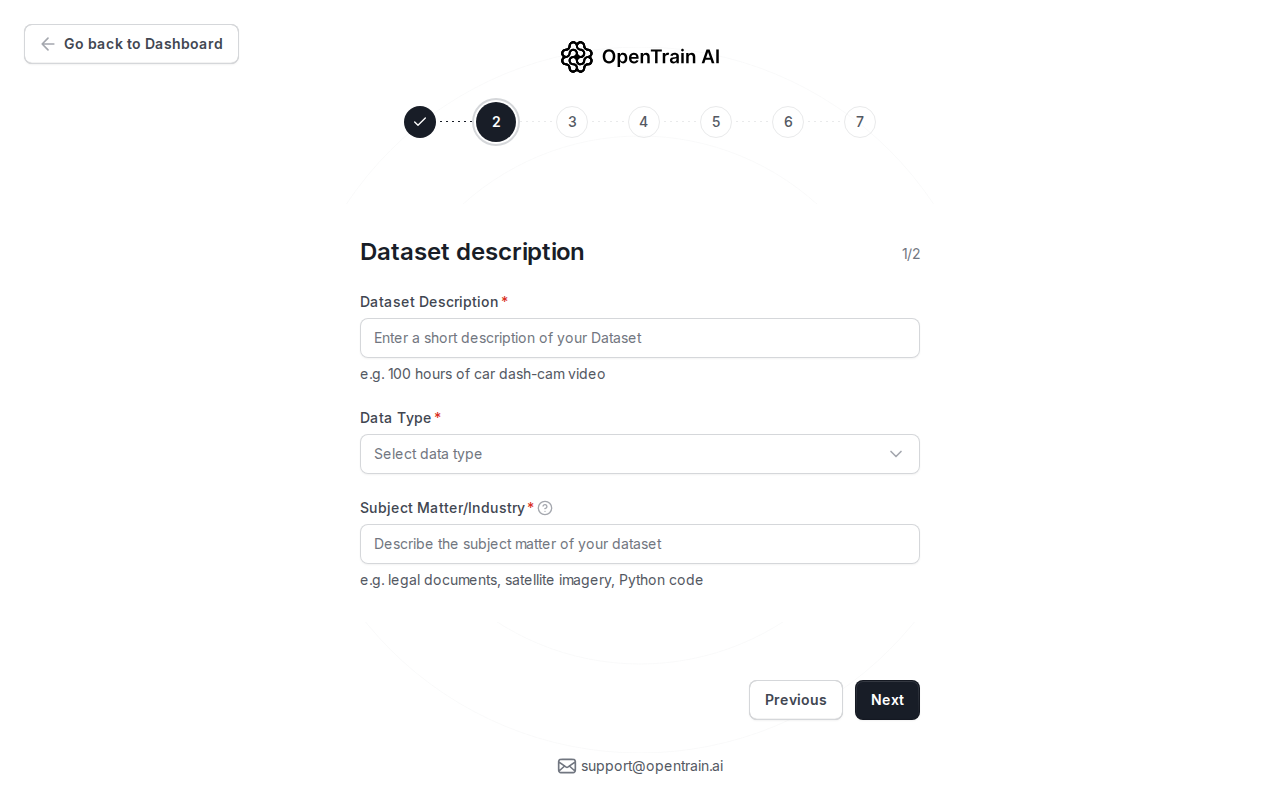
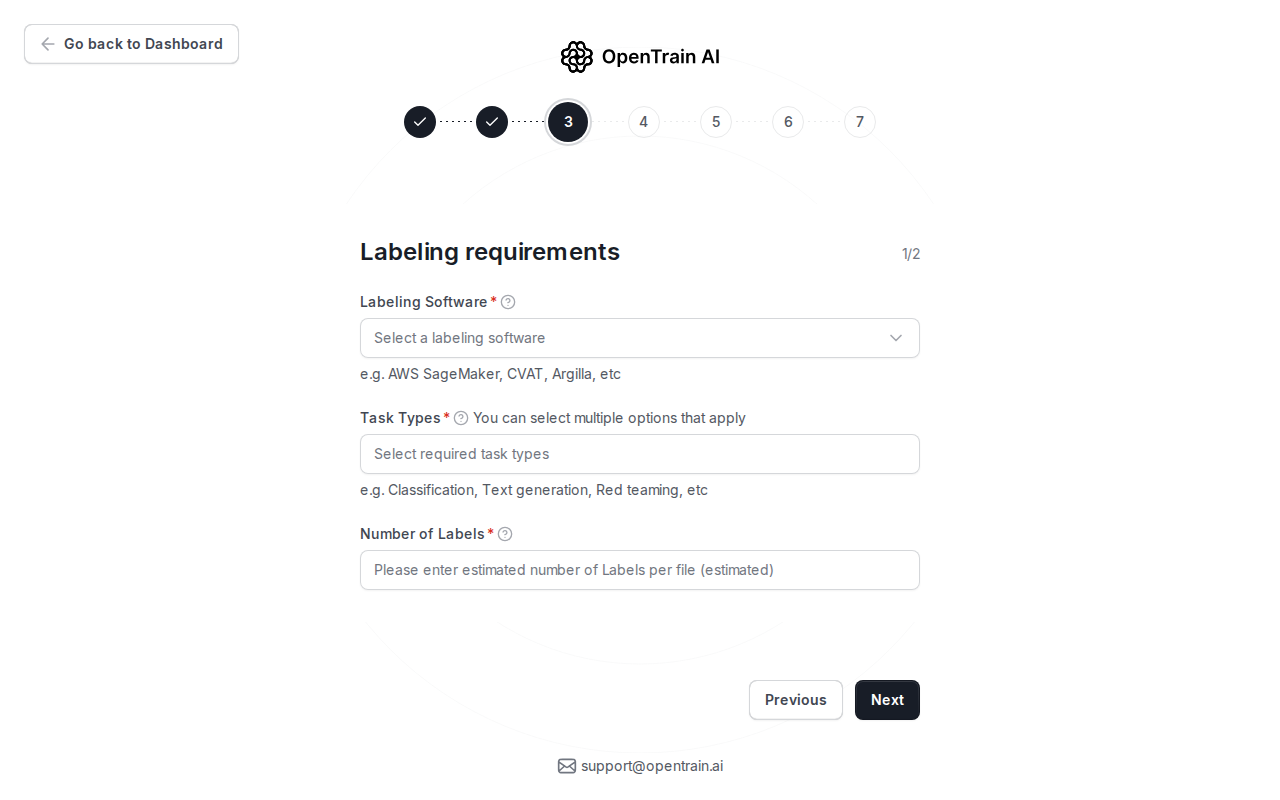
Section titled “Granska de strukturerade detaljerna”I nästa steg efterfrågas datatyp, ämnesområde, uppgiftstyp, verktyg, volym, platsregler och språk. Granska dessa fält noggrant eftersom de styr matchning och sållning.
Konfigurera sållning
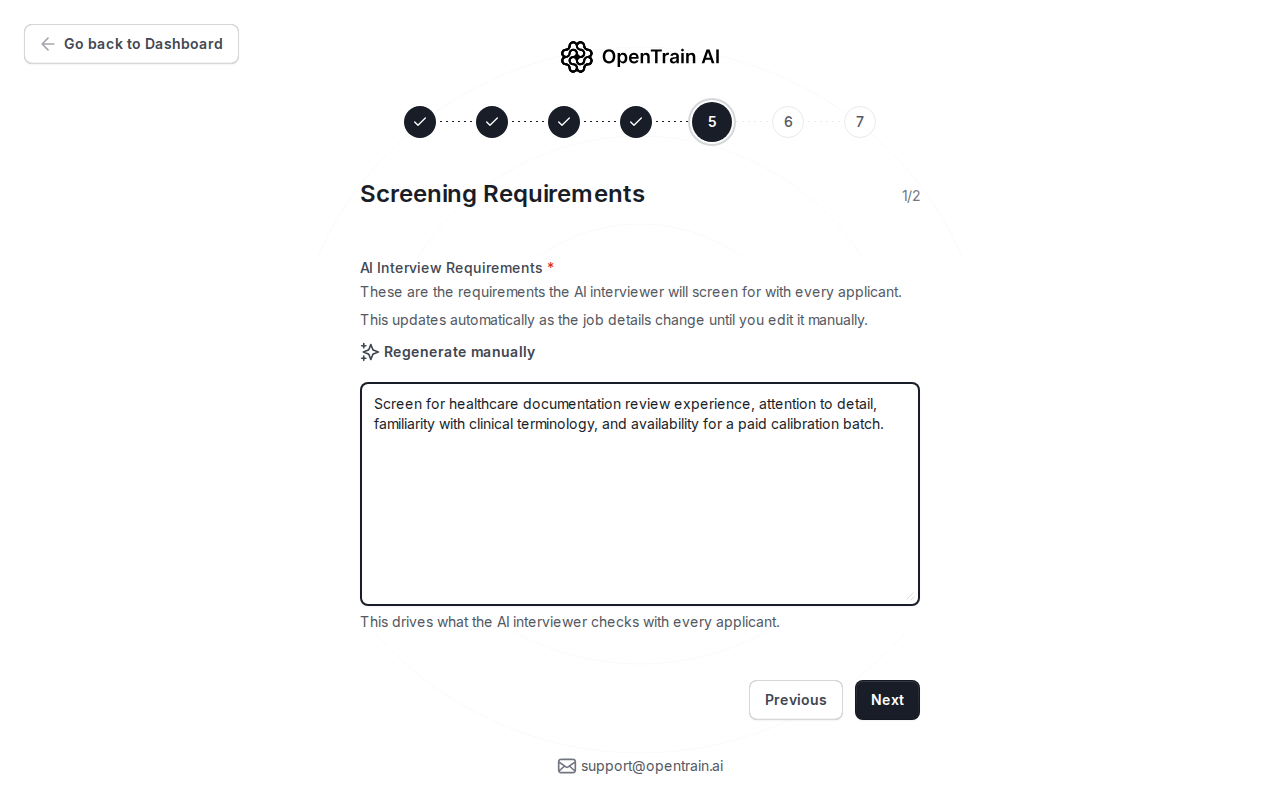
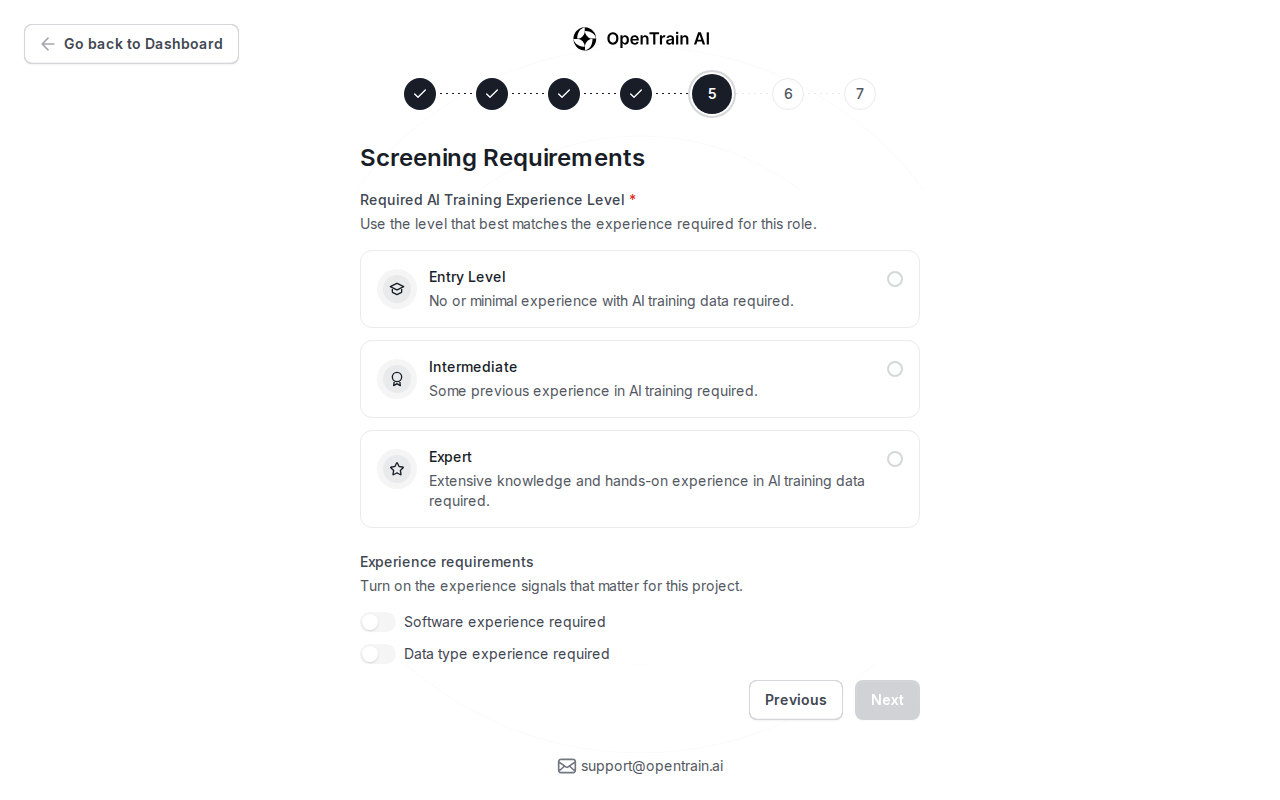
Section titled “Konfigurera sållning”Använd sållning för att samla in jämförbara kandidatunderlag före förslagsgranskningen. Lägg till intervjukrav, välj förväntad erfarenhetsnivå och aktivera de sållningssignaler som är aktiva för ditt jobb.
Ange budgeten
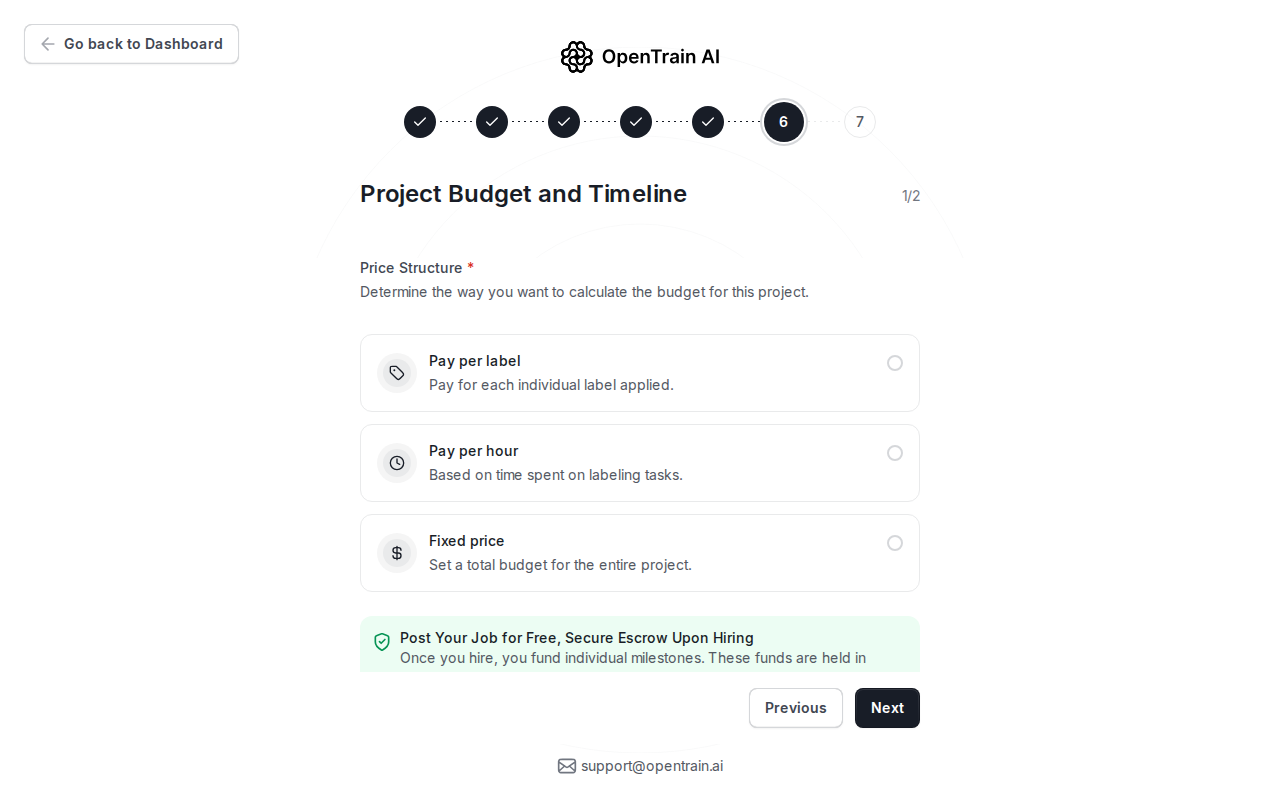
Section titled “Ange budgeten”Välj betalningsmodell för jobbet. Du kan använda timpris, fast pris eller prissättning per etikett där det är tillgängligt. Du finansierar inte projektet när du publicerar; finansiering sker när du anställer och skapar den första milstolpen.
Granska och publicera
Section titled “Granska och publicera”Använd det sista granskningssteget för att kontrollera den offentliga jobbeskrivningen, sållningsinställningarna, budgeten och kraven. Publicera först när jobbet är redo för kandidater att se.
Om något fortfarande saknas anger granskningssteget hur mycket som återstår, till exempel 3 things left before you can publish (3 saker kvar innan du kan publicera). De saknade fälten grupperas efter steg: Job title (Jobbtitel), Dataset, Labeling (Märkning), Hiring (Anställning), Screening (Sållning) och Budget. Välj ett fält för att öppna dess steg vid just det fältet. Du kan också välja Fix next, till exempel Fix next: Dataset description (Åtgärda nästa: Datasetbeskrivning), för att gå till det första saknade fältet. Ett steg som du öppnar från granskningen visar hur många fält som återstår i det.
Om sökande ska göra ett betygsatt test tillsammans med sitt förslag länkar du sållningstestet för ansökningar innan du publicerar. Förslag som skickas in innan länken läggs till registreras inte automatiskt.
Efter publicering sparar OpenTrain annonsen och kan meddela matchade AI trainers som passar kraven. Din arbetsgivarpanel visar en avisering om att ditt jobb är aktivt, med View job (Visa jobb) för att öppna det och Dismiss (Avfärda) för att stänga aviseringen. OpenTrain meddelar dig när AI trainers skickar förslag.