


OPENTRAIN AI
Logga in och åtgärda inloggningsproblem
Logga in på OpenTrain AI på app.opentrain.ai och lös vanliga inloggningsproblem: en verifieringskod som avvisas eller inte kommer fram, ett lösenord som inte längre fungerar, en återställningslänk som har upphört att gälla, en inloggningsmetod som slutat fungera, inloggning med en kod via e-post och byte av lösenord i Inställningar.
Gå till app.opentrain.ai för att logga in på OpenTrain AI. Sidan öppnas på Log in to OpenTrain (Logga in på OpenTrain).
Den här sidan hjälper dig när du inte kan logga in på app.opentrain.ai eller inte kan slutföra verifieringen av din e-postadress. Den gäller för arbetsgivare och AI trainers. För förstagångskonfiguration, se Konfigurera konto.
Inloggningssidan
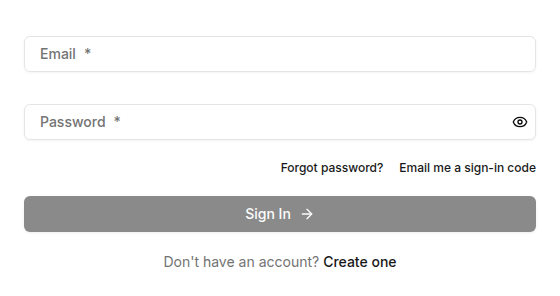
Section titled “Inloggningssidan”Du kan logga in på tre sätt: med din e-postadress och ditt lösenord, med en kod som OpenTrain AI mejlar till dig, eller med Sign in with Google eller Sign in with Apple under knappen Sign In. Använd samma metod som du använt tidigare; se Om din inloggningsmetod har slutat fungera.
Om din verifieringskod inte kommer fram
Section titled “Om din verifieringskod inte kommer fram”När du registrerar dig mejlar OpenTrain AI en 6-siffrig kod till dig. E-postmeddelandet kommer från OpenTrain AI och dess ämnesrad börjar med Your verification code. Du anger koden på skärmen Check your email.
Gå igenom följande kontroller i ordning:
Kontrollera adressen på skärmen
Skärmen visar We sent a verification code to och visar din adress. Om det finns ett stavfel i adressen och skärmen visar Wrong email? Click to edit, klickar du på den, korrigerar adressen och väljer Save & resend.
Titta i andra mappar
Kontrollera dina mappar för skräppost och kampanjer efter ett e-postmeddelande från OpenTrain AI. Se också till att din inkorg inte är full och att inget filter eller vidarebefordringsregel blockerar meddelandet.
Be om en ny kod
Under Didn’t receive the email? väljer du Click to resend. Vänta en minut på mejlet och använd sedan koden från det senaste meddelandet.
Om du fortfarande inte har fått någon kod, kontakta support.
Om din verifieringskod avvisas
Section titled “Om din verifieringskod avvisas”En kod upphör att gälla 15 minuter efter att OpenTrain AI har skickat den. Ange alla 6 siffror och använd koden från det senaste e-postmeddelandet. Om du klistrade in koden, kontrollera att inget blanksteg kom med.
| Meddelande | Vad det betyder | Vad du ska göra |
|---|---|---|
| Koden är inte korrekt. Använd koden från ditt senaste e-postmeddelande. | Koden du angav stämmer inte överens med en aktuell kod. | Öppna det senaste mejlet från OpenTrain AI och ange koden från det. |
| Koden har gått ut. Skicka en ny kod igen. | Koden är äldre än 15 minuter. | Välj Click to resend, och använd sedan koden från det nya mejlet. |
| För många felaktiga försök. Vänta 15 minuter och begär sedan en ny kod. | Flera felaktiga koder angavs. | Vänta i 15 minuter. Välj sedan Click to resend och ange koden från det senaste mejlet. |
| Ingen kod är aktiv för det här kontot. Skicka en ny. | Det finns ingen aktiv kod för ditt konto. | Välj Click to resend. |
| Vänta en stund innan du begär en ny kod. | Du har begärt nya koder flera gånger under en kort period. | Vänta några minuter. Kontrollera din inkorg och skräppostmapp efter de koder som redan skickats och använd den senaste. |
| Det gick inte att skicka verifieringsmeddelandet. Försök igen. | OpenTrain AI kunde inte skicka e-postmeddelandet. | Försök igen om en liten stund. Om problemet kvarstår, kontakta support. |
| Vi kan inte skicka e-post till den här adressen eftersom tidigare meddelanden studsade eller markerades som skräppost. Använd en annan e-postadress eller kontakta supporten. | E-postleverantören tog inte emot tidigare meddelanden till den här adressen. | Använd en annan e-postadress eller kontakta support. |
| Den e-postadressen används redan. Försök att logga in i stället. | Du försökte byta till en adress som redan har ett OpenTrain-konto. | Logga in med den adressen istället för att registrera dig på nytt. |
| Det gick inte att verifiera din e-postadress. Försök igen. | Något gick fel när koden kontrollerades. | Försök igen om en liten stund. Om problemet kvarstår, kontakta support. |
Om du inte kan logga in
Section titled “Om du inte kan logga in”| Meddelande | Vad det betyder | Vad du ska göra |
|---|---|---|
| Fel e-postadress eller lösenord. | E-postadressen och lösenordet matchar inget konto. | Kontrollera stavningen på din e-postadress och att Caps Lock är avstängt. Om du registrerade dig med en Google- eller Apple-knapp väljer du den knappen istället för att skriva ett lösenord. För att logga in utan lösenord väljer du Email me a sign-in code instead bredvid meddelandet: formuläret växlar till inloggningskod, och OpenTrain AI skickar en 6-siffrig kod till adressen du angav om den adressen är verifierad (se Logga in med en kod istället för ett lösenord). Annars återställer du ditt lösenord. |
| För många inloggningsförsök. Vänta några minuter innan du försöker igen. | Flera felaktiga försök i rad har pausat inloggningen i din webbläsare under en kort stund. | Vänta några minuter och försök sedan igen. Du kan också välja Email me a sign-in code instead för att logga in med en kod via e-post, eller återställa ditt lösenord. |
| Något gick fel. Försök igen. Om problemet kvarstår kontaktar du support@opentrain.ai. | Inloggningen kunde inte slutföras. Det här meddelandet kan ha flera olika orsaker. | Försök en gång till. Om problemet kvarstår, kontakta support. |
| Inloggningen tar längre tid än väntat. Vi har låst upp formuläret så att du kan försöka igen. | Inloggningsbegäran slutfördes inte i tid. | Kontrollera din anslutning och försök igen. |
| You’re signed in, but we couldn’t load your account right now. Try again shortly. eller We couldn’t load your account. Please try signing in again. | Du har loggat in, men OpenTrain AI kunde inte läsa in dina kontouppgifter. | Vänta ett ögonblick och logga sedan in igen. Om problemet kvarstår, kontakta support. |
| Den här inloggningen påbörjades på en annan enhet eller i en annan webbläsare. Logga in igen här. | Du påbörjade en Google- eller Apple-inloggning i en annan webbläsare eller på en annan enhet. | Logga in igen i webbläsaren du använder nu. |
| Google-inloggningen slutfördes inte i den här webbläsaren. Klicka på Sign in with Google (Logga in med Google) igen. (eller motsvarande meddelande för Apple), Din inloggningssession har gått ut. Starta inloggningen igen från den här webbläsaren. eller Inloggningen kunde inte slutföras. Försök igen. | En Google- eller Apple-inloggning avbröts eller tog för lång tid. | Börja om i webbläsaren du använder nu: välj Sign in with Google eller Sign in with Apple igen. |
Om din inloggningsmetod har slutat fungera
Section titled “Om din inloggningsmetod har slutat fungera”Använd samma metod som du använde när du registrerade dig.
- Du registrerade dig med en Google- eller Apple-knapp. Välj den knappen på inloggningssidan. Ange inget lösenord.
- Du registrerade dig med e-postadress och lösenord. Ange den e-postadressen och lösenordet. Konton är kopplade till e-postadressen du registrerade dig med, så prova de andra adresserna du använder om den första inte fungerar.
- Ditt konto är från en tidigare version av OpenTrain. Du kan se meddelandet Welcome back! som säger att du behöver ange ett nytt lösenord. Välj Send reset link (skicka återställningslänk), öppna e-postmeddelandet och välj ett nytt lösenord.
Logga in med en kod i stället för ett lösenord
Section titled “Logga in med en kod i stället för ett lösenord”Om din e-postadress är verifierad kan du logga in med en 6-siffrig kod som OpenTrain AI skickar till dig via e-post. Du behöver inte ditt lösenord för detta.
Be om en kod
På inloggningssidan anger du din e-postadress och väljer Email me a sign-in code (mejla mig en inloggningskod). Skärmen visar If an account uses this email, we sent a code. Check your inbox. Detta meddelande visas för alla adresser.
Ange koden
Öppna e-postmeddelandet med ämnesraden Your OpenTrain sign-in code. Ange de 6 siffrorna i Sign-in code och välj Sign In (logga in).
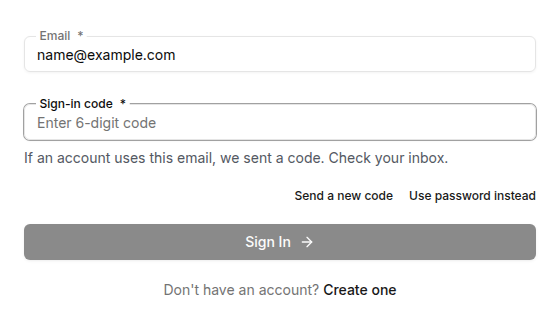
En inloggningskod är giltig i 15 minuter efter att OpenTrain AI har skickat den, och endast koden från ditt senaste e-postmeddelande fungerar. För att få en ny kod väljer du Send a new code (skicka en ny kod). För att gå tillbaka till lösenord väljer du Use password instead (använd lösenord i stället).
| Meddelande | Vad du ska göra |
|---|---|
| Inloggningskoden stämmer inte. Kontrollera ditt senaste e-postmeddelande och försök igen. | Ange koden från det senaste e-postmeddelandet från OpenTrain AI. |
| Inloggningskoden har gått ut. Välj Send a new code. | Välj Send a new code (skicka en ny kod) och använd koden från det nya e-postmeddelandet. |
| För många försök. Välj Send a new code eller använd ditt lösenord. | Välj Send a new code (skicka en ny kod) eller Use password instead (använd lösenord i stället). |
| Vi kunde inte slutföra inloggningen med kod. Välj Send a new code eller använd ditt lösenord. | Välj Send a new code (skicka en ny kod) eller Use password instead (använd lösenord i stället). Om problemet kvarstår, kontakta support. |
Om ingen kod kommer fram, kontrollera din skräppostmapp. OpenTrain AI skickar högst 3 inloggningskoder till samma adress under 15 minuter. Om du har bett om en kod flera gånger bör du vänta 15 minuter innan du försöker igen.
Återställ ditt lösenord
Section titled “Återställ ditt lösenord”Öppna Forgot password
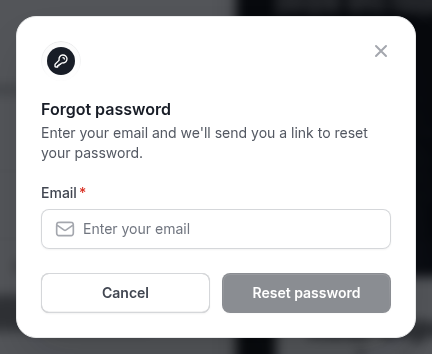
Välj Forgot password? (glömt lösenord?) på inloggningssidan.
Ange din e-postadress
Ange e-postadressen för ditt konto och välj Reset password (återställ lösenord). Skärmen visar If an account exists with that email, we’ve sent password reset instructions. Detta meddelande visas för alla adresser.
Använd länken i det senaste e-postmeddelandet
Öppna e-postmeddelandet med ämnesraden Reset your password och klicka på länken. Länken är giltig i 1 timme. Välj ett nytt lösenord med minst 8 tecken.
Om du ser That password does not meet the security requirements. Choose a stronger password and try again., välj ett längre lösenord med stora och små bokstäver samt siffror.
Endast länken i ditt senaste återställningsmejl fungerar. Om du ser This reset link is invalid, expired, or no longer the most recent reset email, begär en ny länk och använd det e-postmeddelande som anländer sist.
Lösenordsåterställning fungerar på en dator. På en mobiltelefon öppnar länken Reset your password on a computer. Öppna samma e-postmeddelande på en dator för att slutföra.
Ändra ditt lösenord
Section titled “Ändra ditt lösenord”Du kan ändra ditt lösenord medan du är inloggad.
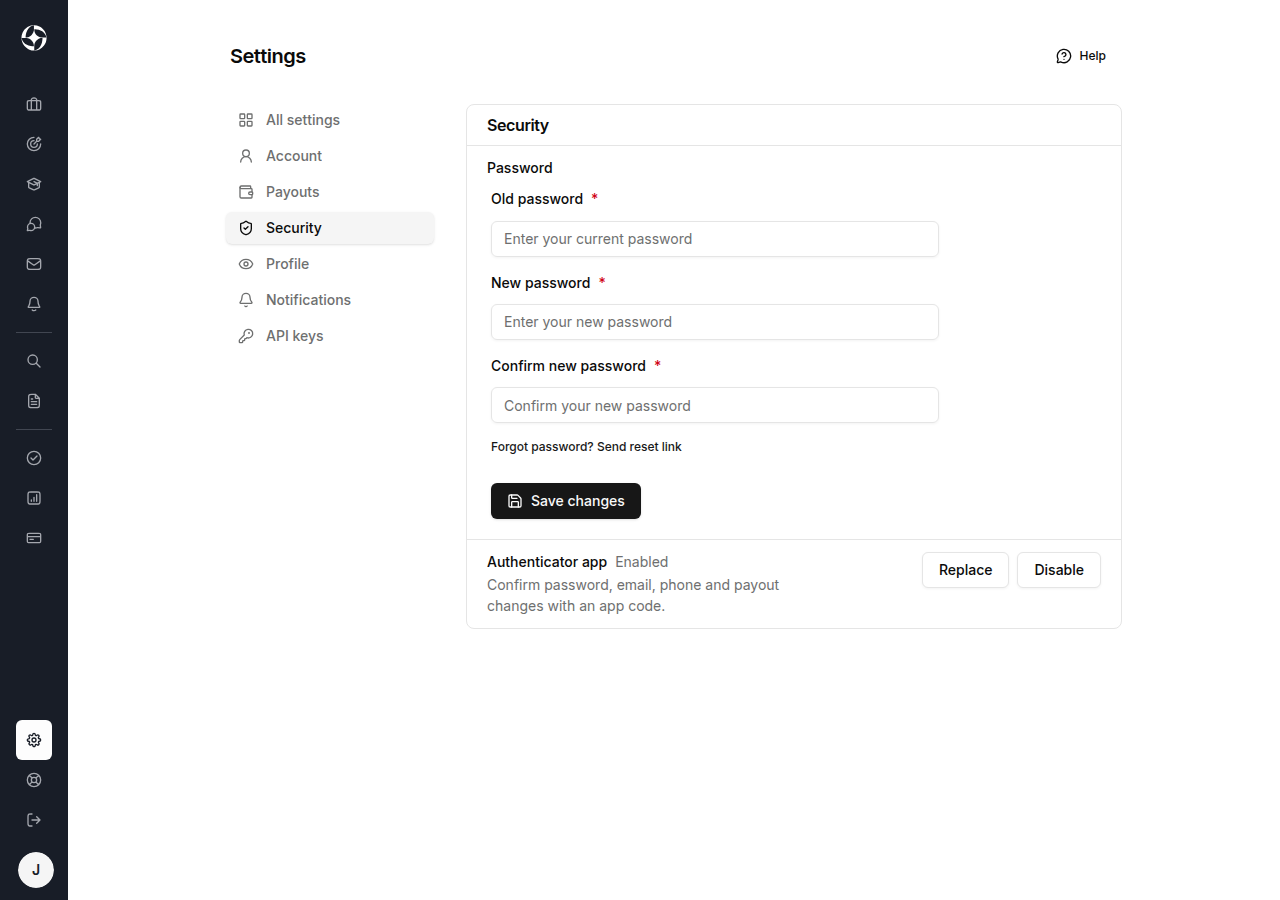
- AI trainers: välj Settings (inställningar) längst ner i sidofältet, öppna fliken Security (säkerhet) och välj sedan Change (ändra) bredvid Password.
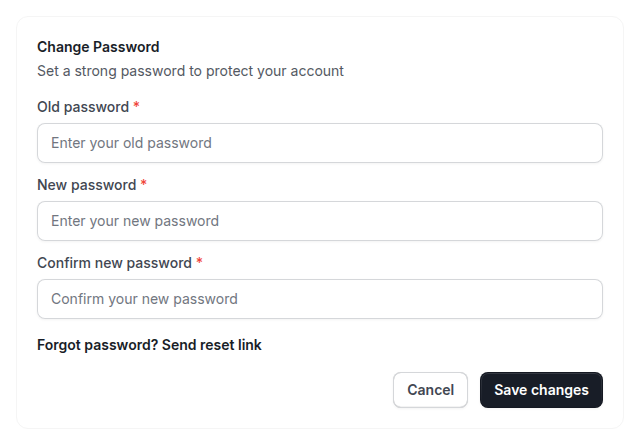
- Arbetsgivare: öppna Settings (inställningar), öppna fliken Account (konto) och välj sedan Reset Password (återställ lösenord) i rutan Change Password.
Ange ditt Old password (tidigare lösenord), sedan ditt New password (nytt lösenord) två gånger (New password och Confirm new password), och välj Save changes (spara ändringar). OpenTrain AI kan be dig bekräfta din identitet med en kod innan ändringen sparas.
Ett nytt lösenord som ställs in i Settings måste:
- ha minst 8 tecken
- innehålla en stor bokstav, en liten bokstav och en siffra
- skilja sig från ditt nuvarande lösenord
Om du inte kommer ihåg ditt nuvarande lösenord väljer du Forgot password? Send reset link under fälten, eller återställer ditt lösenord från inloggningssidan.
Om du registrerade dig med en Google- eller Apple-knapp är knappen inaktiverad och avsnittet anger att ditt lösenord hanteras av Google eller Apple. Ändra i så fall lösenordet via ditt Google- eller Apple-konto i stället.
Kontakta support
Section titled “Kontakta support”Om dessa steg inte löser problemet, mejla support@opentrain.ai. Ange e-postadressen för ditt konto och meddelandet du ser. Skicka aldrig ditt lösenord eller en verifieringskod.