


OPENTRAIN AI
Granska förslag och anställa
Granska kandidatförslag, jämför AI-intervjusignaler, skicka meddelanden till sökande och anställ AI trainers.
När du har publicerat ett jobb kan matchade AI trainers slutföra screeningen och skicka in förslag. Arbetsgivarens jobbyta visar kandidatlistan, intervjusignaler, förslagsstatus, ingångar för meddelanden och anställningsåtgärder.
Öppna fliken Proposals
Section titled “Öppna fliken Proposals”Från My Jobs väljer du ett publicerat jobb och öppnar sedan Proposals. Jobbytan visar förslagsgranskning, screening, meddelanden, kontrakt, instruktioner, jobbannonsen och inställningar. Jobb med anställda AI trainers visar även jobbmeddelanden och kontraktsdetaljer.
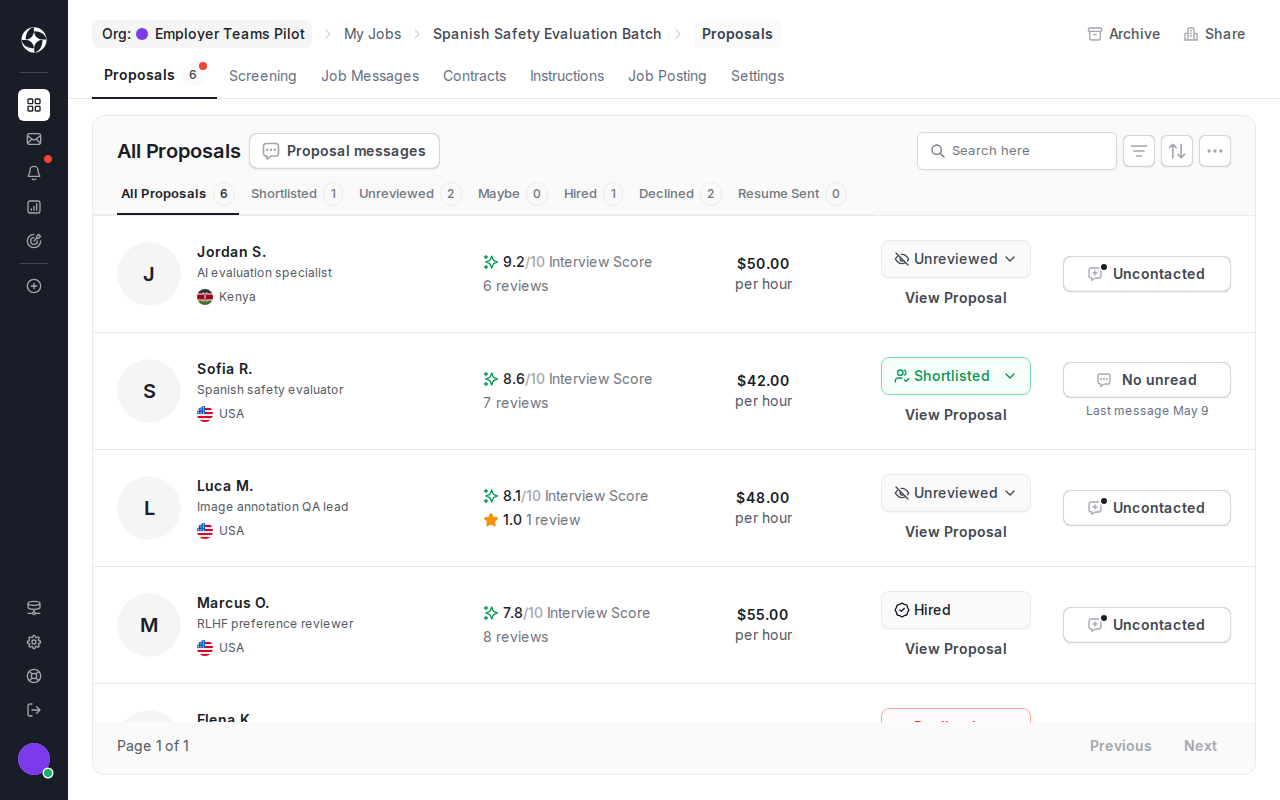
Bestäm vem du ska granska först
Section titled “Bestäm vem du ska granska först”Förslagsraderna hjälper dig att snabbt prioritera kandidater:
- Interview score sammanfattar resultatet från AI-intervjun.
- Statusfilter skiljer på alla, nominerade, ogranskade, kanske, anställda, avvisade och kandidater vars CV har skickats.
- Rate visar kandidatens föreslagna pris.
- Proposal messages öppnar samtal före anställning för kandidatfrågor. Markera flera kandidater först om du vill skicka samma fråga före anställning till flera sökande.
- View Proposal öppnar kandidatens fullständiga förslag och profilkontext.
Använd dessa signaler för att avgöra vilka sökande som förtjänar en djupare granskning, inte som ett automatiskt anställningsbeslut.
Granska ett kandidatförslag
Section titled “Granska ett kandidatförslag”Klicka på View Proposal för att öppna modalen med kandidatinformation. Granska kandidatprofil, bud, plats, AI-intervjupoäng, intervjusammanfattning och kundredo profilkontext innan du ändrar förslagsstatus eller anställer.
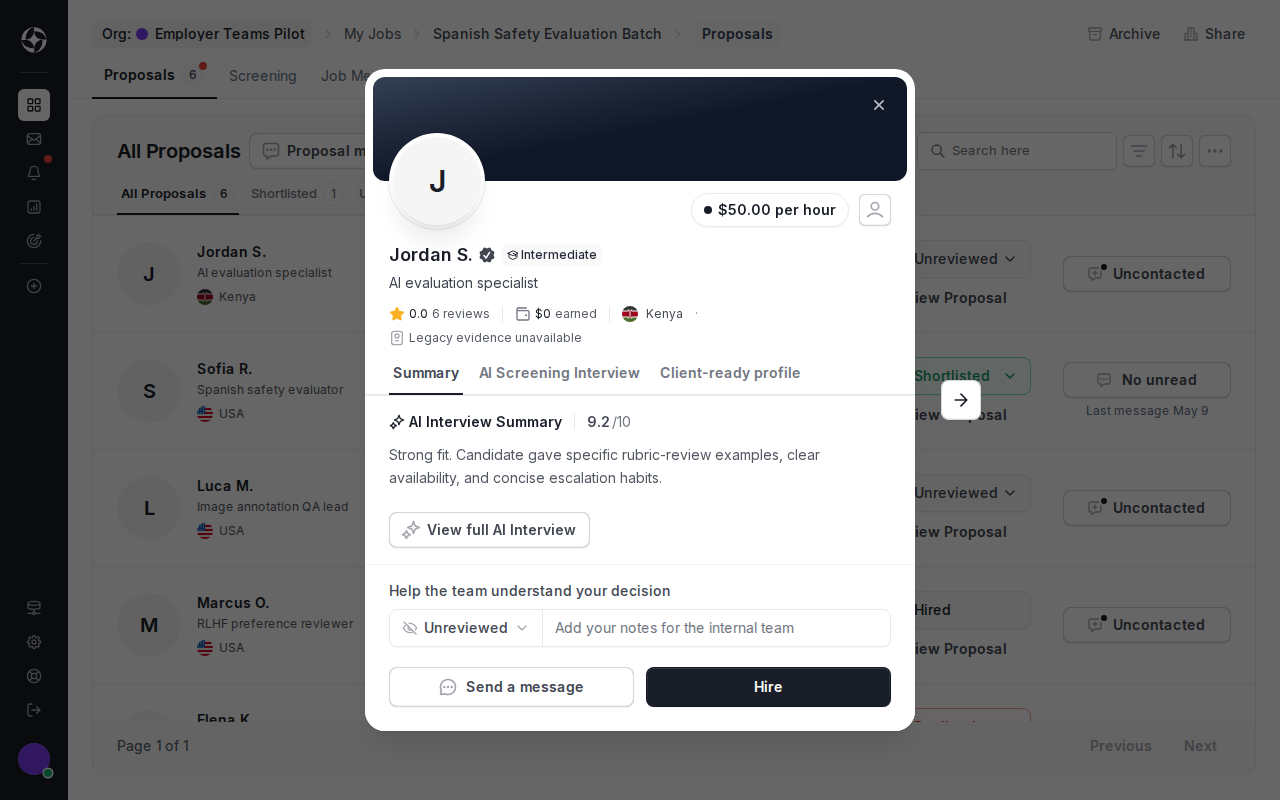
Använd statusväljaren för att hålla granskningsläget synligt för ditt team. Vanliga statusar inkluderar Unreviewed, Shortlisted, Maybe, Hired, Declined och Resume Sent. Lägg till interna anteckningar när ditt team behöver kontext för beslutet.
Skicka meddelanden till kandidater före anställning
Section titled “Skicka meddelanden till kandidater före anställning”Använd förslagsmeddelanden för frågor före anställning om tillgänglighet, arbetsprover, domänerfarenhet eller projektdetaljer. Förslagsmeddelanden förblir kopplade till förslaget.
För att skicka meddelanden till flera sökande samtidigt markerar du kandidaterna från fliken Proposals och väljer sedan Proposal messages. Granska mottagarna och meddelandetexten innan du skickar. Använd massmeddelanden för gemensamma frågor eller instruktioner om nästa steg, inte för slutgiltiga anställningsbeslut.
När du anställer skapar OpenTrain en separat jobbmeddelandetråd för arbete efter anställning. Håll leveransinstruktioner, frågor om delmål och löpande samordning i jobbmeddelandetråden.
Anställ en AI trainer
Section titled “Anställ en AI trainer”När du är redo att anställa:
Öppna kandidatförslaget
Klicka på View Proposal från fliken Proposals.
Granska kandidatens kontext
Kontrollera förslagsmeddelandet, AI-intervjusvaren, CV-/profilkontexten, arvodet och eventuella screeningsignaler.
Starta anställningsflödet
Klicka på Hire och ange timmar eller belopp för det första delmålet, delmålets namn, eventuellt förfallodatum och beskrivning.
Finansiera det första delmålet
Granska den totala insättningen och betalningsmetoden, och bekräfta sedan Hire & Deposit när du är redo att skapa kontraktet och finansiera det första delmålet. Om knappen är grå, se Om Hire & Deposit är grå.
Samordna arbetet efter anställning
Använd jobbmeddelandetråden, instruktionerna och kontraktsfliken för det pågående arbetet.

Anställningen skapar kontraktet och det första delmålet. Förslagsmeddelandet finns kvar som kontext från före anställningen, men jobbmeddelandetråden är rätt plats för kommunikation efter avtalsslut.
Vad som händer efter anställning
Section titled “Vad som händer efter anställning”Jobbytan blir projektets kontrollpanel:
- Messages – kommunikation med din AI trainer efter anställning.
- Contract – aktivt kontrakt och tidslinje för delmål.
- Instructions – uppgiftsriktlinjer för anställda AI trainers.
- Job Posting — informationen om det publicerade jobbet.
- Settings – jobbkonfiguration och synlighetskontroller.
Använd Done Hiring när jobbet är fullbemannat och du inte längre vill ha nya förslag.

Organisera granskningen med mappar
Section titled “Organisera granskningen med mappar”Mappar grupperar relaterade jobb efter kund, kampanj eller rekryteringsspurt. Screening på mappnivå kan sammanställa strukturerade svar över flera jobb, vilket är användbart när flera roller delar samma utvärderingskriterier.