


OPENTRAIN AI
Prezentare generală pentru AI Trainer
Ce fac AI trainers pe OpenTrain AI, unde se află fiecare secțiune din panoul de control pentru AI trainer și cum ajungeți de la o listă de joburi la primirea plății.
OpenTrain AI conectează AI trainers, adnotatori, data labelers și specialiști RLHF cu angajatorii care au nevoie de competențele lor. Vă creați un profil, aplicați la joburi care se potrivesc experienței dumneavoastră, efectuați lucrul în panoul de control și primiți plata prin platformă.
Ce puteți face
Section titled “Ce puteți face”În calitate de AI trainer pe OpenTrain AI, puteți:
- Eticheta și adnota date precum imagini, video, text, audio, documente și cod
- Efectuați lucrări RLHF: clasificați, evaluați și analizați răspunsurile modelelor
- Crea date de antrenare: prompturi și răspunsuri, exemple de function-calling și red-teaming
- Transcrie, traduce și revizui text localizat
- Lucrați pe cont propriu sau ca agenție: se pot alătura atât AI trainers individuali, cât și echipe de AI trainers
Tabloul dumneavoastră de bord
Section titled “Tabloul dumneavoastră de bord”După conectare, ajungeți pe My Ongoing Jobs (Joburile mele în desfășurare). Bara laterală din stânga vă permite accesul la toate celelalte secțiuni. Aceasta afișează doar pictograme până când treceți cu cursorul peste ea; apoi se extinde și afișează numele fiecărui element. Settings, Support și Log out se află în partea de jos.
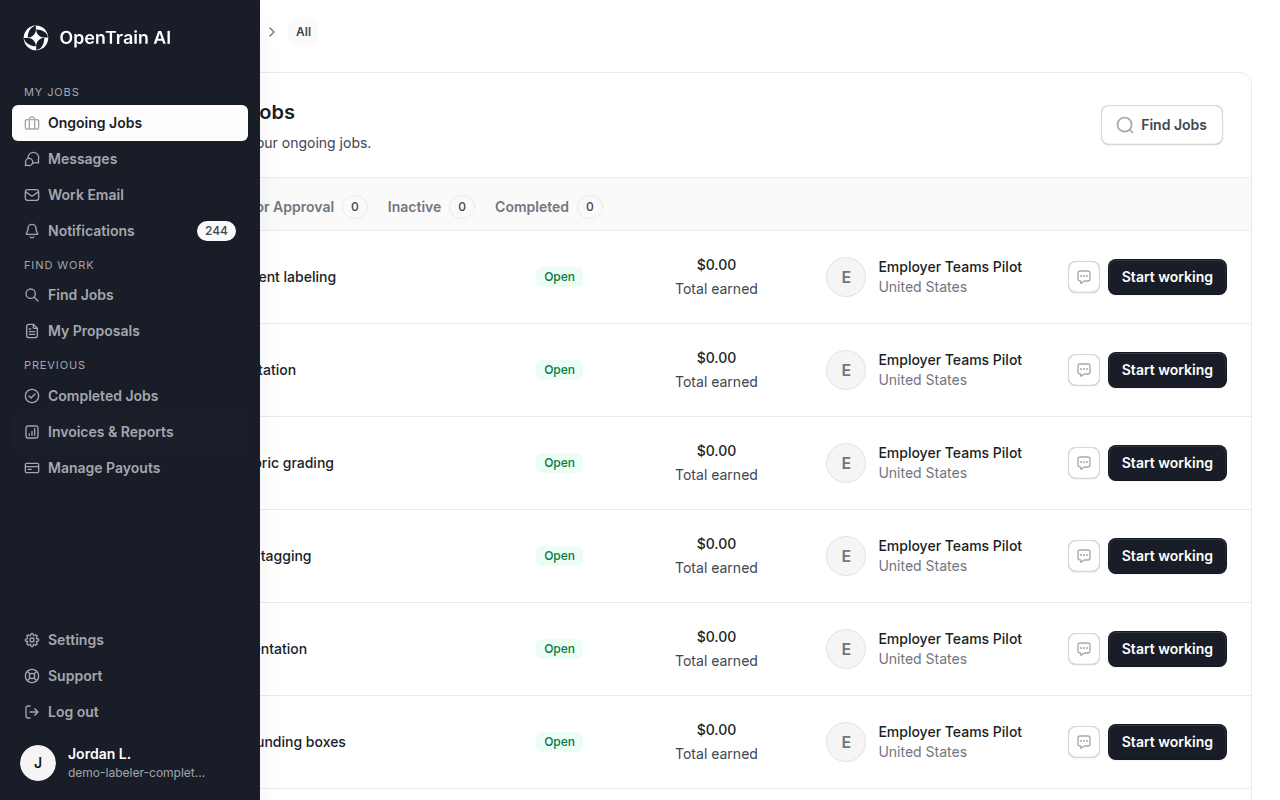
| Element din bara laterală | Ce puteți face acolo |
|---|---|
| Ongoing Jobs (Joburi în desfășurare) | Vedeți joburile pentru care ați fost angajat și deschideți unul pentru a începe lucrul |
| Messages | Discutați cu angajatorii despre un job sau o propunere |
| Work Email (E-mail de serviciu) | Citiți și trimiteți e-mailuri de la adresa dumneavoastră @opentrain.work, atunci când vă este atribuită una. Consultați Work Email |
| Notifications | Vedeți actualizări despre contul și activitatea dumneavoastră |
| Find Jobs (Găsește joburi) | Răsfoiți și căutați joburi disponibile |
| My Proposals (Propunerile mele) | Urmăriți propunerile pe care le-ați trimis |
| Completed Jobs (Joburi finalizate) | Consultați joburile finalizate |
| Invoices & Reports (Facturi și rapoarte) | Vedeți evidența plăților dumneavoastră și descărcați o factură (Payment invoice) sau un extras de job (Job statement) |
| Manage Payouts (Gestionare plăți) | Adăugați sau schimbați contul bancar în care primiți plățile |
Un cont de agenție vede Find Projects în loc de Find Jobs și nu are elementul Manage Payouts.
Setările dumneavoastră
Section titled “Setările dumneavoastră”Selectați Settings (Setări) în partea de jos a barei laterale sau accesați app.opentrain.ai/ai-trainer-settings. Setările se deschid după ce finalizați integrarea inițială. Lista din stânga le împarte pe categorii, iar All settings (Toate setările) afișează fiecare secțiune pe o singură pagină. Pe un telefon, alegeți în schimb o secțiune din meniul de sus.
| Filă | Ce puteți schimba acolo |
|---|---|
| Account | Detaliile contului dumneavoastră, locația, limba pentru OpenTrain și ștergerea contului |
| Payouts | Metoda de plată prin care sunteți remunerat. Consultați Plăți și remunerații |
| Security | Parola dumneavoastră și autentificarea în doi pași |
| Profile | Cine vă poate vedea profilul și disponibilitatea. Consultați Vizibilitatea profilului |
| Notifications | Ce e-mailuri și notificări primiți. Consultați Gestionarea notificărilor prin e-mail |
| API keys | Cheile dumneavoastră API doar pentru citire și agenții conectați |
| Verification | Verificarea identității dumneavoastră, dacă este solicitată pentru cont. Consultați Verificarea identității |
Nu toate conturile au fila Verification. Aceasta apare atunci când contul dumneavoastră necesită verificarea identității sau după ce ați inițiat-o. Un cont de agenție are, de asemenea, o filă Subscription pentru planul său; consultați Planuri de agenție și facturare.
Pentru a vă schimba numele, titlul profesional, competențele sau experiența, editați-vă în schimb profilul. Consultați Configurarea profilului.
Găsiți proiecte
Section titled “Găsiți proiecte”Find Jobs deschide lista de joburi. Fila Recommended afișează joburi potrivite cu profilul dumneavoastră, Search vă permite să căutați și să filtrați toate joburile deschise, iar Saved Jobs păstrează joburile salvate ca favorite. Consultați Găsirea joburilor pentru filtre și instrucțiuni de aplicare.
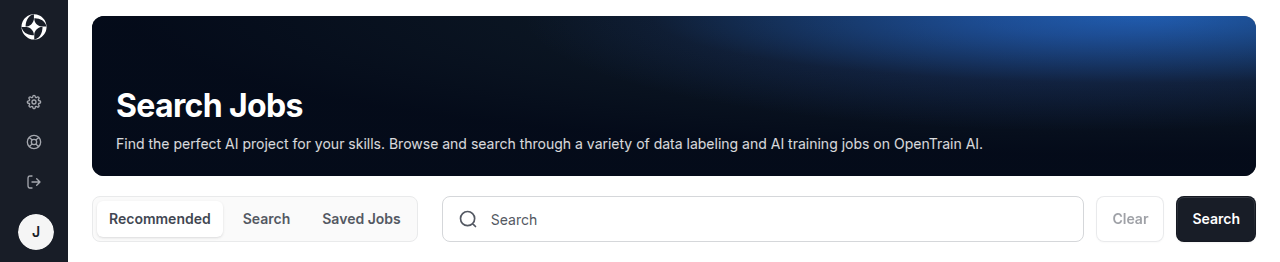
Un profil complet ajută angajatorii să ia o decizie cu privire la propunerea dumneavoastră. Consultați Configurarea profilului pentru a-l completa.
De la obținerea unui job la primirea plății
Section titled “De la obținerea unui job la primirea plății”- Deschideți un job din Find Jobs și citiți toate detaliile.
- Aplicați pentru a trimite propunerea dumneavoastră.
- Dacă cerințele jobului prevăd acest lucru, finalizați un scurt interviu AI înainte de trimiterea propunerii.
- Urmăriți propunerea dumneavoastră în My Proposals. Angajatorul o va analiza și vă poate trimite un mesaj.
- Dacă sunteți angajat, jobul apare în Ongoing Jobs (Joburi în desfășurare). Deschideți-l pentru a citi instrucțiunile și a efectua munca. Consultați Gestionarea activității.
- Sunteți plătit în contul bancar pe care îl adăugați la secțiunea Manage Payouts (Gestionare plăți). Consultați Plăți și transferuri.
Primirea plăților
Section titled “Primirea plăților”Manage Payouts (Gestionare plăți) deschide fila Payouts (Plăți) din setările dumneavoastră. OpenTrain utilizează fluxul securizat de configurare a plăților găzduit de Stripe pentru a vă colecta în siguranță datele de identitate, fiscale și bancare. Nu este nevoie să creați un cont Stripe separat pe stripe.com.
Activitatea ca agenție
Section titled “Activitatea ca agenție”Dacă gestionați o echipă de AI trainers, vă puteți înregistra ca agenție. Consultați ghidurile pentru agenții.
Unde să mergeți mai departe
Section titled “Unde să mergeți mai departe”Editați-vă profilul și alegeți cine îl poate vedea.
Utilizați filele și filtrele de joburi și aplicați la un job.
Înțelegeți etapa de selecție necesară pentru multe joburi.
Urmăriți contractele, etapele, instrucțiunile și lucrările active.
Solicitați plata unei etape, adăugați o metodă de plată și descărcați documentele de plată.
Rezolvați problemele de conectare, verificare, locație și cerințe și vedeți ce funcționează pe un telefon.