


OPENTRAIN AI
Gestionarea activității
Cum să gestionați contractele active, mesajele legate de joburi, detaliile contractelor, instrucțiunile de lucru, elementele de calendar și rapoartele în calitate de AI trainer pe OpenTrain AI.
După ce un angajator vă acceptă propunerea, se creează un contract și activitatea dumneavoastră începe. Panoul de bord pentru AI trainer și paginile de detalii ale contractului sunt locurile în care gestionați totul de acum înainte.
Panoul de bord AI Trainer
Section titled “Panoul de bord AI Trainer”Panoul principal este accesibil din meniul principal de navigare. Utilizați secțiunile panoului și navigarea laterală pentru a comuta între:
| Filă | Ce se găsește aici |
|---|---|
| My Jobs (Joburile mele) | Toate contractele active și starea acestora |
| Finished (Finalizate) | Contractele finalizate |
| Proposals (Propuneri) | Propunerile trimise care sunt în așteptarea evaluării |
| Messages (Mesaje) | Toate conversațiile — atât mesajele legate de propuneri, cât și cele legate de joburi |
| Calendar | Sesiunile sau evenimentele programate stabilite de angajatorul dumneavoastră |
| Reports (Rapoarte) | Facturile și evidența plăților |
Tabloul de bord afișează, de asemenea, joburi recomandate în vizualizarea principală, astfel încât să puteți continua să aplicați în timp ce gestionați activitatea curentă.

Vizualizarea de gestionare a jobului
Section titled “Vizualizarea de gestionare a jobului”Pentru fiecare contract activ, faceți clic pe Start working (Începeți lucrul) sau Manage (Gestionați) pentru a deschide vizualizarea de gestionare a jobului. Această pagină reunește toate secțiunile specifice jobului:
Messages (Mesaje)
Toate conversațiile legate de acest job — mesajele dumneavoastră directe (1:1) cu angajatorul și orice canale de grup configurate de acesta pentru echipă. Puteți trimite mesaje, consulta istoricul conversațiilor și vedea cine mai lucrează la acest job.
Contract
Detaliile contractului, care prezintă anvergura convenită, bugetul, etapele și starea. Folosiți această filă pentru a trimite livrabilele aferente etapelor. Pentru fluxul complet de plată, consultați Plăți și viramente.
Instructions (Instrucțiuni)
Instrucțiunile jobului, create de angajator ca document colaborativ. Această filă este disponibilă atunci când angajatorul a publicat instrucțiuni pentru proiect. Citiți-le cu atenție înainte de a începe lucrul — acestea reprezintă sursa principală de referință privind cerințele angajatorului.
Job posting (Anunț de job)
Anunțul inițial de job și contextul cerințelor, utile atunci când doriți să verificați ce a solicitat angajatorul înainte de începerea lucrului.
Access (Acces)
Detalii privind accesul la resursele jobului, cum ar fi accesul la echipă sau la instrumente, gestionate de angajator pentru contractul activ.

Pagina cu detaliile contractului
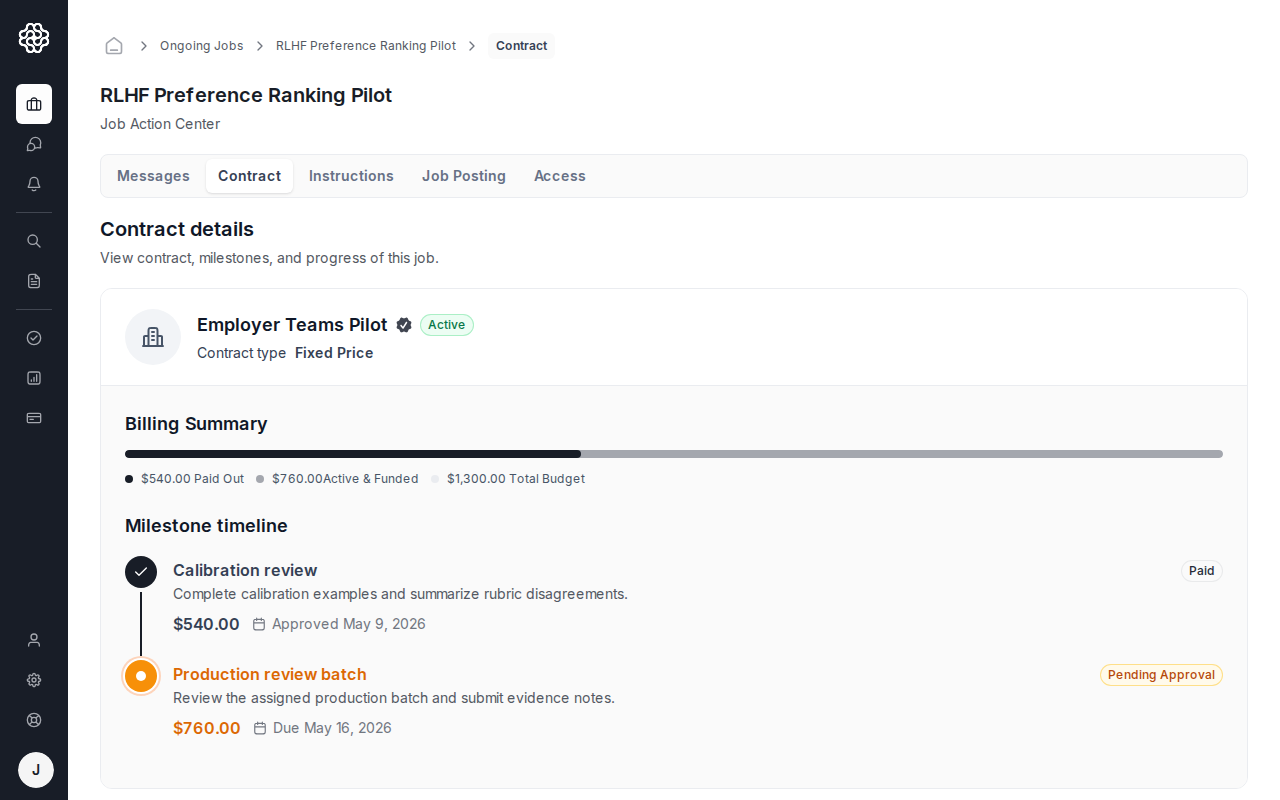
Section titled “Pagina cu detaliile contractului”De asemenea, puteți accesa o vizualizare completă a detaliilor contractului din tabloul de bord. Această pagină conține:
- Termenii contractuali compleți și anvergura proiectului
- Lista etapelor și stadiul finanțării acestora
- Istoricul trimiterilor și aprobărilor de activitate
Etape (Milestones)
Section titled “Etape (Milestones)”Angajatorii efectuează plățile prin intermediul etapelor. Fiecare etapă reprezintă un livrabil sau o fază a lucrării, cu o sumă prestabilită. Fila Contract afișează valorile etapelor, termenele-limită și starea curentă, permițându-vă să vedeți ce activitate este finanțată și ce necesită încă verificare.
Consultați secțiunea Plăți și viramente pentru fluxul pas cu pas al viramentelor, inclusiv acțiunea Complete & Request Payout (Finalizează și solicită viramentul), configurarea metodei de virament din Settings -> Payouts (Setări -> Viramente), facturile de virament și țările acceptate.
Instrucțiunile jobului
Section titled “Instrucțiunile jobului”Angajatorii pot crea instrucțiuni detaliate pentru job sub forma unui document colaborativ pe platformă. Când instrucțiunile sunt publicate, acestea apar în fila Instructions din vizualizarea dumneavoastră de gestionare a jobului.

Instrucțiunile includ adesea:
- Ghidul sarcinilor și standardele de calitate
- Exemple de adnotări acceptabile și neacceptabile
- Instrumentele sau platformele care trebuie utilizate
- Convențiile de denumire a fișierelor sau formatele de trimitere
Verificați instrucțiunile înainte de a începe lucrul și recitiți-le oricând sunt actualizate. Angajatorul poate edita instrucțiunile în orice moment pe durata contractului.
Calendar
Section titled “Calendar”Fila Calendar din tabloul dumneavoastră de bord afișează toate evenimentele programate create de angajator — apeluri introductive, întâlniri periodice sau termene-limită. Înregistrările din calendar sunt create de angajator și apar automat în calendarul dumneavoastră.
Rapoarte
Section titled “Rapoarte”Fila Reports (Rapoarte) din tabloul dumneavoastră de bord conține facturile și istoricul viramentelor. Folosiți-o pentru a găsi înregistrările plăților finalizate sau în așteptare. Pentru detalii despre descărcarea facturilor, consultați Plăți și viramente.