


OPENTRAIN AI
Plăți pentru jaloane
O referință comună pentru stările jaloanelor OpenTrain AI și pentru modul în care finanțarea angajatorului se transformă în plăți către AI trainer.
Jaloanele sunt unitățile de plată din cadrul unui contract OpenTrain. Fiecare jalon are un domeniu convenit, o sumă și o stare. Angajatorii finanțează jaloanele înainte de începerea activității, iar AI trainers solicită plata după finalizarea acesteia.
Utilizați această pagină ca referință comună a stărilor. Pentru fluxul de lucru pas cu pas, utilizați ghidul specific rolului corespunzător tipului dumneavoastră de cont.
Creați jaloane, finanțați activitatea, aprobați jaloanele finalizate și descărcați facturi.
Vizualizați jaloanele finanțate, solicitați plata din fila Contract și urmăriți evidențele plăților.
Cum funcționează fluxul de plată
Section titled “Cum funcționează fluxul de plată”Angajatorul creează și finanțează un jalon
Angajatorul definește o unitate de lucru, suma și un termen-limită opțional, apoi face clic pe Fund milestone. Finanțarea debitează metoda de plată a angajatorului și marchează jalonul ca Active & Funded.
AI trainer-ul finalizează activitatea
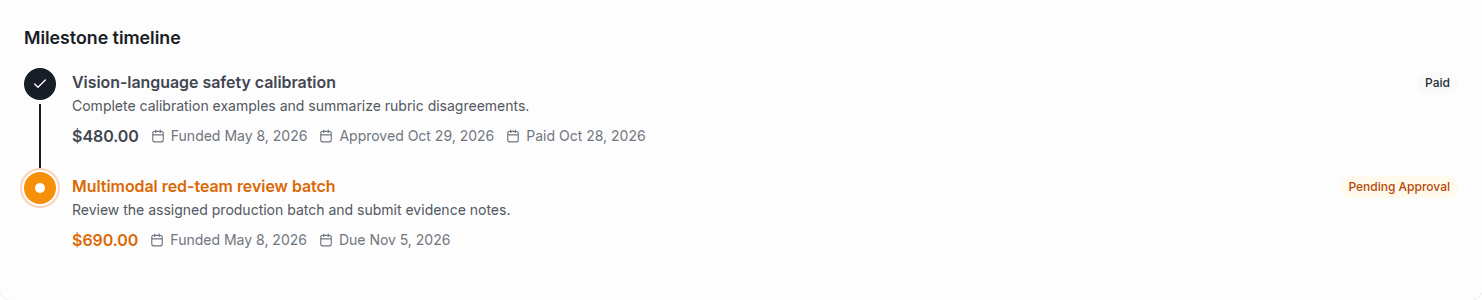
AI trainer-ul vede jalonul finanțat în Milestone timeline din fila Contract a proiectului și finalizează livrabilul convenit.
AI trainer-ul solicită plata
Persoana cu rolul de AI trainer face clic pe Complete & Request Payout (Finalizează și solicită plata) din fila Contract. Etapa trece la Pending Approval (În așteptarea aprobării) în timp ce angajatorul revizuiește lucrarea.
Angajatorul aprobă și eliberează plata
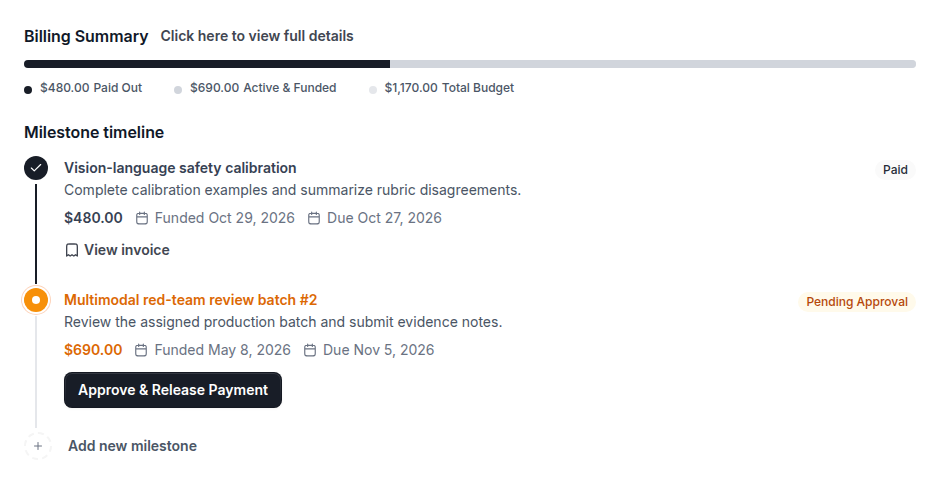
Angajatorul face clic pe Approve & Release Payment. OpenTrain inițiază transferul către contul bancar conectat al AI trainer-ului, iar jalonul afișează starea plății până la trimiterea banilor.
Stările jaloanelor
Section titled “Stările jaloanelor”| Stare | Ce înseamnă |
|---|---|
| Not Funded (Nefinanțată) | Jalonul este creat, dar nicio plată nu este angajată încă. |
| Active & Funded (Activă și finanțată) | Angajatorul a finanțat jalonul. Plata este angajată, dar nu este eliberată. |
| Pending Approval (În așteptarea aprobării) | AI trainer-ul a solicitat plata. Angajatorul trebuie să revizuiască activitatea. |
| Payout setup pending (Configurarea plății în așteptare) | Angajatorul a aprobat activitatea, dar AI trainer-ul nu a finalizat configurarea plății. Plata este trimisă după finalizarea configurării. |
| Payout funds pending (Fondurile plății în așteptare) | Angajatorul a aprobat activitatea, iar plata așteaptă ca fondurile să devină disponibile. |
| Payment in review (Plată în verificare) | Angajatorul a aprobat activitatea, iar plata este în așteptare în timp ce OpenTrain o revizuiește. Dacă rămâne în această stare, contactați asistența. |
| Payout pending (Plată în așteptare) | Angajatorul a aprobat activitatea, iar plata este în curs de trimitere către contul bancar conectat al AI trainer-ului. |
| Paid | OpenTrain a trimis plata. Stripe o transferă apoi în contul bancar conectat al AI trainer-ului; durata depinde de țară și de bancă. |
AI trainers care văd starea Payout setup pending pot finaliza configurarea din Settings -> Payouts. Consultați Payments & payouts.
Dispute
Section titled “Dispute”Dacă angajatorul și AI trainer-ul nu sunt de acord cu privire la îndeplinirea jalonului de către activitatea prestată, discutați mai întâi în mesajele proiectului. Dacă nu puteți rezolva problema, trimiteți un e-mail la support@opentrain.ai pentru asistență.