


OPENTRAIN AI
Publicați un anunț de angajare
Creați și publicați un anunț de angajare cu ajutorul asistentului ghidat, stabilind cerințele de selecție, bugetul și revizuirea finală.
Publicarea unui loc de muncă transformă descrierea proiectului dumneavoastră în cerințe structurate pe care OpenTrain le poate folosi pentru potrivire, selecție preliminară, evaluarea propunerilor și angajare.
Începeți din tabloul de bord
Section titled “Începeți din tabloul de bord”Din My Jobs (Locurile mele de muncă), faceți clic pe Post a new job (Publicați un nou loc de muncă).

Ciorna dumneavoastră se salvează pe măsură ce tastați
Section titled “Ciorna dumneavoastră se salvează pe măsură ce tastați”OpenTrain vă salvează anunțul de angajare ca ciornă pe măsură ce completați pașii din asistent. O linie din partea de sus afișează Saving… (Se salvează…), apoi momentul ultimei salvări a ciornei, cum ar fi Saved just now (Salvată chiar acum). Dacă salvarea eșuează, linia indică Couldn’t save. (Nu s-a putut salva). Selectați Try again (Încercați din nou) pentru a reîncerca salvarea. Un anunț deja publicat nu se salvează automat pe măsură ce tastați. Când editați un astfel de anunț, bara de salvare nu este afișată, iar modificările se salvează atunci când selectați Next (Următorul) sau Back to Dashboard (Înapoi la tabloul de bord).
Pentru a vă opri și a continua mai târziu, selectați Go back to Dashboard (Reveniți la tabloul de bord) în partea de sus (Back to Dashboard când deschideți un loc de muncă existent pentru a-l edita). OpenTrain salvează cele mai recente modificări înainte de a părăsi asistentul. Dacă salvarea eșuează, o fereastră va afișa Your latest changes are not saved (Ultimele modificări nu sunt salvate). Selectați Save and leave (Salvați și ieșiți) pentru a încerca din nou, Keep editing (Continuați editarea) pentru a rămâne în asistent sau Leave without saving (Ieșiți fără a salva).
Adăugați titlul și descrierea locului de muncă
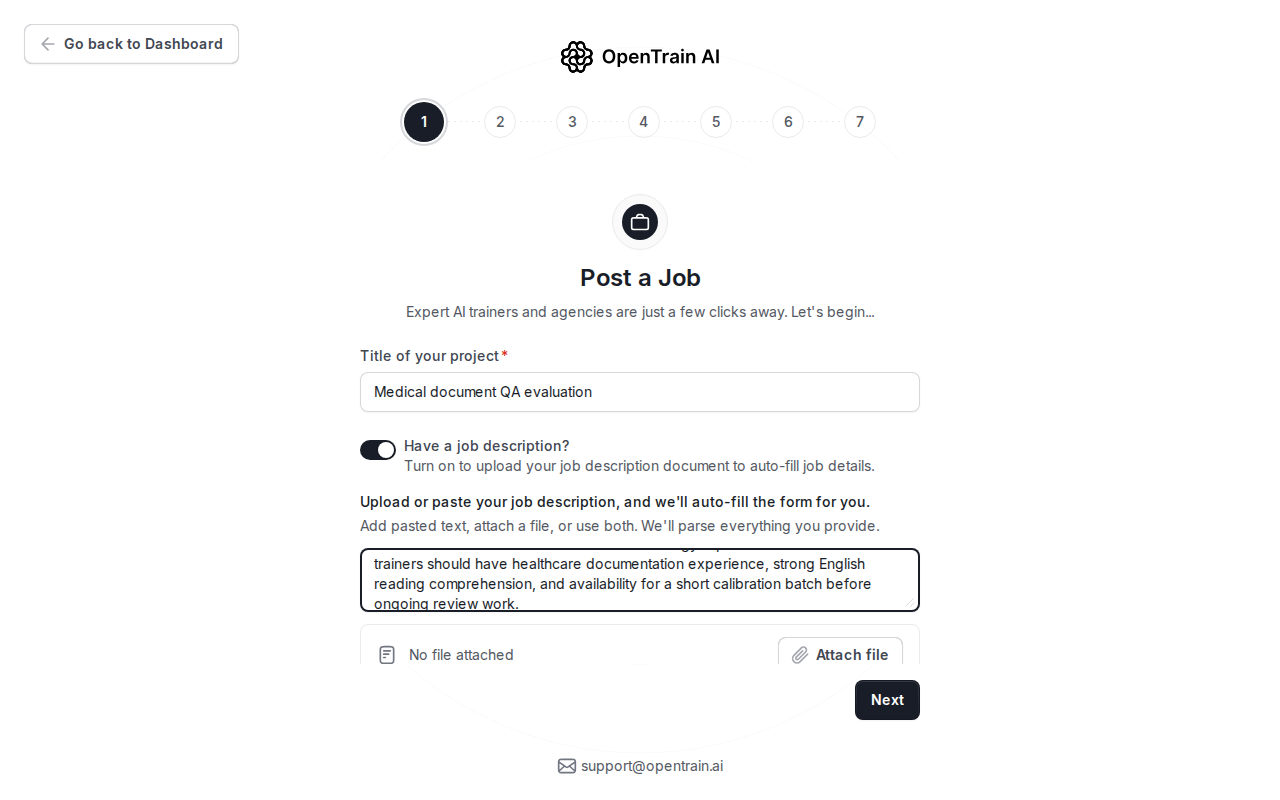
Section titled “Adăugați titlul și descrierea locului de muncă”Începeți cu titlul. Dacă aveți deja o descriere sumară, activați Have a job description? (Aveți o descriere a postului?) și inserați textul sau atașați un PDF. OpenTrain folosește acest conținut pentru a ajuta la completarea câmpurilor ulterioare din asistent.
Verificați detaliile structurate
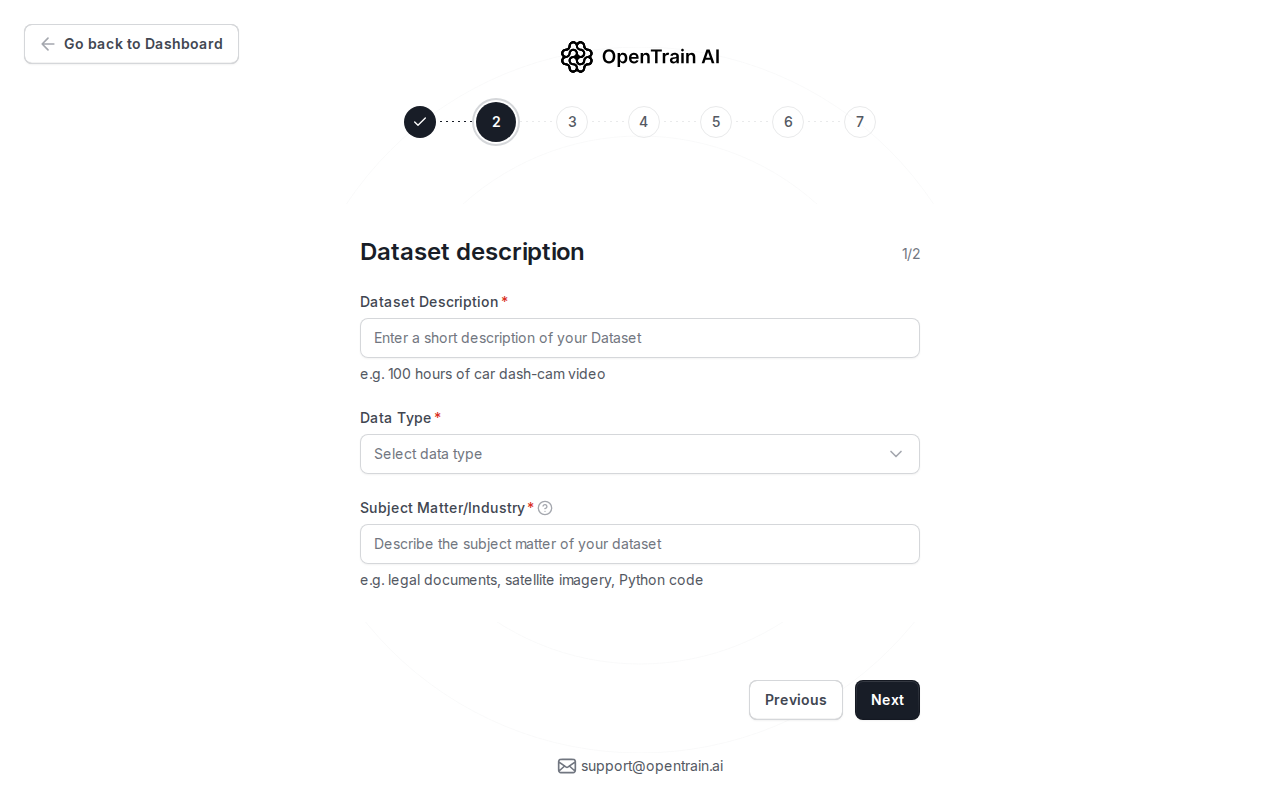
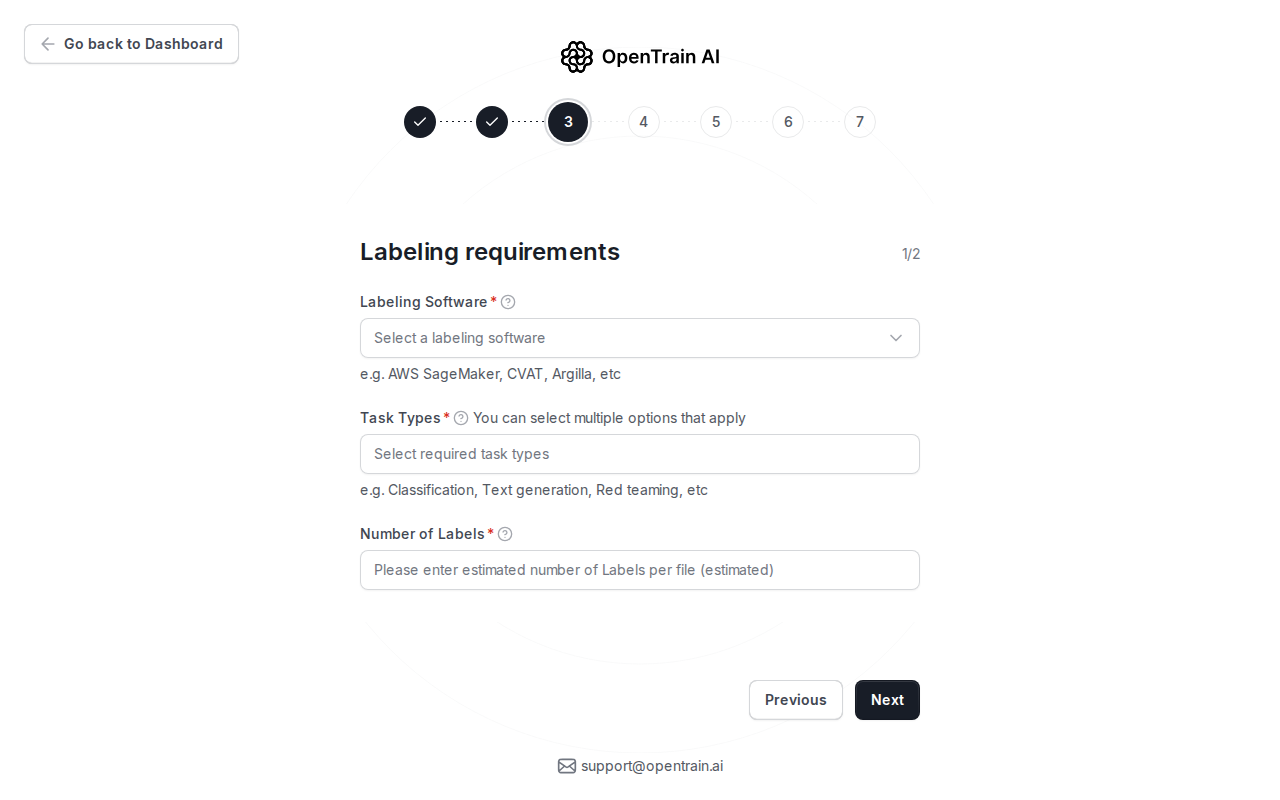
Section titled “Verificați detaliile structurate”Etapele următoare solicită tipul de date, domeniul, tipul de sarcină, instrumentele, volumul, regulile de localizare și limbile. Verificați cu atenție aceste câmpuri, deoarece ele stau la baza potrivirii și a selecției candidaților.
Configurați selecția preliminară
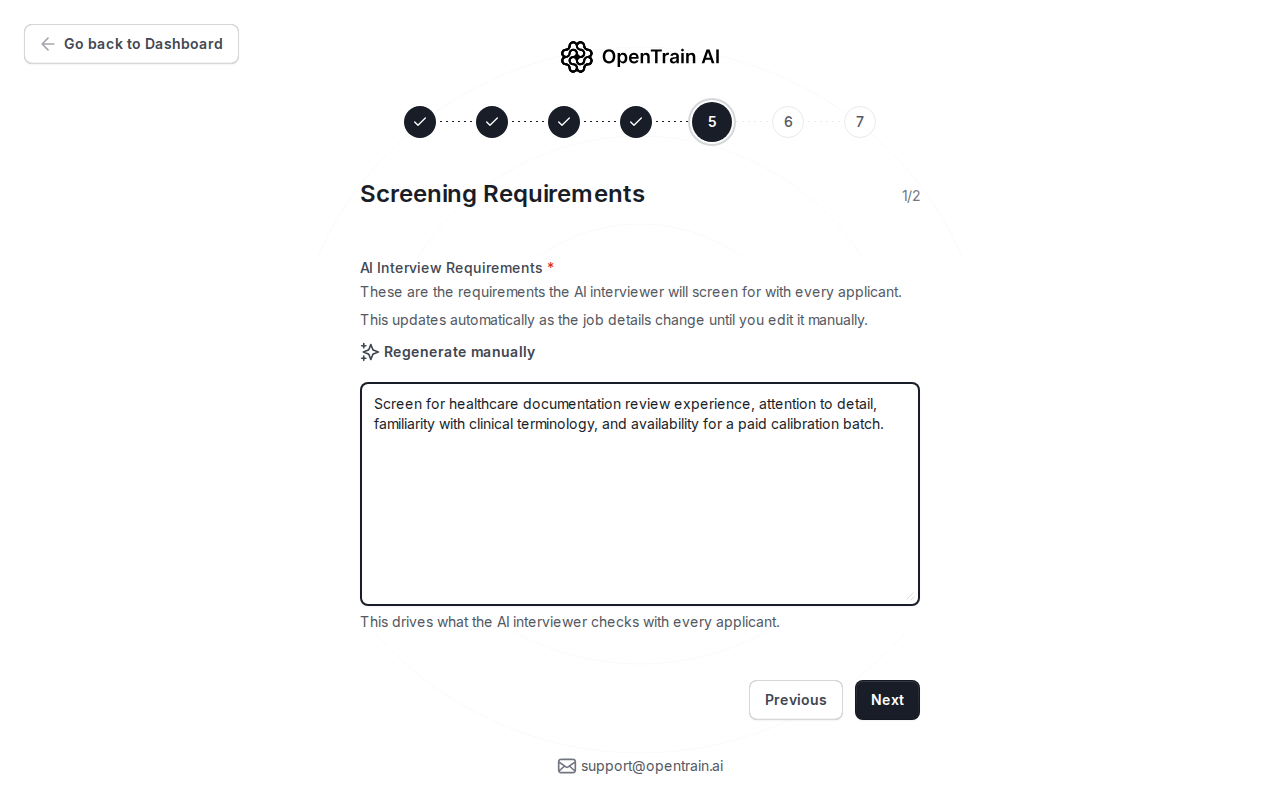
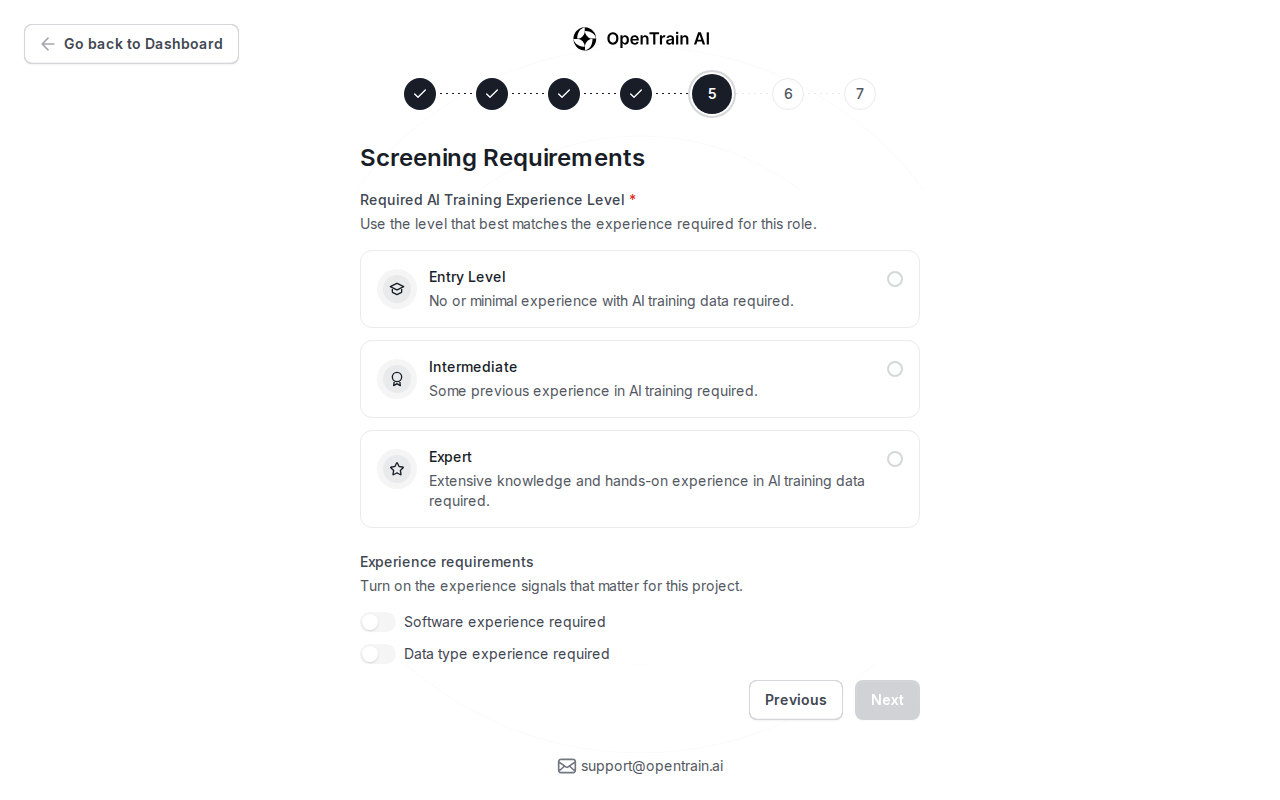
Section titled “Configurați selecția preliminară”Folosiți selecția preliminară pentru a aduna dovezi comparabile despre candidați înainte de evaluarea propunerilor. Adăugați cerințe pentru interviu, alegeți nivelul de experiență preconizat și activați semnalele de selecție active pentru postul dumneavoastră.
Setați bugetul
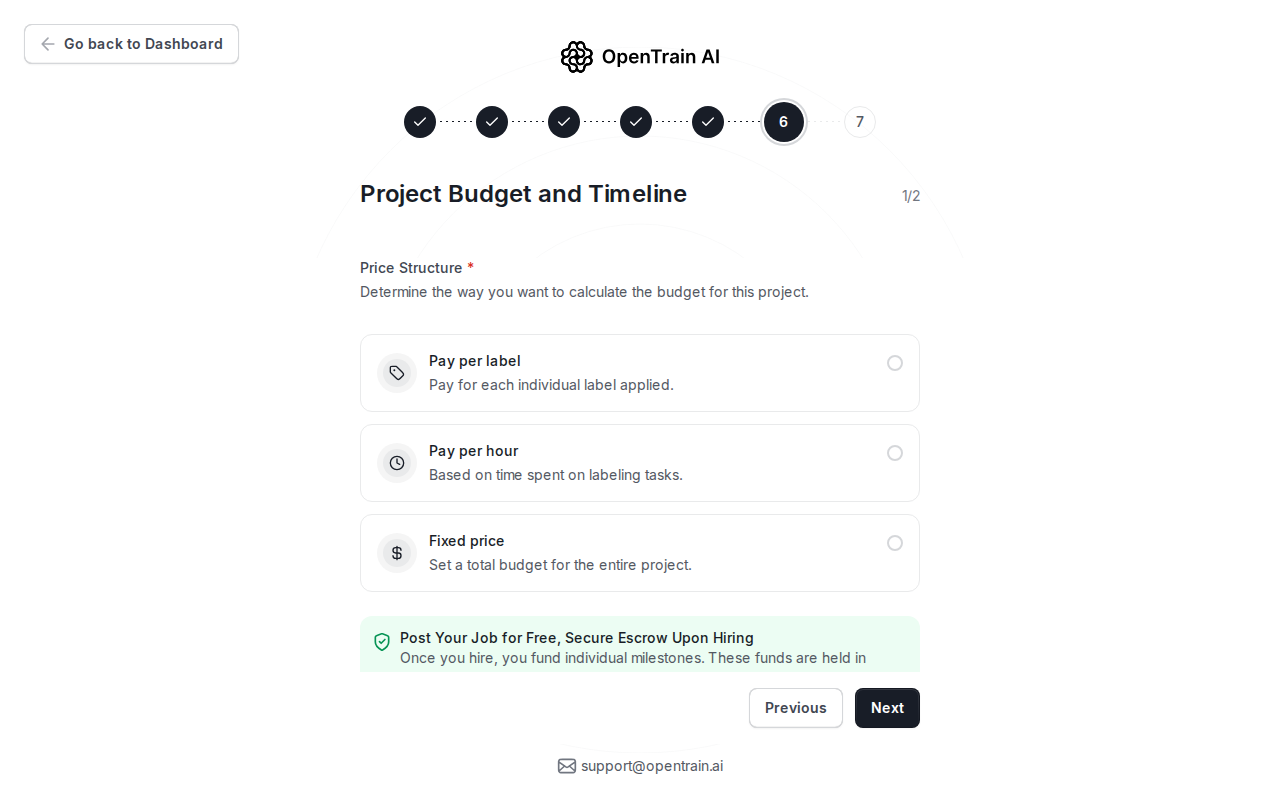
Section titled “Setați bugetul”Alegeți modelul de plată pentru acest post. Puteți utiliza tarif orar, preț fix sau preț per etichetă, acolo unde este disponibil. Nu finanțați proiectul la publicare; finanțarea are loc atunci când angajați și creați prima etapă (milestone).
Revizuiți și publicați
Section titled “Revizuiți și publicați”Folosiți pasul final de revizuire pentru a verifica descrierea publică a postului, setările de selecție preliminară, bugetul și cerințele. Publicați numai atunci când postul este gata să fie văzut de candidați.
Dacă mai lipsește ceva, pasul de revizuire arată câte elemente mai sunt necesare, de exemplu 3 things left before you can publish (mai sunt 3 lucruri înainte de publicare). Câmpurile lipsă sunt grupate pe etape: Job title, Dataset, Labeling, Hiring, Screening și Budget. Selectați un câmp pentru a deschide etapa respectivă direct la acel câmp. De asemenea, puteți selecta Fix next (Remediați următorul), de exemplu Fix next: Dataset description, pentru a merge la primul câmp lipsă. O etapă deschisă din ecranul de revizuire arată câte câmpuri mai sunt de completat.
Dacă aplicanții trebuie să susțină un test notat odată cu propunerea lor, asociați chestionarul de selecție a candidaturilor înainte de a publica. Propunerile trimise înainte de asociere nu sunt înscrise automat.
După publicare, OpenTrain salvează anunțul și poate notifica AI trainers compatibili care corespund cerințelor. Tabloul de bord pentru angajatori afișează o notificare care indică faptul că postul este activ, cu opțiunea View job (Vizualizați postul) pentru a-l deschide și Dismiss (Respingeți) pentru a închide notificarea. OpenTrain vă anunță atunci când AI trainers trimit propuneri.