


OPENTRAIN AI
Creați un cont de AI trainer
Înregistrați-vă ca AI trainer pe OpenTrain AI, creați-vă profilul pe baza CV-ului și verificați-vă adresa de e-mail pentru a putea aplica la joburi.
Utilizați un cont de AI trainer dacă doriți să găsiți proiecte plătite de instruire AI și de etichetare a datelor pe OpenTrain AI, să aplicați la joburi și să primiți plăți. Configurarea are două părți: vă creați contul, apoi vă generați profilul pe baza CV-ului.
Dacă dețineți o companie de etichetare a datelor cu o echipă, creați în schimb un cont de agenție. Dacă doriți să angajați AI trainers, consultați Creați un cont de angajator.
Înainte de a începe
Section titled “Înainte de a începe”- O adresă de e-mail pe care o puteți accesa. La sfârșitul configurării, OpenTrain AI trimite un cod din 6 cifre către aceasta.
- CV-ul dumneavoastră în format PDF, DOC, DOCX sau TXT, de până la 10 MB, sau textul acestuia pentru a-l insera. OpenTrain AI îl citește și completează automat cea mai mare parte a profilului dumneavoastră.
- Un telefon mobil, în anumite țări, pentru a primi un cod din 6 cifre prin SMS.
Creați-vă contul
Section titled “Creați-vă contul”Deschideți pagina de înregistrare pentru AI trainer
Accesați pagina de înregistrare pentru AI trainer. În secțiunea Create your AI Trainer account (Creați-vă contul de AI Trainer), introduceți adresa de e-mail și o parolă de cel puțin 8 caractere, apoi selectați Create account (Creare cont). De asemenea, puteți selecta Sign up with Google (Înregistrați-vă cu Google) sau Sign up with Apple (Înregistrați-vă cu Apple).
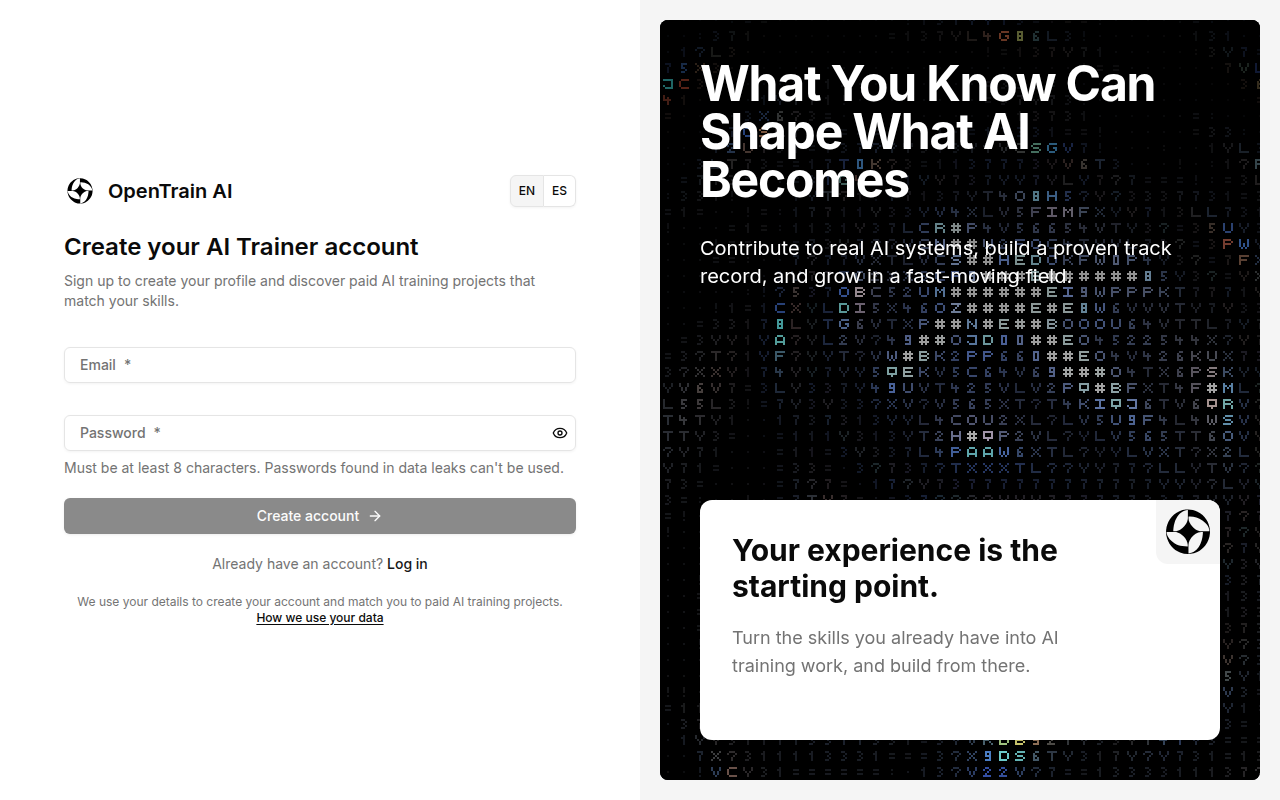
Această pagină știe deja că sunteți un AI trainer, așa că vă duce direct la You’re all set!
Dacă ați început de pe pagina de conectare, alegeți AI Trainer
Dacă ați deschis app.opentrain.ai și ați selectat Create one pe pagina de conectare, pe pagina de înregistrare scrie Create your account. După ce selectați Create account, OpenTrain AI vă întreabă ce tip de cont doriți.
Pe ecranul Tell us more about your goal, selectați I’m a Freelance AI Trainer. Bifați căsuța pentru a accepta Termenii de utilizare și Politica de confidențialitate, apoi selectați Continue.
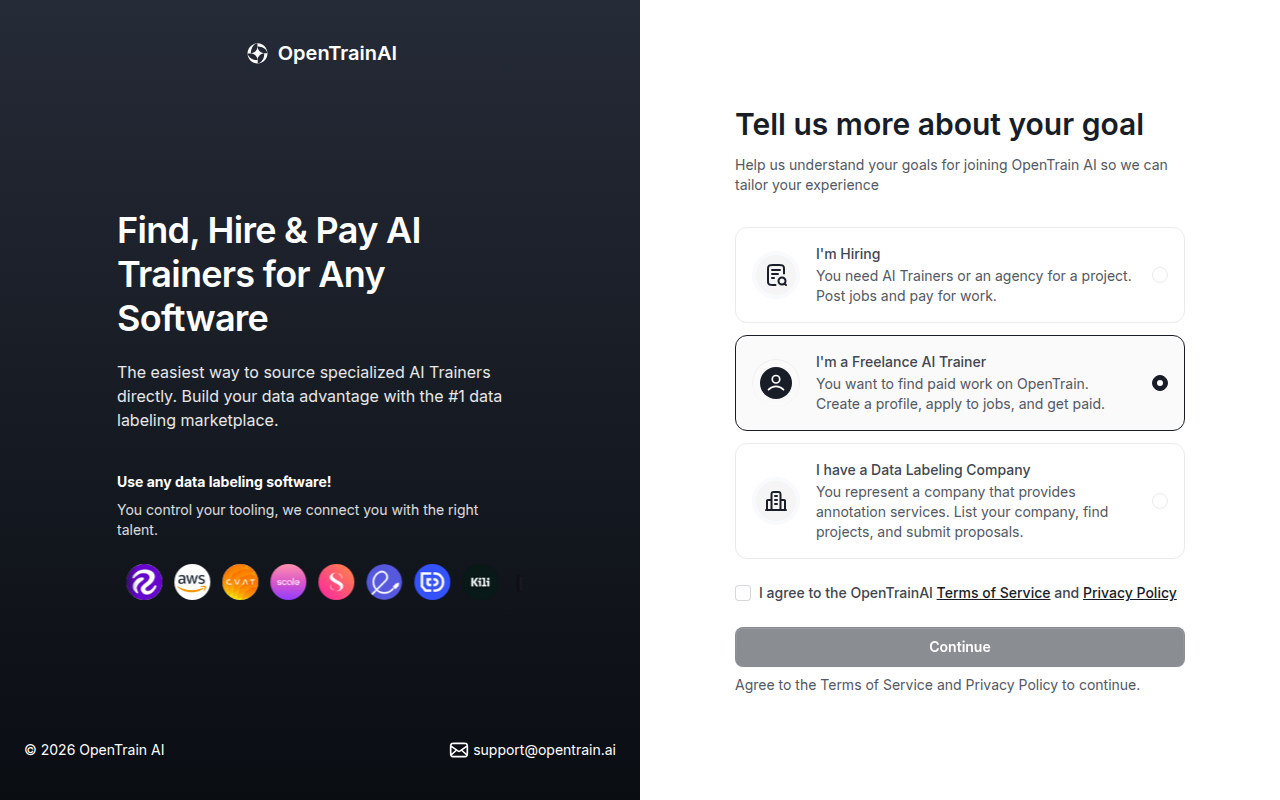
Pe următorul ecran scrie You’re joining as an AI Trainer. Selectați Continue sau selectați Change role pentru a vă întoarce și a alege un alt tip de cont.
Începeți integrarea
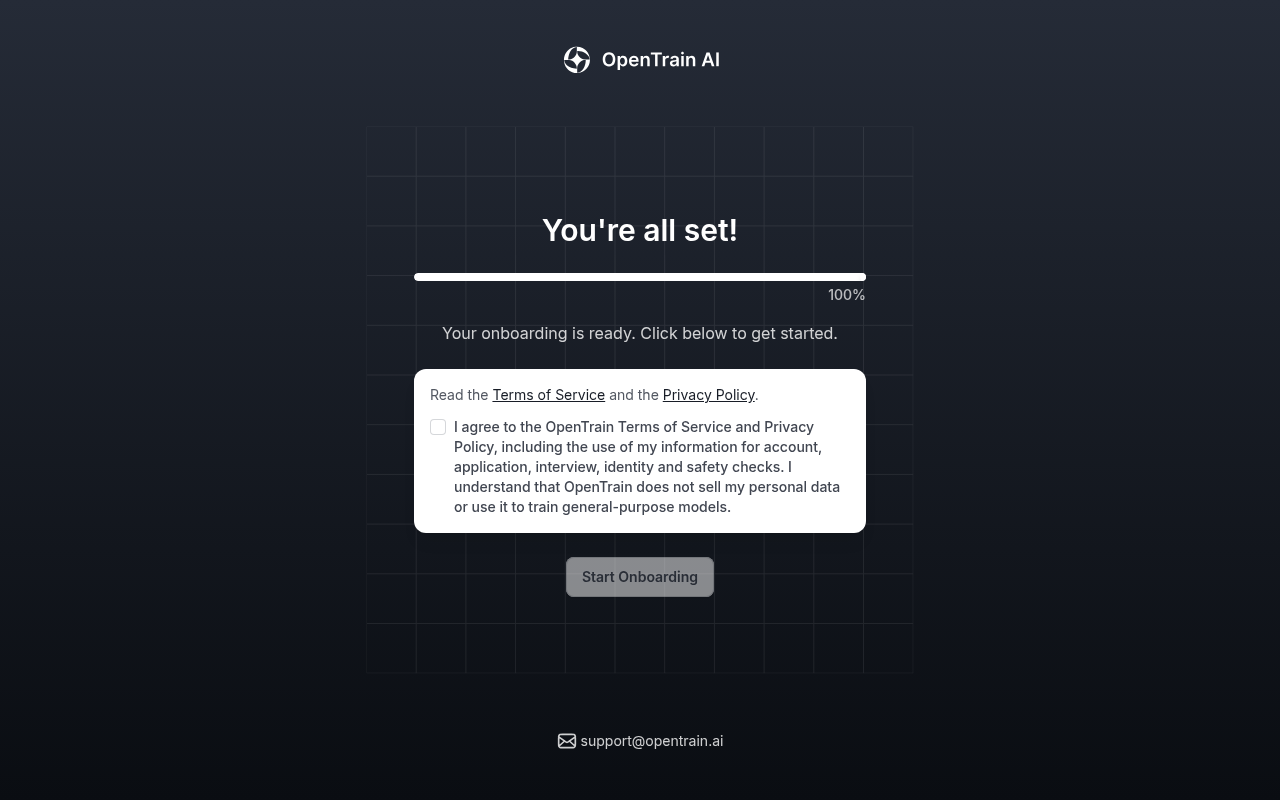
OpenTrain AI vă pregătește contul. Când vedeți ecranul You’re all set!, bifați căsuța pentru a accepta Termenii de utilizare și Politica de confidențialitate, apoi selectați Start Onboarding.
Creați-vă profilul
Section titled “Creați-vă profilul”În continuare, OpenTrain AI vă construiește profilul pe baza CV-ului dumneavoastră. Progresul este salvat, astfel încât vă puteți opri și puteți reveni mai târziu. Un contor din partea de sus a fiecărui ecran vă arată unde vă aflați, de exemplu 1/7. Profilul dumneavoastră devine activ și puteți aplica la joburi doar după ce finalizați.
Încărcați CV-ul
Pe ecranul Start with your résumé (Începeți cu CV-ul), selectați Choose my résumé și încărcați CV-ul. Puteți selecta și Paste my résumé text instead. Dacă aveți un CV separat pentru activități de antrenare AI sau etichetare de date, deschideți Have a second résumé for AI training or data labeling? și adăugați-l acolo. Apoi selectați Continue: build my profile.
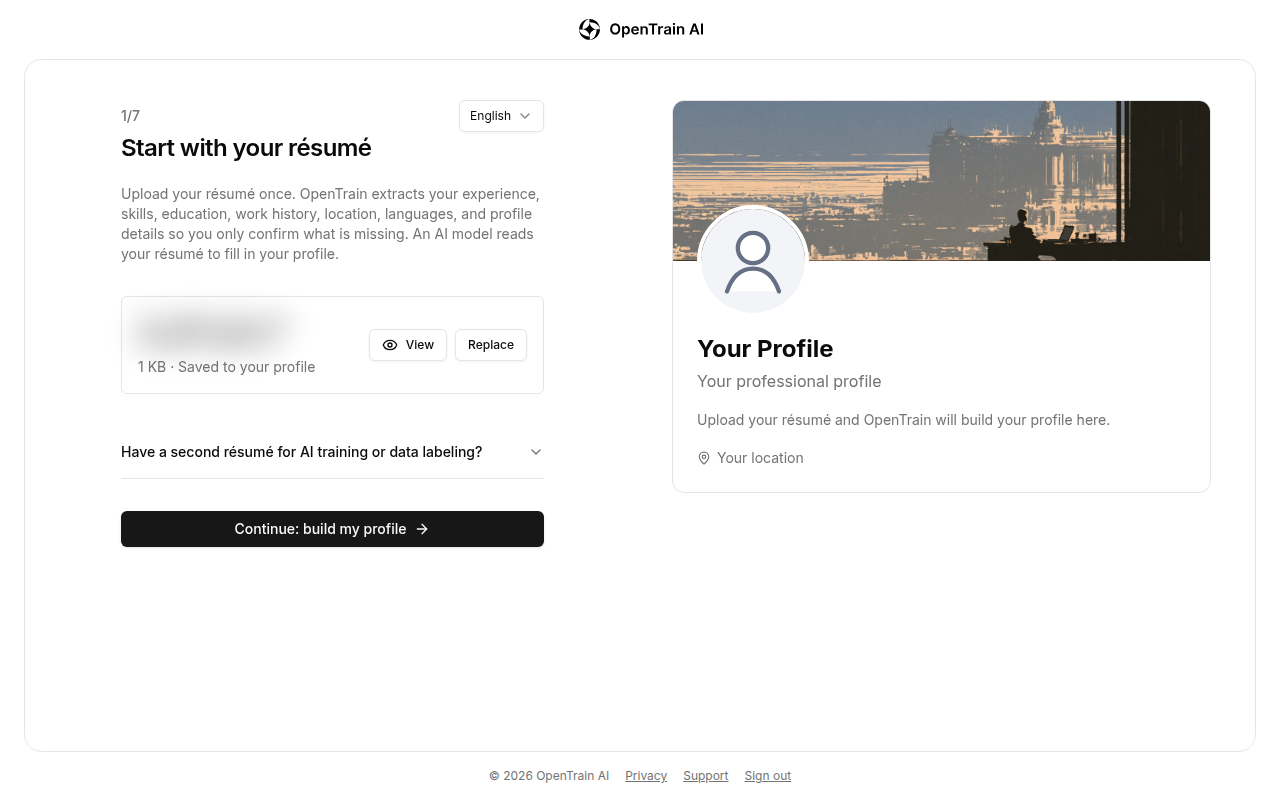
Un model AI vă citește CV-ul și vă completează experiența, abilitățile, studiile, istoricul profesional, locația și limbile străine. Așteptați pe ecranul Building your profile până la finalizare.
Confirmați datele dumneavoastră
Pe ecranul Confirm your details, completați datele care nu erau menționate în CV: țara în care locuiți, orașul, profilul de LinkedIn (opțional), tariful orar preferat în dolari SUA, disponibilitatea săptămânală și cine vă poate vedea profilul.
În unele țări, OpenTrain AI vă solicită și verificarea unui număr de telefon. Introduceți un număr de telefon mobil, apoi introduceți codul de 6 cifre primit prin SMS. Numărul dumneavoastră nu este comunicat angajatorilor.
Dacă în CV-ul dumneavoastră lipsesc alte detalii, cum ar fi experiența în antrenarea modelelor AI sau limbile în care lucrați, OpenTrain AI vi le va solicita pe rând.
Examinați-vă profilul
Secțiunea Review your profile (Revizuiți-vă profilul) afișează toate informațiile preluate de OpenTrain AI din CV-ul dumneavoastră, structurate pe secțiuni: detalii profesionale, experiența în antrenarea modelelor AI și etichetarea datelor, istoricul profesional, educația, precum și tariful și disponibilitatea. Selectați Edit section (Editați secțiunea) pentru a corecta orice eroare. Apoi selectați Continue to profile photo (Continuați la fotografia de profil).
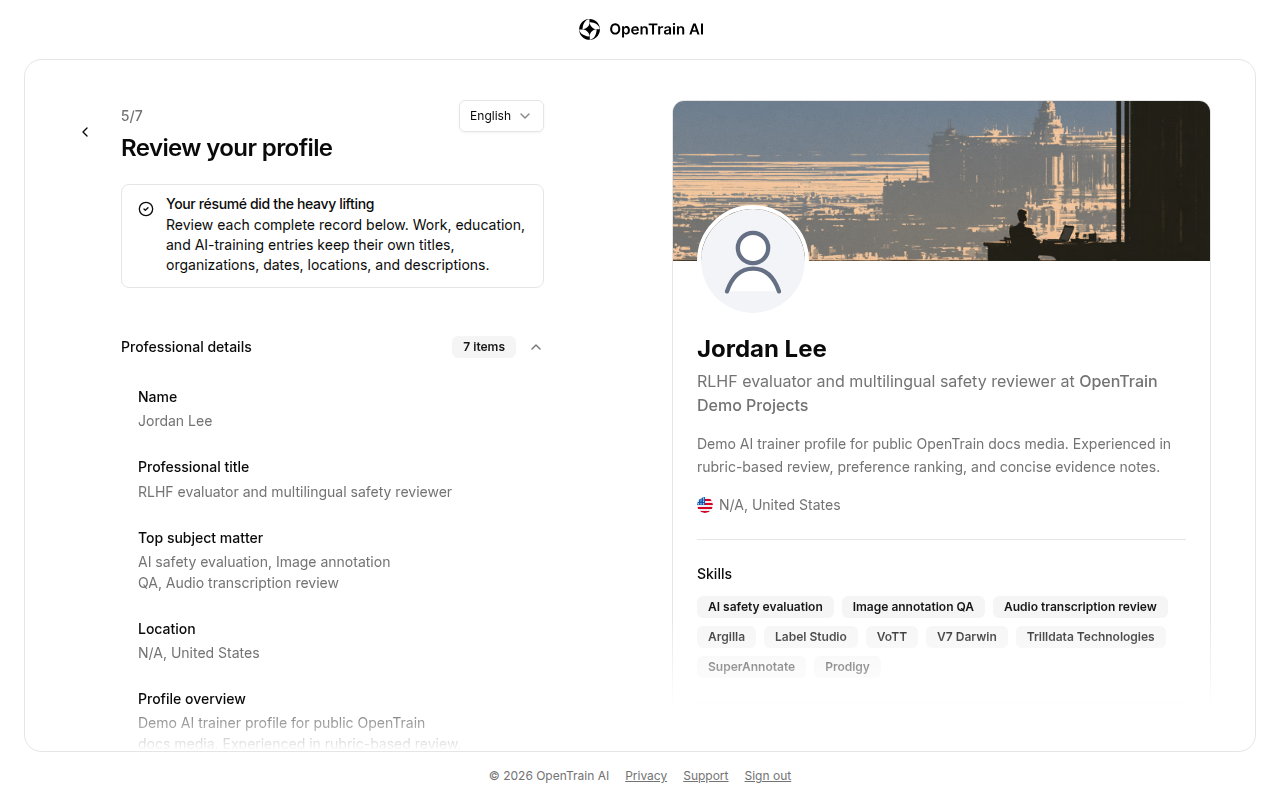
Dacă profilul dumneavoastră mai necesită completări atunci când selectați Continue to profile photo, o casetă de tipul 2 details left va afișa fiecare detaliu lipsă, de exemplu First name, Last name sau Top subject matter. Selectați Complete remaining details, iar OpenTrain AI le va cere pe rând:
- Complete your legal name, as on your ID vă solicită prenumele și numele de familie împreună. Folosiți numele din actul de identitate.
- Secțiunea Add the subjects you know best (Adăugați domeniile pe care le cunoașteți cel mai bine) vă solicită domeniile de expertiză. Separați domeniile prin virgulă, de exemplu
Medicine, Law.
După ultimul detaliu, OpenTrain AI îl salvează și vă redirecționează la pasul următor.
Adăugați o fotografie de profil
Încărcați o fotografie clară, astfel încât angajatorii să vă poată recunoaște, apoi selectați Continue with this photo. De asemenea, puteți selecta Skip for now și adăuga o fotografie mai târziu.
Verificați adresa de e-mail și publicați profilul
OpenTrain AI trimite un cod de 6 cifre la adresa dumneavoastră de e-mail. Introduceți-l și selectați Verify email and publish profile. Dacă nu a sosit codul, selectați Send a new code. Dacă adresa de e-mail este greșită, selectați Wrong email? Update it.
Când vedeți mesajul Your OpenTrain profile is live, selectați Go to my workspace.
Dacă nu primiți codul sau acesta nu este acceptat, consultați secțiunea Autentificare și remedierea problemelor de conectare.
Pentru recomandări privind conținutul profilului și modul în care îl puteți face atractiv pentru angajatori, consultați Configurarea profilului.
După finalizare
Section titled “După finalizare”Go to my workspace deschide pagina principală de AI trainer. De aici puteți găsi joburi, puteți vedea candidaturile trimise și vă puteți gestiona activitatea. Dacă ați început de la linkul de aplicare al unui job, OpenTrain AI vă va redirecționa înapoi la acel job.
Pașii următori:
- Găsiți joburi și trimiteți propuneri.
- Unele joburi solicită verificarea identității sau un interviu AI.
- Configurați opțiunile de plată pentru a putea primi remunerația.
Dacă vă uitați parola ulterior, selectați Forgot password? pe pagina de conectare. Pentru alte probleme de conectare, consultați secțiunea Autentificare și remedierea problemelor de conectare.