


OPENTRAIN AI
Configurarea contului
Alegeți tipul de cont OpenTrain AI, verificați-vă adresa de e-mail și finalizați configurarea ca angajator, AI trainer sau companie de etichetare a datelor.
Această pagină oferă o prezentare generală a configurării pentru fiecare tip de cont. Pentru instrucțiuni pas cu pas însoțite de capturi de ecran, consultați Crearea unui cont de AI trainer, Crearea unui cont de angajator sau Crearea unui cont de agenție.
Aveți deja un cont? Conectați-vă la app.opentrain.ai. Dacă nu vă puteți conecta, consultați Conectarea și rezolvarea problemelor de conectare.
Alegerea tipului de cont
Section titled “Alegerea tipului de cont”După ce completați formularul de înregistrare la app.opentrain.ai, OpenTrain AI vă va întreba despre obiectivul dumneavoastră. Alegeți unul dintre cele trei tipuri de cont, acceptați Termenii de utilizare și Politica de confidențialitate și selectați Continue.
- I’m Hiring: pentru companii și echipe care au nevoie de AI trainers sau de o agenție pentru un proiect. Publicați anunțuri, evaluați candidații, efectuați selecția automată prin AI și plătiți lucrările pe baza etapelor de proiect (milestones).
- I’m a Freelance AI Trainer: pentru persoane fizice care doresc activități remunerate de AI training sau etichetare de date. Vă creați un profil, aplicați la proiecte și sunteți plătit.
- I have a Data Labeling Company (Am o companie de etichetare a datelor): pentru companiile care oferă servicii de adnotare cu o echipă. Vă listați compania, găsiți proiecte și trimiteți propuneri.
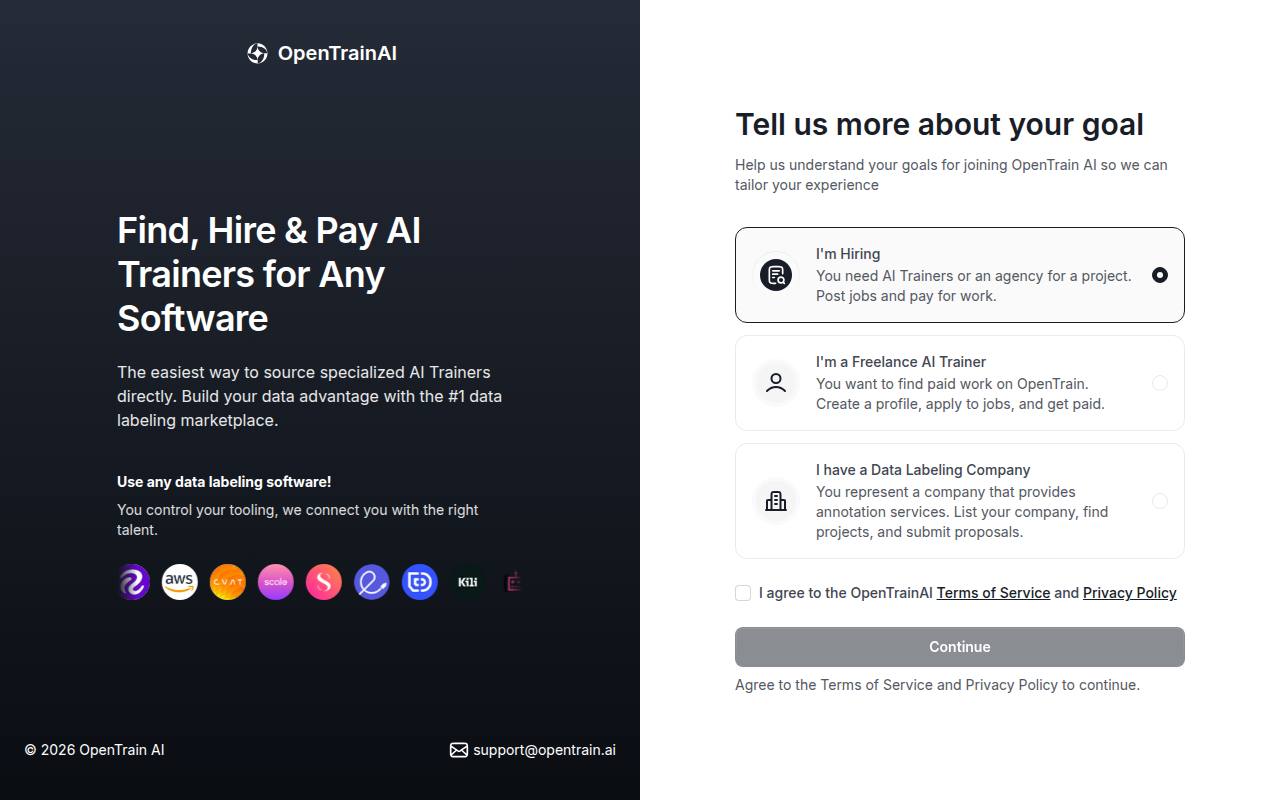
Următorul ecran afișează mesajul You’re joining as și tipul de cont ales. Selectați Continue, sau selectați Change role pentru a reveni și a alege un alt tip.
Verificarea adresei de e-mail
Section titled “Verificarea adresei de e-mail”OpenTrain AI trimite un cod din 6 cifre la adresa dumneavoastră de e-mail pentru a confirma că vă aparține. Momentul în care primiți codul depinde de tipul de cont:
- Angajatorii și companiile de etichetare a datelor introduc codul după ce adaugă detaliile companiei, înainte ca procesul de configurare să continue.
- AI trainers introduc codul la finalul configurării profilului, când selectează Verify email and publish profile.
Dacă nu primiți codul sau acesta nu este acceptat, consultați Conectarea și rezolvarea problemelor de conectare.
Completarea profilului
Section titled “Completarea profilului”Angajatori
Section titled “Angajatori”După ce alegeți I’m Hiring, OpenTrain AI vă solicită detaliile companiei:
- Company/Organization: denumirea care apare pe anunțurile dumneavoastră de angajare. Pentru a o ascunde, selectați Keep my company name anonymous on OpenTrain.
- Country: țara în care își are sediul compania dumneavoastră.
Selectați Confirm, apoi introduceți codul din 6 cifre primit prin e-mail. Un scurt tur introductiv vă va explica funcționarea platformei OpenTrain AI în timp ce spațiul dumneavoastră de lucru este configurat. La final, selectați Go to Dashboard sau Start posting my first job.
Înainte de a recruta și a plăti AI trainers, adăugați o metodă de plată. Consultați Crearea unui cont de angajator pentru detalii despre spațiul de lucru, colegii de echipă și pașii necesari înainte de a publica primul loc de muncă.
AI Trainers
Section titled “AI Trainers”AI trainers își construiesc profilul pe baza unui CV:
- Încărcați-vă CV-ul. OpenTrain AI îl analizează și vă completează automat profilul.
- Confirmați-vă datele și adăugați informațiile care nu se regăseau în CV, cum ar fi tariful orar și disponibilitatea.
- Verificați-vă profilul și adăugați o fotografie de profil, sau amânați adăugarea fotografiei pentru moment.
- Verificați-vă adresa de e-mail cu codul din 6 cifre pentru a vă publica profilul.
Pentru fiecare ecran și opțiune în parte, consultați Crearea unui cont de AI trainer. Pentru a vă modifica profilul ulterior, consultați Configurarea profilului.
Integrarea agențiilor
Section titled “Integrarea agențiilor”Dacă gestionați o companie de etichetare a datelor cu o echipă, alegeți I have a Data Labeling Company în loc să vă înregistrați ca AI trainer individual. După introducerea numelui companiei, a țării și verificarea adresei de e-mail, selectați Start Onboarding. Configurarea agenției cuprinde șapte pași:
- Company Details: site web, locație principală, alte locații, număr de telefon, siglă, prezentare generală a companiei și pagina de LinkedIn.
- Company Skillset: nivel de experiență, industrii de specializare, aplicații software de etichetare, tipuri de date și tipuri de sarcini.
- Languages: nivelul de limba engleză și alte limbi cunoscute.
- Număr de angajați și securitate (Headcount & Security): numărul dumneavoastră de angajați echivalent normă întreagă (FTE), capacitatea de posturi, certificările de securitate deținute de companie (SOC 2, ISO 27001, HIPAA, GDPR, PCI DSS, FedRAMP sau FISMA) și o scurtă prezentare generală a practicilor de securitate și confidențialitate. Acest pas nu vă cere niciodată o parolă, o cheie API, un token, un cod unic sau un link de conectare: nu introduceți așa ceva aici sau în altă parte a profilului dumneavoastră. Consultați Ce să nu trimiteți.
- Pricing: tarif orar și disponibilitatea de a accepta proiecte cu plată per etichetă sau cu preț fix.
- Data Labeling/AI Training Experience: proiecte anterioare de etichetare.
- Review details: verificați răspunsurile oferite și selectați Finish Onboarding.
Pentru detalii despre fiecare pas, planuri tarifare și trimiterea propunerilor, consultați ghidurile pentru agenții: Crearea unui cont de agenție, Completarea profilului agenției, Găsirea proiectelor și trimiterea propunerilor și Planuri și facturare pentru agenții.
Resetarea parolei
Section titled “Resetarea parolei”Dacă vă uitați parola:
Accesați pagina de conectare
Vizitați app.opentrain.ai și selectați Forgot password?.
Introduceți adresa de e-mail
Introduceți adresa de e-mail asociată contului dumneavoastră. OpenTrain AI va trimite un link de resetare a parolei la adresa respectivă.
Setați o parolă nouă
Accesați linkul primit prin e-mail. Veți ajunge pe pagina de resetare a parolei, unde veți introduce și confirma noua parolă.
Pentru alte probleme de conectare, consultați Conectarea și rezolvarea problemelor de conectare.