


OPENTRAIN AI
Configurarea profilului
Cum să vă mențineți profilul de AI trainer pe OpenTrain AI complet și actualizat: ce informații să includeți în fiecare secțiune, cum să vă editați profilul după integrare și cine îl poate vedea.
Profilul dumneavoastră reprezintă modul prin care angajatorii vă găsesc și prin care OpenTrain AI vă pune în legătură cu oportunitățile potrivite. Un profil complet, care evidențiază o experiență specifică în antrenarea modelelor AI și în etichetarea datelor, este afișat mai des și pentru roluri mai bine adaptate profilului dumneavoastră.
Vă construiți profilul pe baza CV-ului atunci când vă creați contul. Pentru acei pași, consultați Crearea unui cont de AI trainer. Această pagină explică rolul fiecărei secțiuni a profilului și modul în care o puteți modifica ulterior.
Deschideți-vă profilul
Section titled “Deschideți-vă profilul”Selectați fotografia sau numele dumneavoastră din partea de jos a barei laterale din stânga pentru a vă deschide profilul. Pagina profilului dumneavoastră conține următoarele butoane în partea de sus:
- Edit profile (Editare profil) deschide Review your profile (Revizuire profil), unde puteți modifica fiecare secțiune.
- Replace résumé (Înlocuire CV) deschide pasul de CV din configurarea profilului, unde puteți încărca un CV mai recent. Consultați Replace your résumé (Înlocuirea CV-ului).
- Settings (Setări) deschide setările dumneavoastră, de unde puteți alege cine vă poate vedea profilul. Consultați Profile visibility (Vizibilitatea profilului).
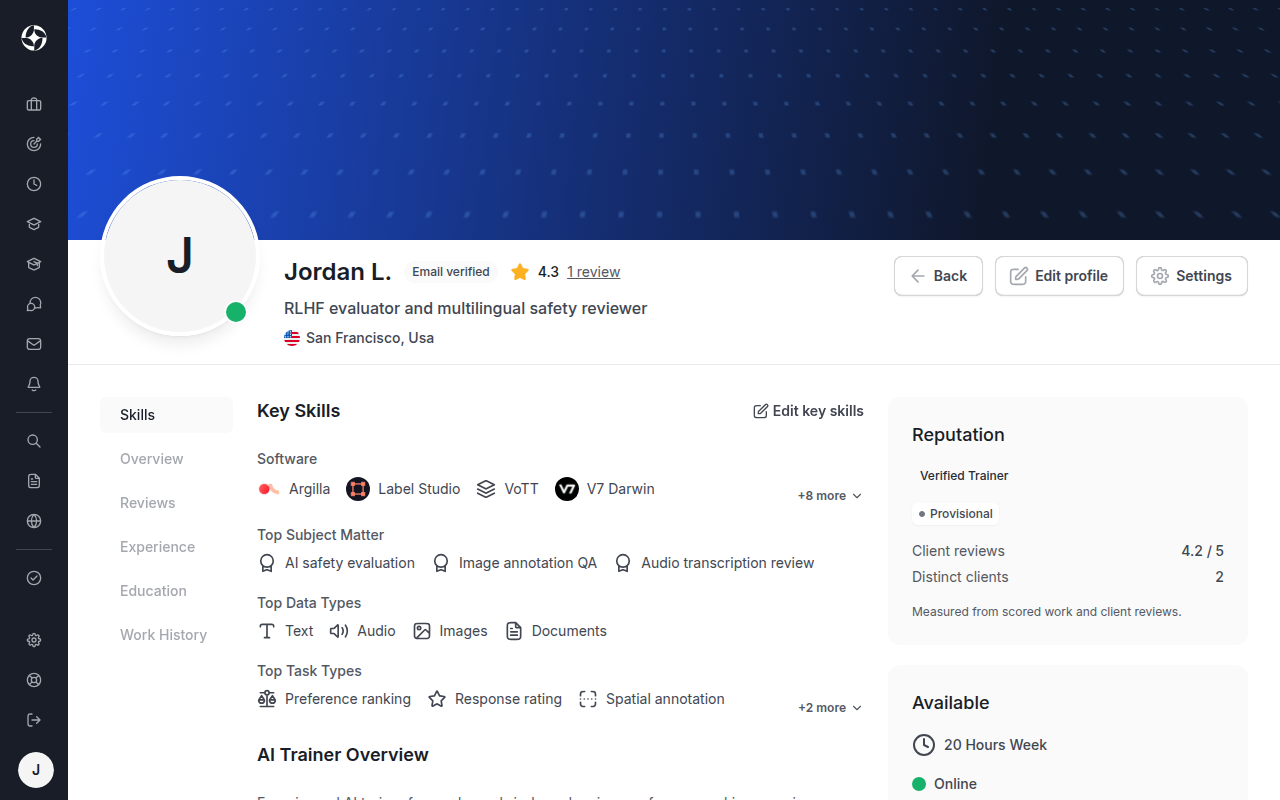
Unele secțiuni din pagina de profil au, de asemenea, propriul link. De exemplu, Edit key skills (Editare competențe cheie) deschide editorul pentru competențe, iar o secțiune goală afișează un buton precum Add Work History (Adăugare istoric profesional).
Editați-vă profilul
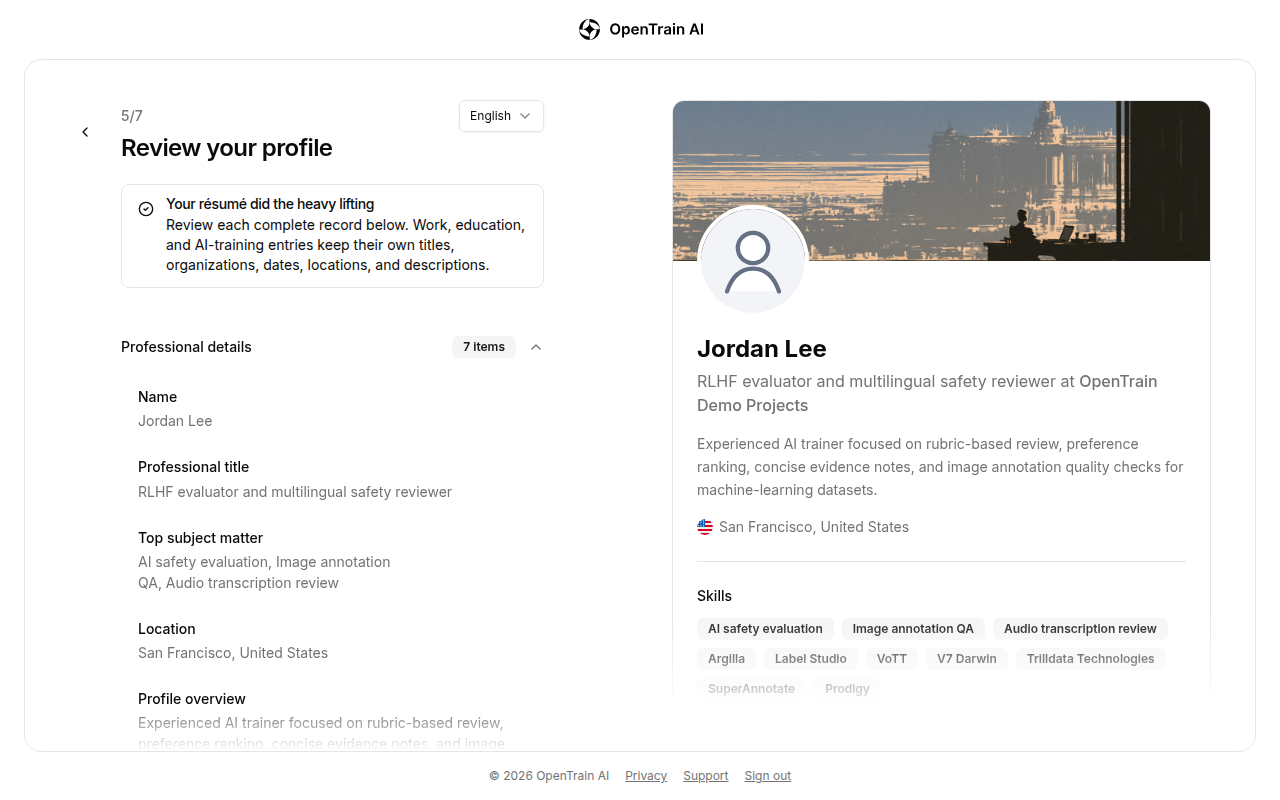
Section titled “Editați-vă profilul”Review your profile afișează profilul dumneavoastră în cinci secțiuni. Selectați Edit section în secțiunea pe care doriți să o modificați, efectuați modificările și selectați Save changes. Fiecare modificare este salvată imediat în profilul dumneavoastră. O previzualizare a profilului din partea dreaptă vă arată cum arată acesta.
| Secțiune | Ce puteți modifica |
|---|---|
| Detalii profesionale | Numele dumneavoastră, titlul profesional, țara și orașul în care locuiți, prezentarea generală a profilului, domeniul dumneavoastră principal, nivelul de limba engleză și celelalte limbi în care puteți lucra |
| Experiență în antrenare AI și etichetare de date | Nivelul dumneavoastră de experiență, competențele cheie (software, tipurile principale de date și tipurile principale de sarcini) și fiecare proiect de instruire AI sau etichetare de date pe care l-ați realizat |
| Istoric profesional | Fiecare rol, cu denumirea postului, compania, locația, perioadele și descrierea |
| Education | Fiecare școală sau instituție, cu diploma sau calificarea, domeniul de studiu și perioadele |
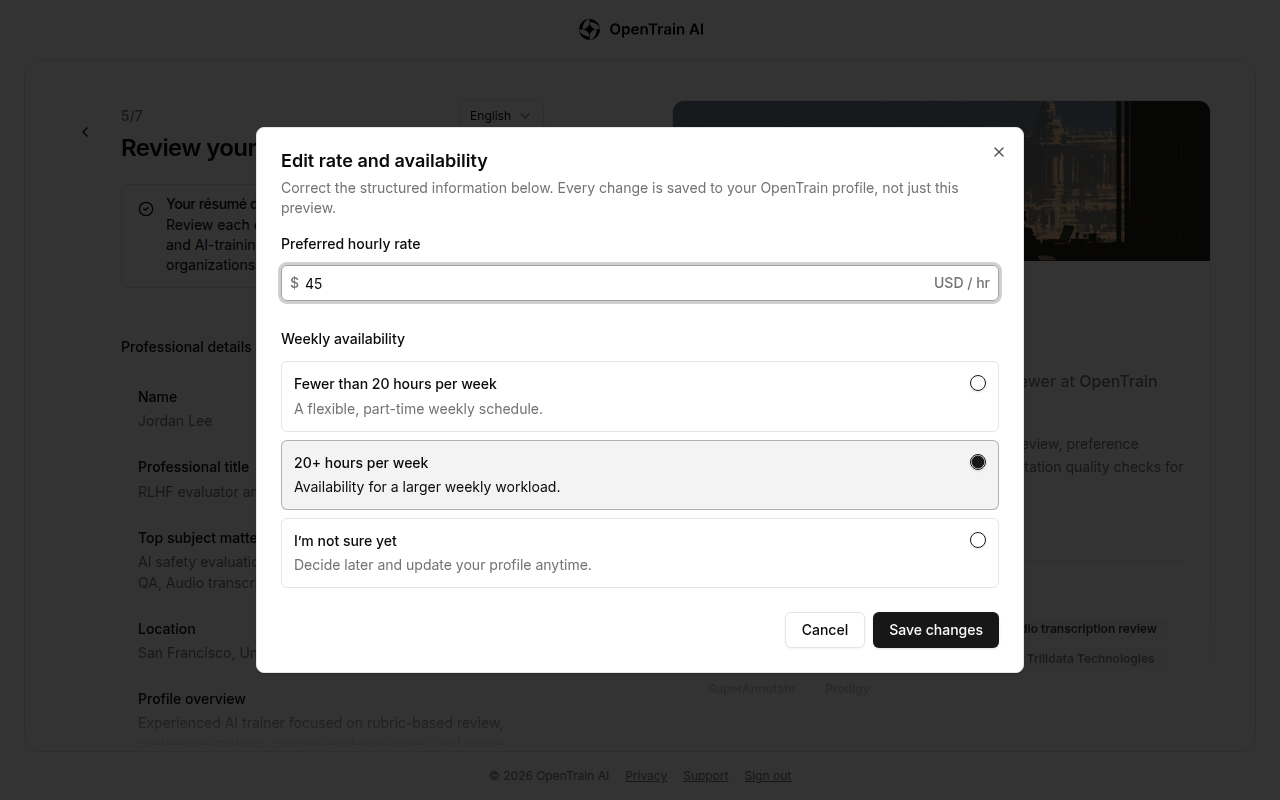
| Tarif și disponibilitate | Tariful orar preferat în dolari americani și disponibilitatea săptămânală |
Înlocuiți-vă CV-ul
Section titled “Înlocuiți-vă CV-ul”Când CV-ul dumneavoastră se modifică, înlocuiți-l din pagina de profil:
- Selectați Replace résumé în partea de sus a paginii de profil. Se deschide pasul pentru CV folosit la crearea contului, afișând CV-ul salvat.
- Selectați Replace lângă CV-ul salvat și alegeți fișierul mai recent.
- Când apare Replace your saved résumé?, selectați Replace résumé. Pentru a păstra vechiul fișier, selectați Keep current résumé.
- Selectați Continue: build my profile, parcurgeți pașii rămași și selectați butonul de la ultimul pas (Go to my workspace). Veți reveni la pagina dumneavoastră de profil.
Înregistrările actuale privind istoricul profesional, educația și experiența de instruire AI rămân în profilul dumneavoastră. Apoi verificați profilul cu Edit profile și corectați tot ce nu mai este de actualitate.
Conturile de agenție nu au acest buton, deoarece un profil de agenție nu este creat pe baza unui CV.
Ce să includeți în profil
Section titled “Ce să includeți în profil”- Professional title. O scurtă descriere a activității dumneavoastră, precum „Evaluator RLHF și recenzent multilingv pentru siguranță”.
- Profile overview. Câteva propoziții despre activitățile de instruire AI și etichetare de date la care vă pricepeți cel mai bine, instrumentele pe care le utilizați și domeniile pe care le cunoașteți.
- Experiență în antrenare AI și etichetare de date. Adăugați o intrare separată pentru fiecare proiect sau platformă, cu tipul de date (de exemplu text, imagine sau audio) și tipurile de etichetare pe care le-ați realizat (de exemplu bounding boxes, clasificare sau ierarhizare RLHF). Angajatorii caută adesea un anumit instrument sau tip de sarcină, așa că enumerați-le pe fiecare.
- Key skills. Alegeți programele software utilizate și principalele dumneavoastră tipuri de date și de sarcini. Acestea se aplică întregului profil, nu doar unui singur job.
- Work history. Orice rol anterior este luat în considerare, fie plătit sau neplătit: activități cu timp parțial, stagii de practică, voluntariat, activități liber-profesioniste (freelance) și proiecte școlare sau personale. Doar denumirea postului este obligatorie. Dacă nu ați avut încă niciun fel de rol, bifați în schimb I have no work history yet. Nu puteți finaliza profilul și nu puteți aplica la joburi până când nu adăugați un rol sau bifați această casetă.
- Rate and availability. Introduceți cel mai mic tarif orar pe care doriți să îl vadă angajatorii. Pentru disponibilitate, alegeți Fewer than 20 hours per week, 20+ hours per week sau I’m not sure yet.
Vizibilitatea profilului
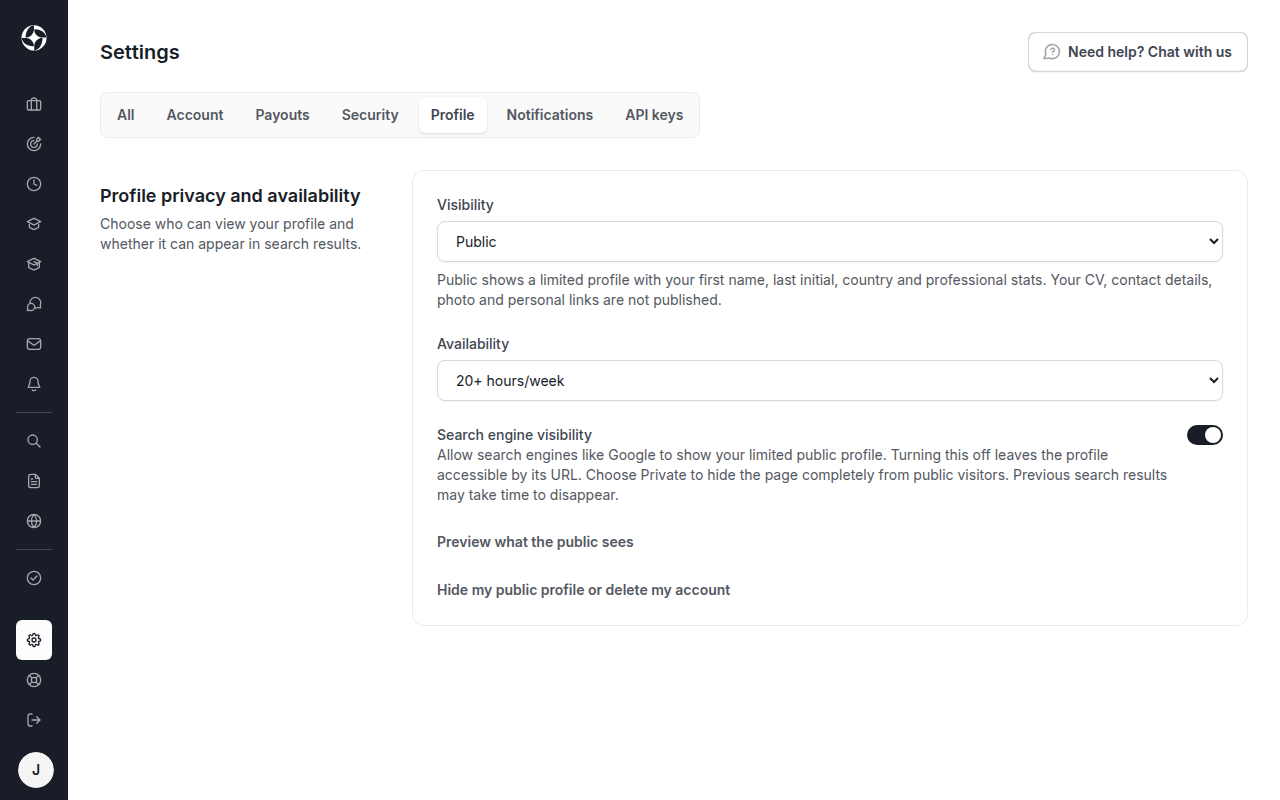
Section titled “Vizibilitatea profilului”Persoanele care vă pot vedea profilul sunt stabilite în Settings, în fila Profile, la secțiunea Profile privacy and availability. Puteți modifica această setare în orice moment.
- Vizibilitate: Public, Only OpenTrain Users (Doar utilizatorii OpenTrain) sau Private (Privat). Un profil public afișează doar prenumele dumneavoastră, prima literă a numelui de familie, țara și statisticile dumneavoastră profesionale. CV-ul, datele de contact, fotografia și linkurile personale nu sunt publicate. Opțiunea Only OpenTrain Users vă ascunde profilul de vizitatorii publici și de motoarele de căutare, însă utilizatorii conectați la OpenTrain AI îl pot vedea în continuare. Opțiunea Private îl ascunde și de ceilalți utilizatori conectați. Dumneavoastră, administratorii OpenTrain AI și angajatorii cu care aveți deja o propunere îl puteți vedea în continuare.
- Availability: Less than 20 hours/week, 20+ hours/week sau I don’t know yet. Aceasta este aceeași setare ca disponibilitatea săptămânală din profilul dumneavoastră.
- Search engine visibility: acest comutator apare numai când este selectată opțiunea Public și funcționează doar după ce Visibility este salvată ca Public. Până atunci, se afișează mesajul Save changes to turn this on. Când este activat, motoarele de căutare precum Google vă pot afișa profilul public. Când este dezactivat, utilizatorii vă pot deschide în continuare profilul folosind linkul direct. Pentru a vă ascunde profilul de vizitatorii publici, alegeți Only OpenTrain Users sau Private. Eliminarea rezultatelor vechi din motoarele de căutare poate dura o perioadă.
Când modificați Visibility sau Availability, selectați Save changes. Comutatorul pentru motoarele de căutare se salvează imediat ce este comutat. Lângă o setare apare Saved de îndată ce a fost salvată.
Pentru a vedea ceea ce văd vizitatorii publici, selectați Preview your public profile de sub aceste setări. Cât timp profilul dumneavoastră este ascuns, linkul este Preview what Public would show.
Multe joburi necesită o anumită limbă, cum ar fi traducerile, revizuirea localizării și etichetarea de date multilingve. Pentru a adăuga o limbă, deschideți Edit profile (Editare profil), selectați Edit section (Editare secțiune) la Professional details (Detalii profesionale) și selectați Add language (Adăugare limbă) sub Other languages (Alte limbi). Alegeți limba și nivelul dumneavoastră, apoi selectați Save (Salvare). Fiecare limbă se salvează separat. Setați nivelul de limbă engleză în aceeași fereastră.
Integrarea agențiilor
Section titled “Integrarea agențiilor”Dacă gestionați o echipă de AI trainers, înregistrați-vă folosind tipul de cont pentru agenție. Consultați Create an agency account.