


OPENTRAIN AI
Evaluarea propunerilor și angajarea
Evaluați propunerile candidaților, comparați semnalele din interviurile AI, trimiteți mesaje aplicanților și angajați AI trainers.
După ce publicați un anunț, AI trainers potriviți pot parcurge procesul de screening și pot trimite propuneri. Spațiul de lucru al angajatorului pentru anunț afișează lista candidaților, semnalele din interviu, starea propunerilor, punctele de acces la mesagerie și acțiunile de angajare.
Deschideți fila Proposals
Section titled “Deschideți fila Proposals”Din My Jobs, selectați un anunț publicat, apoi deschideți Proposals. Spațiul de lucru al anunțului afișează evaluarea propunerilor, screening-ul, mesajele, contractele, instrucțiunile, anunțul de angajare și setările. Anunțurile cu AI trainers angajați afișează, de asemenea, mesajele aferente anunțului și detaliile contractului.
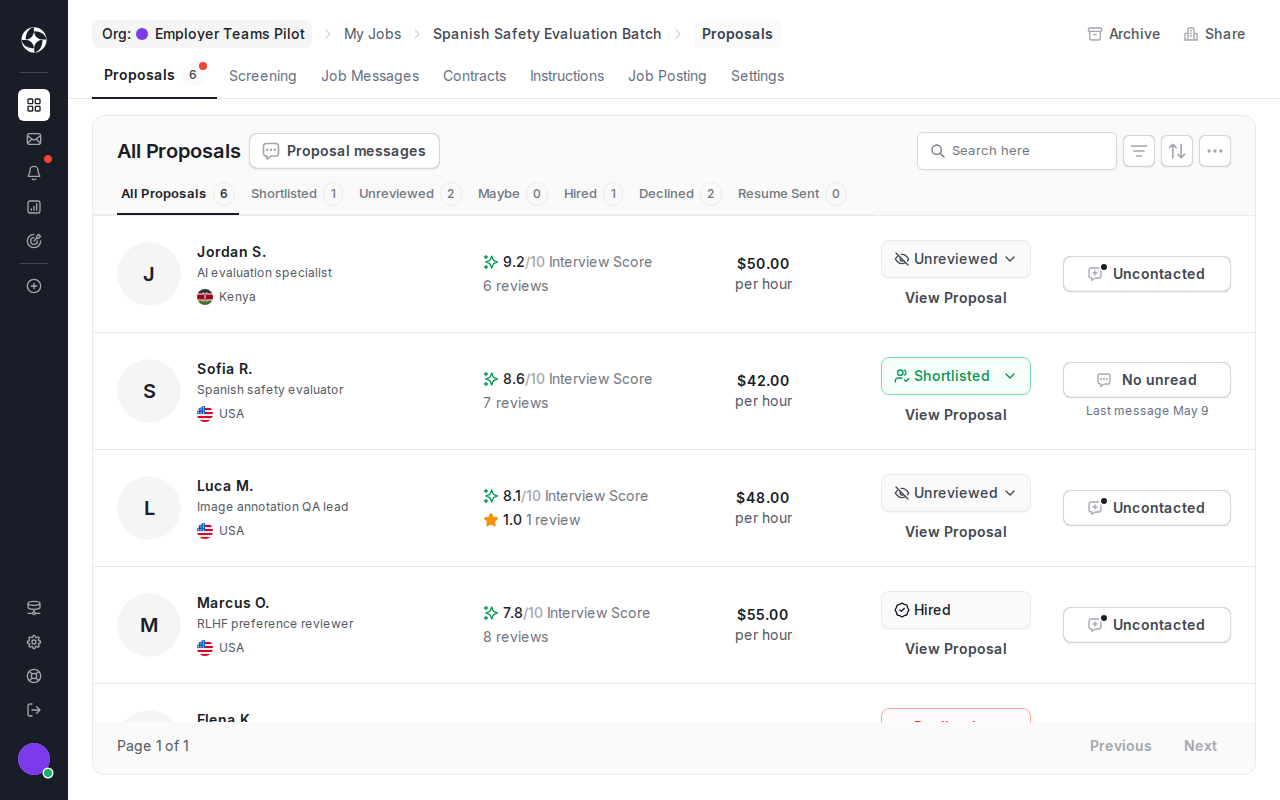
Stabiliți pe cine să evaluați mai întâi
Section titled “Stabiliți pe cine să evaluați mai întâi”Rândurile de propuneri vă ajută să triați rapid candidații:
- Interview score rezumă rezultatul interviului AI.
- Filtrele de stare separă candidații în categoriile all, shortlisted, unreviewed, maybe, hired, declined și resume-sent.
- Rate indică tariful propus de candidat.
- Proposal messages deschide conversațiile prealabile angajării pentru întrebările candidaților. Selectați mai întâi mai mulți candidați atunci când doriți să trimiteți aceeași întrebare prealabilă mai multor aplicanți.
- View Proposal deschide propunerea completă și contextul de profil al candidatului.
Folosiți aceste semnale pentru a decide care aplicanți merită o analiză mai aprofundată, nu ca pe o decizie automată de angajare.
Evaluați propunerea unui candidat
Section titled “Evaluați propunerea unui candidat”Faceți clic pe View Proposal pentru a deschide fereastra modală cu detaliile candidatului. Examinați profilul candidatului, oferta de preț, locația, scorul interviului AI, rezumatul interviului și contextul profilului pregătit pentru client înainte de a schimba starea propunerii sau de a angaja.
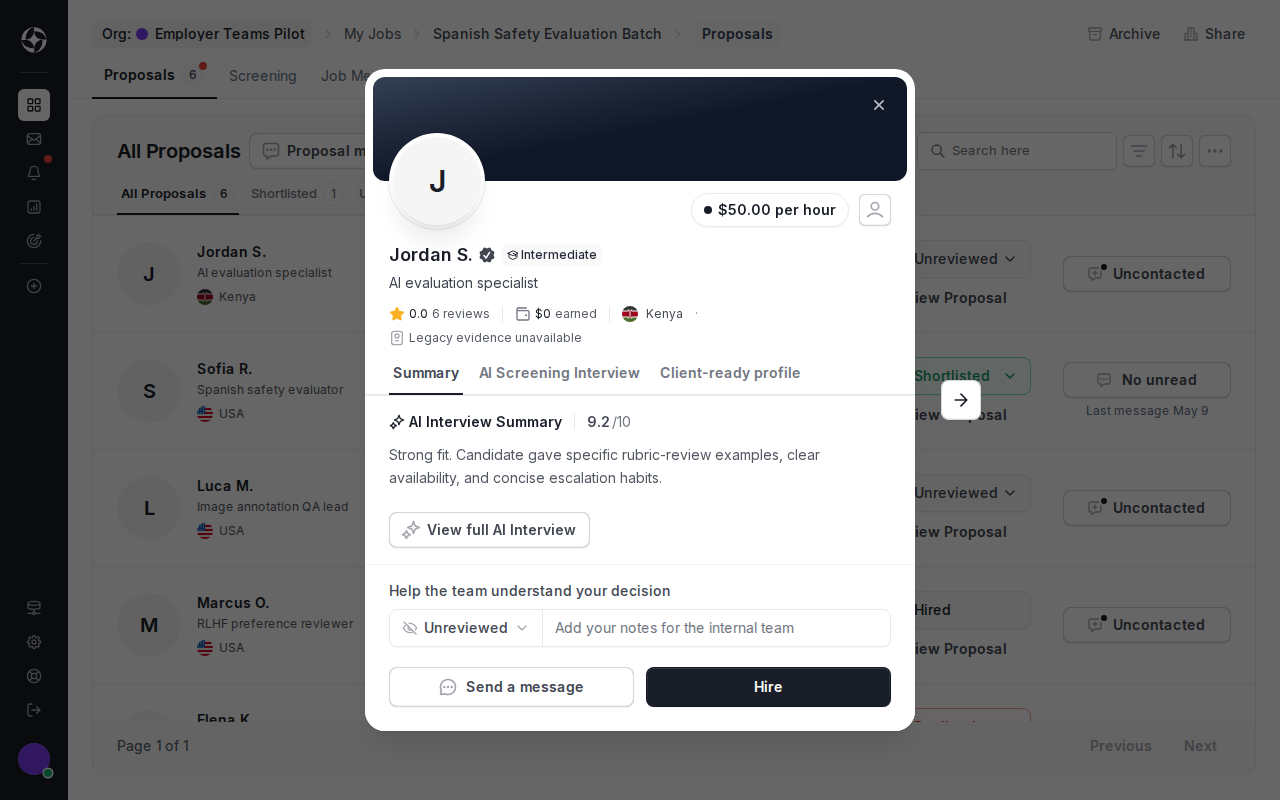
Folosiți selectorul de stare pentru a menține vizibilă starea evaluării pentru echipa dumneavoastră. Stările comune includ Unreviewed, Shortlisted, Maybe, Hired, Declined și Resume Sent. Adăugați note interne atunci când echipa dumneavoastră are nevoie de context pentru decizie.
Trimiteți mesaje candidaților înainte de angajare
Section titled “Trimiteți mesaje candidaților înainte de angajare”Folosiți mesajele din propunere pentru întrebări prealabile angajării privind disponibilitatea, mostrele de lucru, experiența în domeniu sau detaliile proiectului. Mesajele din propunere rămân asociate acelei propuneri.
Pentru a trimite mesaje mai multor aplicanți deodată, selectați candidații din fila Proposals, apoi alegeți Proposal messages. Verificați destinatarii și textul mesajului înainte de trimitere. Folosiți mesajele în masă pentru întrebări comune sau instrucțiuni despre pașii următori, nu pentru deciziile finale de angajare.
După ce angajați, OpenTrain creează un fir separat de mesaje pentru activitatea de după angajare. Păstrați instrucțiunile de livrare, întrebările legate de etape și coordonarea continuă în firul de mesaje al anunțului.
Angajați un AI trainer
Section titled “Angajați un AI trainer”Când sunteți gata să angajați:
Deschideți propunerea candidatului
Faceți clic pe View Proposal din fila Proposals.
Examinați contextul candidatului
Verificați mesajul din propunere, răspunsurile la interviul AI, contextul din CV/profil, tariful și orice semnale de screening.
Porniți fluxul de angajare
Faceți clic pe Hire și introduceți orele sau suma pentru prima etapă (milestone), numele etapei, data limită opțională și descrierea.
Finanțați prima etapă
Verificați totalul depozitului și metoda de plată, apoi confirmați cu Hire & Deposit când sunteți gata să creați contractul și să finanțați prima etapă. Dacă butonul este gri, consultați Dacă Hire & Deposit este gri.
Coordonați activitatea de după angajare
Folosiți firul de mesaje al anunțului, instrucțiunile și fila contractului pentru activitatea continuă.

Angajarea creează contractul și prima etapă. Mesajul din propunere rămâne disponibil pentru contextul prealabil angajării, dar firul de mesaje al anunțului este locul potrivit pentru comunicarea de după contractare.
Ce se întâmplă după angajare
Section titled “Ce se întâmplă după angajare”Spațiul de lucru al anunțului devine panoul de control al proiectului:
- Messages — comunicarea de după angajare cu AI trainer-ul.
- Contract — contractul activ și cronologia etapelor.
- Instructions — ghidul de lucru pentru AI trainers angajați.
- Job Posting — detaliile anunțului publicat.
- Settings — configurarea anunțului și comenzile de vizibilitate.
Folosiți Done Hiring când echipa pentru anunț este completă și nu mai doriți propuneri noi.

Organizați evaluarea cu ajutorul dosarelor
Section titled “Organizați evaluarea cu ajutorul dosarelor”Dosarele grupează anunțurile conexe în funcție de client, campanie sau sprint de recrutare. Screening-ul la nivel de dosar poate cumula răspunsuri structurate din mai multe anunțuri, ceea ce este util când mai multe roluri au aceleași criterii de evaluare.