


OPENTRAIN AI
Configurați-vă echipa de angajator
Invitați colegi de echipă, gestionați profilul organizației dumneavoastră și stabiliți ce locuri de muncă și dosare poate deschide fiecare coleg.
Folosiți echipa de angajator atunci când este nevoie de mai multe persoane care să ajute la publicarea locurilor de muncă, examinarea candidaților, gestionarea accesului la proiecte sau coordonarea muncii în OpenTrain AI.
Numai proprietarii organizației pot invita persoane în echipă, elimina membri din echipă și gestiona setările de la nivelul organizației. Membrii echipei pot lucra la locurile de muncă și dosarele la care au acces.
Deschideți setările echipei
Section titled “Deschideți setările echipei”Conectați-vă la app.opentrain.ai, deschideți Employer Settings și selectați Team.

Invitați un coleg de echipă
Section titled “Invitați un coleg de echipă”În Invite teammates, introduceți una sau mai multe adrese de e-mail. Apăsați Enter, virgulă sau Tab după fiecare adresă de e-mail, apoi faceți clic pe Send invite.
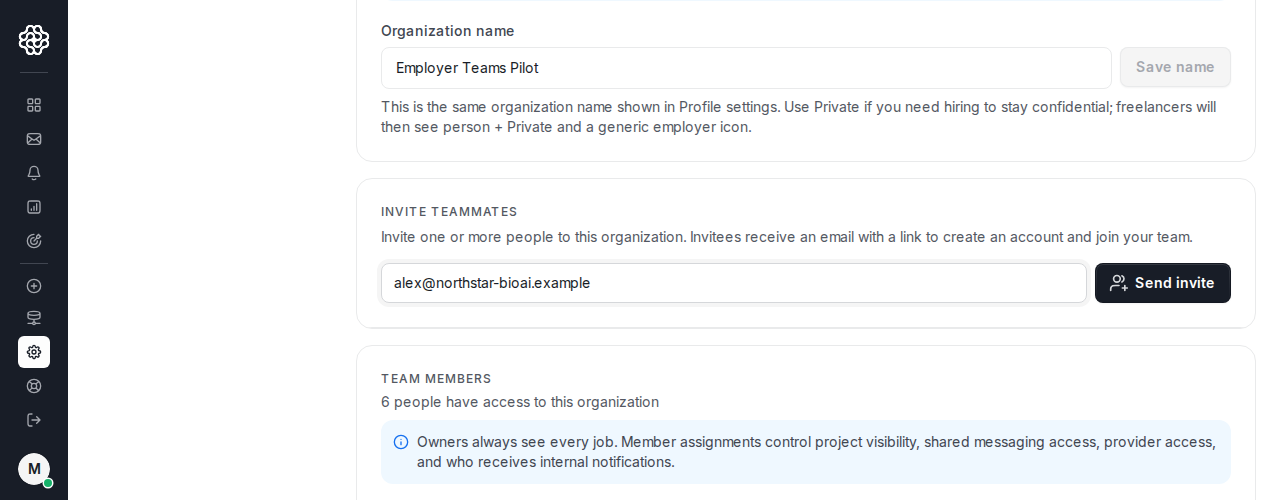
OpenTrain trimite fiecărei persoane invitate un e-mail cu un link pentru a se alătura echipei dumneavoastră de angajator. Dacă persoana respectivă are deja un cont eligibil de angajator, OpenTrain o poate adăuga în echipă. În caz contrar, aceasta își va crea un cont de angajator pornind de la linkul de invitație.
Confirmați colegii adăugați
Section titled “Confirmați colegii adăugați”Folosiți Team members („Membrii echipei”) pentru a verifica cine face deja parte din organizație, rolul fiecărei persoane și accesul său actual la proiecte. După ce o persoană invitată se alătură, această listă confirmă adăugarea sa în echipa angajatorului.
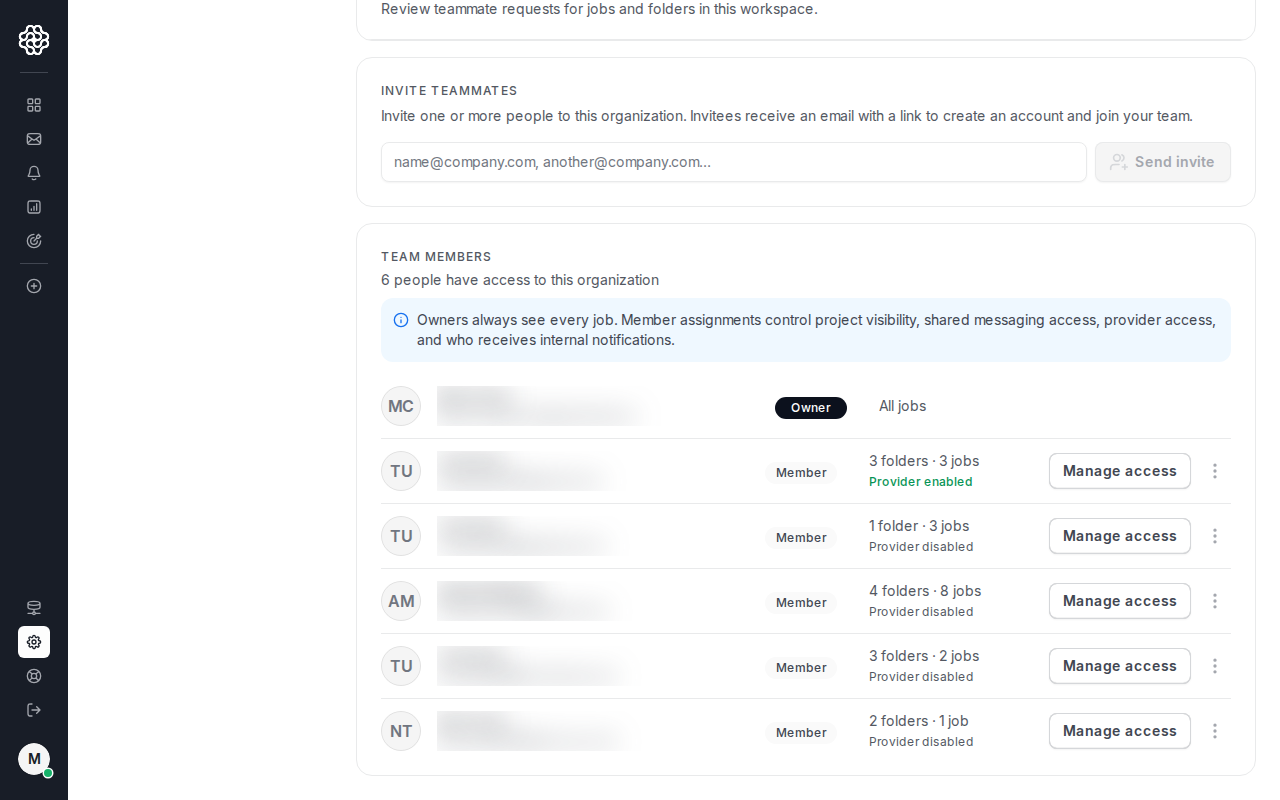
Proprietarii își păstrează întotdeauna accesul la toate locurile de muncă și dosarele. Ceilalți membri ai echipei văd doar locurile de muncă și dosarele atribuite sau partajate cu ei.
Gestionați accesul unui coleg de echipă
Section titled “Gestionați accesul unui coleg de echipă”Faceți clic pe Manage access pe rândul unui coleg de echipă atunci când trebuie să verificați sau să modificați accesul persoanei respective la locuri de muncă și dosare.
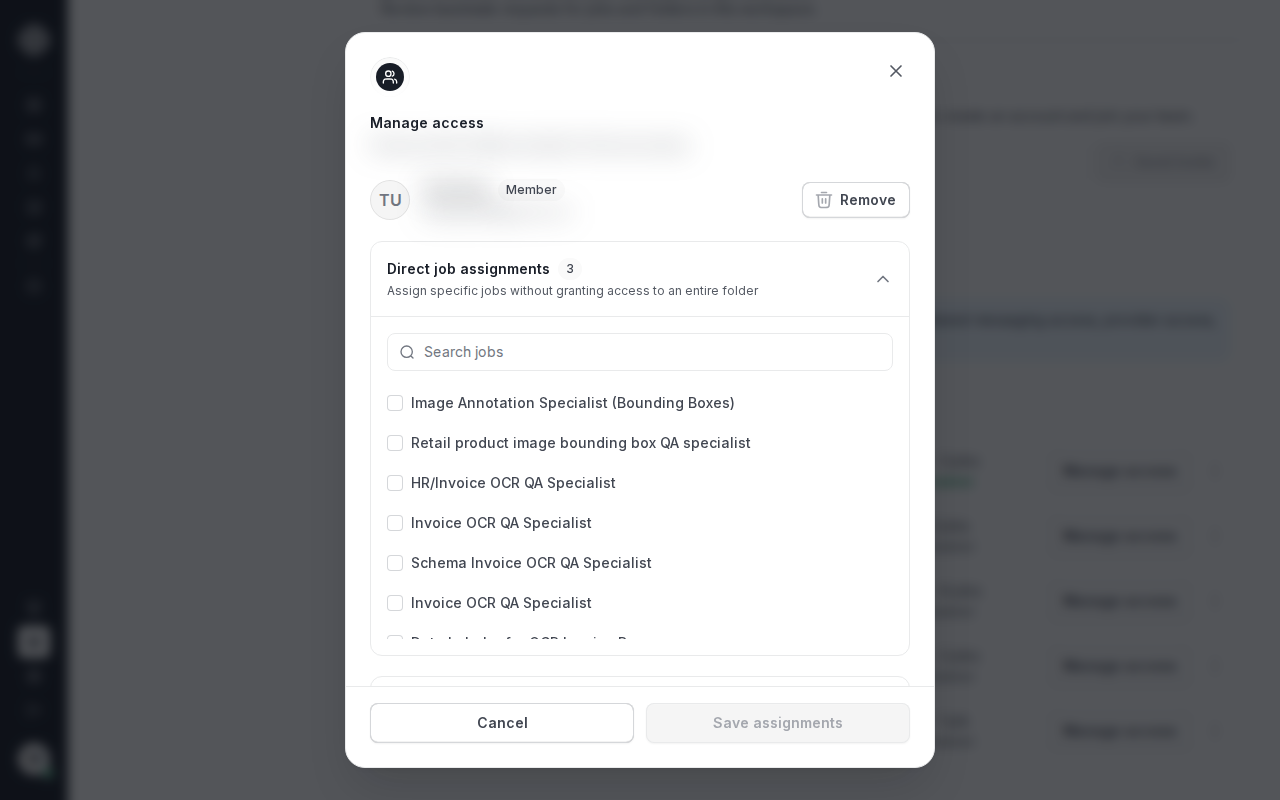
Accesul la proiecte controlează ce locuri de muncă și dosare poate deschide respectivul coleg de echipă. De asemenea, acesta influențează mesajele partajate din proiect și notificările interne din proiect pentru colegul respectiv.
Eliminați un coleg de echipă
Section titled “Eliminați un coleg de echipă”Utilizați meniul din rândul coechipierului atunci când cineva nu ar mai trebui să facă parte din organizație. Eliminarea unui coechipier îi revocă calitatea de membru al organizației și accesul la joburile și folderele din acea organizație.
Dacă trebuie să eliminați accesul doar la un singur job sau folder, utilizați Manage access (Gestionare acces) sau pagina de partajare a proiectului în loc să eliminați coechipierul din organizație.
Legătura cu partajarea proiectelor
Section titled “Legătura cu partajarea proiectelor”Configurarea echipei controlează cine poate face parte din organizație. Partajarea proiectelor controlează care dintre coechipierii existenți pot deschide un anumit job sau folder.
După ce un coechipier s-a alăturat organizației, utilizați Partajarea proiectelor cu coechipierii pentru a partaja cu acesta un job individual sau un folder.