


OPENTRAIN AI
AI Trainer áttekintés
Mivel foglalkoznak az AI trainers szakemberek az OpenTrain AI felületén, hol találhatók az AI trainer irányítópult egyes részei, és hogyan juthat el az álláshirdetéstől a kifizetésig.
Az OpenTrain AI összekapcsolja az AI trainers, annotátorok, data labelers és RLHF szakemberek közösségét azokkal a munkaadókkal, akiknek szükségük van a tudásukra. Hozzon létre egy profilt, jelentkezzen a hátteréhez illő munkákra, végezze el a feladatokat az irányítópulton (dashboard), és kapja meg a kifizetést a platformon keresztül.
Mit tehet Ön?
Section titled “Mit tehet Ön?”Az OpenTrain AI felületén AI trainer szerepkörben az alábbiakra van lehetősége:
- Adatcímkézés és -annotálás, például képek, videók, szövegek, hanganyagok, dokumentumok és kódok esetén
- RLHF feladatok végzése: modellkimenetek rangsorolása, értékelése és felülvizsgálata
- Tanítóadatok írása: promptok és válaszok, függvényhívási példák és red-teaming
- Lokalizált szövegek leírása, fordítása és ellenőrzése
- Egyénileg vagy ügynökségként is dolgozhat: egyéni AI trainers és AI trainers csoportok egyaránt csatlakozhatnak
A vezérlőpultja
Section titled “A vezérlőpultja”Bejelentkezés után a My Ongoing Jobs (Folyamatban lévő állásaim) felületre érkezik. A bal oldali oldalsáv vezet minden más helyre. Csak ikonokat mutat, amíg rá nem mutat; ekkor kinyílik, és megjeleníti az egyes elemek nevét. A Settings, a Support és a Log out alul találhatók.
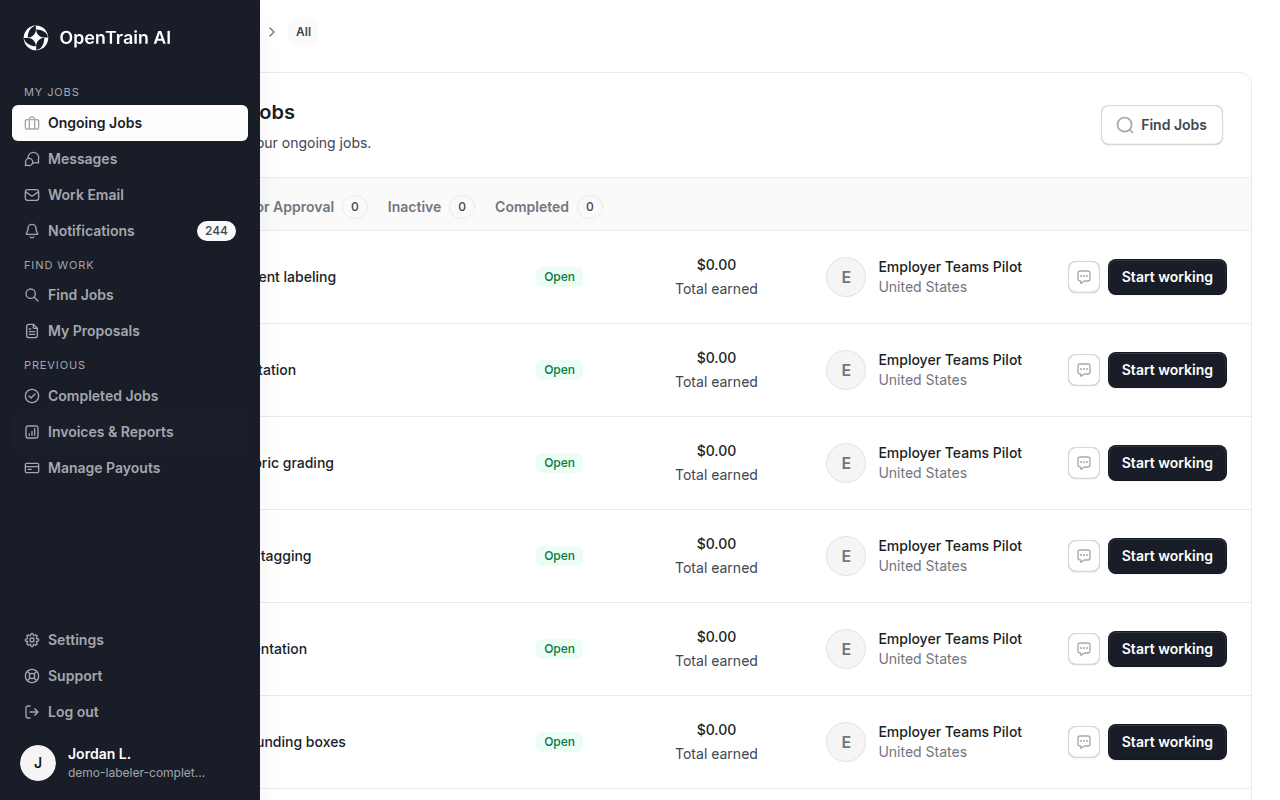
| Oldalsáv eleme | Mit tehet ott? |
|---|---|
| Ongoing Jobs (Folyamatban lévő munkák) | Megtekintheti azokat az állásokat, amelyekre felvették, és megnyithat egyet a munkavégzéshez |
| Messages | Beszélgethet a munkáltatókkal egy állásról vagy jelentkezésről |
| Work Email (Munkahelyi e-mail) | E-maileket olvashat és küldhet a @opentrain.work címéről, ha hozzárendeltek egyet Önhöz. Lásd: Work Email |
| Notifications | Értesüljön a fiókjával és a munkájával kapcsolatos frissítésekről |
| Find Jobs (Munkák keresése) | Nyitott munkák böngészése és keresése |
| My Proposals (Ajánlataim) | Az elküldött ajánlatok nyomon követése |
| Completed Jobs (Befejezett munkák) | A lezárult munkák áttekintése |
| Invoices & Reports (Számlák és jelentések) | Kifizetési előzmények megtekintése, valamint Payment invoice (kifizetési számla) vagy Job statement (munkakivonat) letöltése |
| Manage Payouts (Kifizetések kezelése) | A kifizetések fogadására szolgáló bankszámla hozzáadása vagy módosítása |
Az ügynökségi fiókok a Find Projects (Projektek keresése) menüpontot látják a Find Jobs helyett, és nem rendelkeznek Manage Payouts elemmel.
Beállítások
Section titled “Beállítások”Válassza a Settings (Beállítások) lehetőséget az oldalsáv alján, vagy nyissa meg az app.opentrain.ai/ai-trainer-settings oldalt. A beállítások a bevezetés (onboarding) elvégzése után válnak elérhetővé. A bal oldali lista részekre osztja a beállításokat, az All settings (Összes beállítás) pedig egy oldalon jeleníti meg az összes részt. Telefonon ehelyett a felső menüből választható ki a kívánt rész.
| Lap | Módosítható beállítások |
|---|---|
| Account (Fiók) | Fiókadatai, tartózkodási helye, az OpenTrain nyelve és a fiók törlése |
| Payouts (Kifizetések) | A kifizetések fogadására szolgáló kifizetési mód. Lásd: Kifizetések és kifizetési módok |
| Security (Biztonság) | Jelszava és a kétlépcsős azonosítás |
| Profile (Profil) | Ki láthatja profilját és elérhetőségét. Lásd: A profil láthatósága |
| Notifications | A fogadott e-mailek és értesítések köre. Lásd: E-mailes értesítések kezelése |
| API keys (API-kulcsok) | Csak olvasható API-kulcsai és a csatlakoztatott ágensek |
| Ellenőrzés | Személyazonosság-ellenőrzés, amennyiben a fiókhoz szükséges. Lásd: Személyazonosság igazolása |
A Verification lap nem minden fiókban érhető el. Akkor jelenik meg, ha a fiókhoz személyazonosság-ellenőrzés szükséges, vagy miután elindította azt. Az ügynökségi fiókok ezen felül egy Subscription (Előfizetés) füllel is rendelkeznek a csomagjukhoz; lásd: Ügynökségi csomagok és számlázás.
A név, szakmai megnevezés, készségek vagy szakmai tapasztalat módosításához szerkessze közvetlenül a profilját. Lásd: Profil beállítása.
Munka keresése
Section titled “Munka keresése”A Find Jobs megnyitja a munkák listáját. A Recommended (Ajánlott) lap a profiljához illeszkedő munkákat mutatja, a Search (Keresés) segítségével kereshet és szűrhet az összes nyitott munka között, a Saved Jobs (Mentett munkák) pedig a könyvjelzővel ellátott munkákat tárolja. A szűrőkről és a jelentkezés módjáról a Munkák keresése című szakaszban olvashat bővebben.
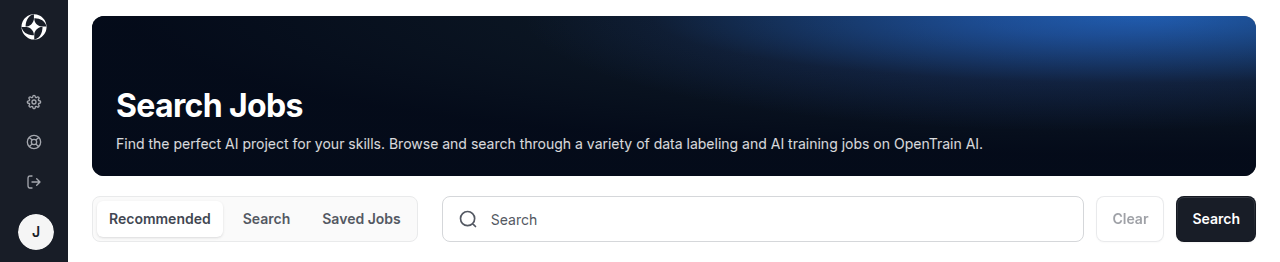
A hiánytalanul kitöltött profil segít a megbízóknak dönteni az ajánlatáról. A kitöltéshez lásd: Profil beállítása.
A munkától a kifizetésig
Section titled “A munkától a kifizetésig”- Nyisson meg egy munkát a Find Jobs menüpontban, és olvassa el a részleteket.
- Jelentkezzen az ajánlat elküldéséhez.
- Ha a munka megköveteli, végezzen el egy rövid AI-interjút az ajánlat elküldése előtt.
- Kövesse nyomon ajánlatát a My Proposals menüpontban. A megbízó áttekinti azt, és üzenetet is küldhet.
- Sikeres felvétel esetén a munka megjelenik az Ongoing Jobs (Folyamatban lévő munkák) között. Nyissa meg az utasítások elolvasásához és a munka elvégzéséhez. Lásd: Munkák kezelése.
- A kifizetés a Manage Payouts alatt megadott bankszámlára történik. Lásd: Kifizetések és kifizetési módok.
Kifizetés fogadása
Section titled “Kifizetés fogadása”A Manage Payouts megnyitja a beállítások Payouts lapját. Az OpenTrain a Stripe által üzemeltetett kifizetési beállítást használja a személyazonossági, adózási és banki adatok biztonságos rögzítéséhez. Nem szükséges külön Stripe-fiókot létrehoznia a stripe.com webhelyen.
Munkavégzés ügynökségként
Section titled “Munkavégzés ügynökségként”Amennyiben AI trainers csapatot vezet, ügynökségként is regisztrálhat. Lásd az ügynökségi útmutatókat.
További lépések
Section titled “További lépések”Szerkessze profilját, és állítsa be, hogy ki láthatja.
Használja a lapokat és szűrőket, majd jelentkezzen egy munkára.
Ismerje meg a számos munka által megkövetelt előszűrési lépést.
Kövesse nyomon a szerződéseket, mérföldköveket, utasításokat és az aktív munkát.
Mérföldkő kifizetésének kérelmezése, kifizetési mód megadása és kifizetési bizonylatok letöltése.
Bejelentkezési, hitelesítési, helymeghatározási és követelménybeli problémák elhárítása, valamint a telefonos működés áttekintése.