


OPENTRAIN AI
Pályázatok áttekintése és felvétel
Tekintse át a jelöltek ajánlatait, hasonlítsa össze az AI-interjúk jelzéseit, küldjön üzenetet a jelentkezőknek, és vegyen fel AI trainers szakembereket.
Az állás közzététele után a megfelelő AI trainers szakemberek elvégezhetik az előszűrést és benyújthatják ajánlataikat. A munkaadói álláskezelő felület megjeleníti a jelöltek listáját, az interjúeredményeket, a pályázatok állapotát, az üzenetküldési lehetőségeket és a felvételi műveleteket.
Nyissa meg a Proposals fület
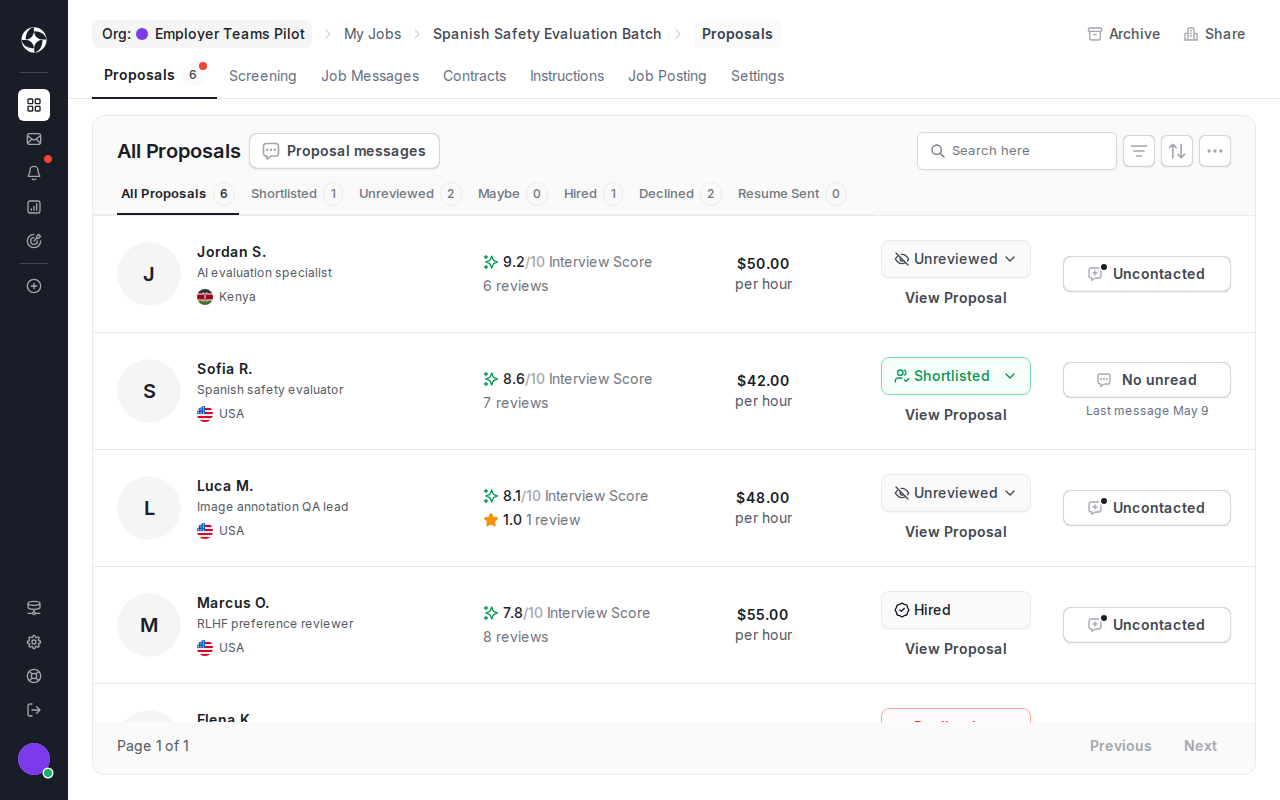
Section titled “Nyissa meg a Proposals fület”A My Jobs menüpontban válasszon ki egy közzétett állást, majd nyissa meg a Proposals fület. A munkaterületen megjelenik az ajánlatok áttekintése, az előszűrés, az üzenetek, a szerződések, az útmutatók, maga az álláshirdetés és a beállítások. A felvett AI trainers szakemberekkel rendelkező munkáknál a feladathoz tartozó üzenetek és a szerződés részletei is láthatók.
Döntse el, kit tekint át először
Section titled “Döntse el, kit tekint át először”A pályázati sorok segítenek a jelöltek gyors osztályozásában:
- Az Interview score (Interjúpontszám) összegzi az MI-interjú eredményét.
- A Status filters (Állapotszűrők) különválasztják az összes, a szűkített listás (shortlisted), az át nem tekintett (unreviewed), a bizonytalan (maybe), a felvett (hired), az elutasított (declined) és az önéletrajzot elküldött (resume-sent) jelölteket.
- A Rate (Díjszabás) a jelölt által javasolt árat mutatja.
- A Proposal messages (Pályázati üzenetek) megnyitja a felvétel előtti beszélgetéseket a jelöltek kérdéseihez. Először válasszon ki több jelöltet, ha ugyanazt a felvétel előtti kérdést szeretné elküldeni több pályázónak.
- A View Proposal (Pályázat megtekintése) megnyitja a jelölt teljes pályázatát és profilinformációit.
Használja ezeket a jelzéseket annak eldöntésére, hogy mely pályázók érdemelnek mélyebb áttekintést, ne automatikus felvételi döntésként.
Jelölti pályázat áttekintése
Section titled “Jelölti pályázat áttekintése”Kattintson a View Proposal lehetőségre a jelölt részletes adatlapjának megnyitásához. Tekintse át a jelölt profilját, ajánlatát, tartózkodási helyét, az AI-interjú pontszámát, az interjú összefoglalóját és az ügyfélnek szánt profiladatokat, mielőtt módosítaná a pályázat állapotát vagy felvenné a jelöltet.
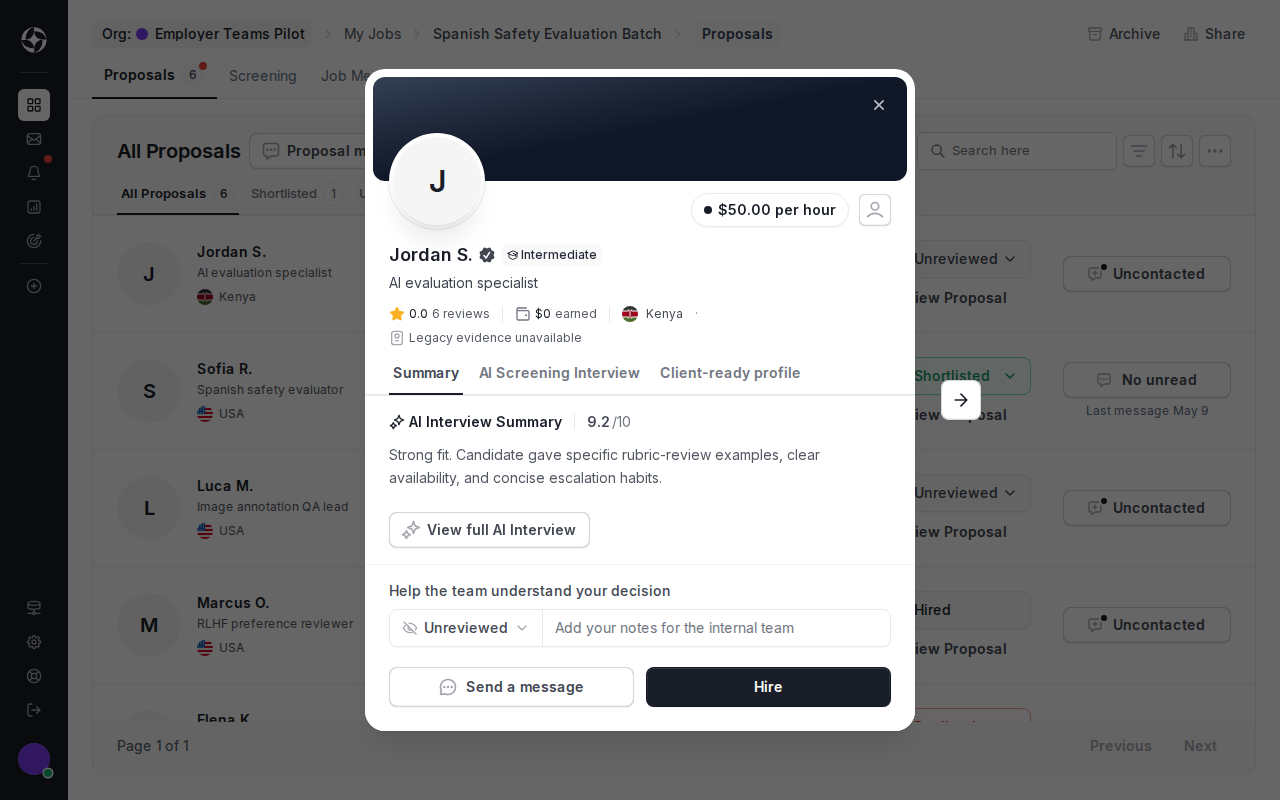
Használja az állapotválasztót, hogy az értékelés helyzete látható maradjon csapata számára. Gyakori állapotok: Unreviewed (Nem értékelt), Shortlisted (Szűkített lista), Maybe (Talán), Hired (Felvéve), Declined (Elutasítva) és Resume Sent (Önéletrajz elküldve). Fűzzön hozzá belső jegyzeteket, ha csapatának kontextusra van szüksége a döntéshez.
Üzenetküldés a jelölteknek felvétel előtt
Section titled “Üzenetküldés a jelölteknek felvétel előtt”Használja a pályázati üzeneteket a felvétel előtti kérdésekhez az elérhetőségről, munkamintákról, szakterületi tapasztalatról vagy a projekt részleteiről. A pályázati üzenetek a pályázathoz kötve maradnak.
Ha egyszerre több jelentkezőnek szeretne üzenetet küldeni, jelölje ki a jelölteket a Proposals fülön, majd válassza a Proposal messages lehetőséget. Küldés előtt tekintse át a címzetteket és az üzenet szövegét. Használja a tömeges üzeneteket a közös kérdésekhez vagy a következő lépésekre vonatkozó utasításokhoz, ne a végső felvételi döntésekhez.
A felvételt követően az OpenTrain külön üzenetszálat hoz létre a felvétel utáni munkavégzéshez. A feladatátadási útmutatókat, a mérföldkövekkel kapcsolatos kérdéseket és a folyamatos egyeztetést ebben a munkához tartozó üzenetszálban intézze.
AI trainer felvétele
Section titled “AI trainer felvétele”Amikor készen áll a felvételre:
Nyissa meg a jelölt pályázatát
Kattintson a View Proposal gombra a Proposals fülön.
Tekintse át a jelölt adatait
Ellenőrizze a pályázati üzenetet, az MI-interjú válaszait, az önéletrajz/profil kontextusát, az óradíjat és az előszűrési jelzéseket.
Indítsa el a felvételi folyamatot
Kattintson a Hire (Felvétel) gombra, és adja meg az első mérföldkő óraszámát vagy összegét, a mérföldkő nevét, az opcionális határidőt és a leírást.
Finanszírozza az első mérföldkövet
Ellenőrizze a letét teljes összegét és a fizetési módot, majd erősítse meg a Hire & Deposit (Felvétel és letét) gombbal, ha készen áll a szerződés létrehozására és az első mérföldkő finanszírozására. Ha a gomb szürke, lásd a Ha a Hire & Deposit gomb szürke című részt.
A felvétel utáni munka koordinálása
Használja az állásüzenet-szálat, az utasításokat és a szerződés lapot a folyamatban lévő munkához.

A felvétellel létrejön a szerződés és az első mérföldkő. A pályázati üzenet elérhető marad a felvétel előtti kontextushoz, de a szerződéskötés utáni kommunikáció helyes helye az állásüzenet-szál.
Mi történik a felvétel után
Section titled “Mi történik a felvétel után”Az állás munkaterülete válik a projekt vezérlőfelületévé:
- Messages — felvétel utáni kommunikáció az AI trainer partnerrel.
- Contract — aktív szerződés és mérföldkő-idővonal.
- Instructions — feladat-útmutatók a felvett AI trainers számára.
- Job Posting — a közzétett állás részletei.
- Settings — álláskonfiguráció és láthatósági beállítások.
Használja a Done Hiring (Felvétel befejezve) lehetőséget, ha az álláshely betelt, és már nem szeretne új pályázatokat fogadni.

Az értékelés rendszerezése mappákkal
Section titled “Az értékelés rendszerezése mappákkal”A mappák ügyfél, kampány vagy felvételi sprint szerint csoportosítják a kapcsolódó állásokat. A mappaszintű előszűrés több állásra kiterjedően összesítheti a strukturált válaszokat, ami akkor hasznos, ha több szerepkör azonos értékelési feltételeken osztozik.