


OPENTRAIN AI
Fiókbeállítás
Válassza ki az OpenTrain AI-fiók típusát, igazolja vissza e-mail-címét, és fejezze be a beállítást munkáltatóként, AI trainer szerepkörben vagy adatcímkéző cégként.
Ez az oldal összefoglalja az egyes fióktípusok beállítását. Képernyőképekkel illusztrált, részletes útmutatóért lásd: AI trainer fiók létrehozása, Munkaadói fiók létrehozása vagy Ügynökségi fiók létrehozása.
Már van fiókja? Jelentkezzen be az app.opentrain.ai oldalon. Ha nem tud bejelentkezni, lásd: Bejelentkezés és a bejelentkezési problémák elhárítása.
A fióktípus kiválasztása
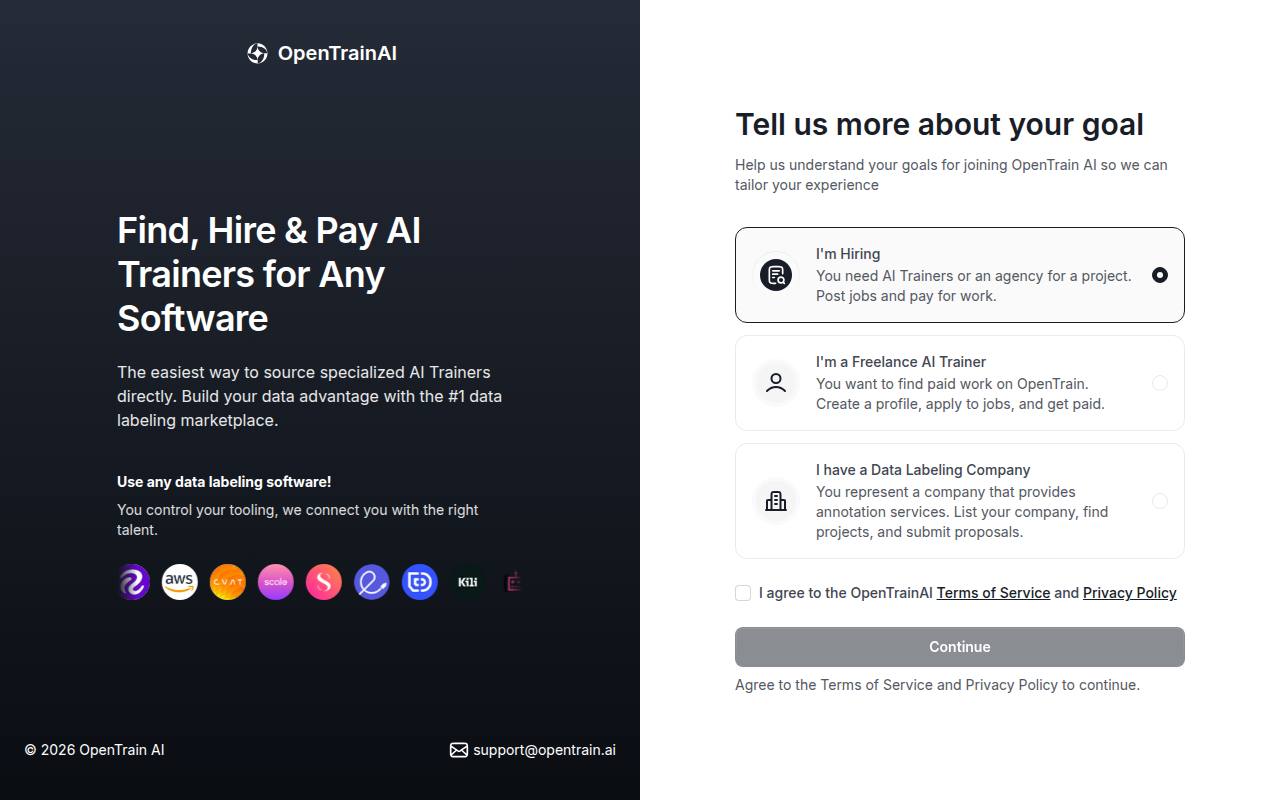
Section titled “A fióktípus kiválasztása”Miután kitöltötte a regisztrációs űrlapot az app.opentrain.ai oldalon, az OpenTrain AI rákérdez a céljára. Válasszon a három fióktípus közül, fogadja el a Felhasználási feltételeket és az Adatvédelmi szabályzatot, majd válassza a Continue (Folytatás) lehetőséget.
- I’m Hiring (Munkatársat keresek): olyan vállalatok és csapatok számára, amelyeknek AI trainers szakemberekre vagy egy ügynökségre van szükségük egy projekthez. Állásokat tehet közzé, áttekintheti a jelölteket, AI-alapú előszűrést végezhet, és mérföldköveken keresztül fizethet a munkáért.
- I’m a Freelance AI Trainer (Szabadúszó AI trainer vagyok): olyan magánszemélyek számára, akik fizetett AI-betanítási vagy adatcímkézési munkát keresnek. Profilt hozhat létre, jelentkezhet állásokra, és kifizetést kaphat.
- I have a Data Labeling Company (Adatcímkéző cégem van): olyan vállalatok számára, amelyek csapattal nyújtanak annotációs szolgáltatásokat. Regisztrálhatja cégét, projekteket találhat, és ajánlatokat nyújthat be.
A következő képernyőn a You’re joining as (Csatlakozás mint) felirat és a választott fióktípus látható. Válassza a Continue (Folytatás) lehetőséget, vagy a Change role (Szerepkör módosítása) gombbal lépjen vissza egy másik típus kiválasztásához.
E-mail megerősítése
Section titled “E-mail megerősítése”Az OpenTrain AI egy 6 jegyű kódot küld az e-mail-címére annak ellenőrzésére, hogy valóban az Öné-e. A kód érkezésének ideje a fióktípustól függ:
- A munkaadók és adatcímkéző cégek a cégadatok megadása után adják meg a kódot, még a beállítás folytatása előtt.
- Az AI trainers a profil beállításának végén adják meg a kódot, amikor a Verify email and publish profile lehetőséget választják.
Ha a kód nem érkezik meg, vagy a rendszer nem fogadja el, lásd: Bejelentkezés és a bejelentkezési problémák elhárítása.
A profil kitöltése
Section titled “A profil kitöltése”Munkaadók
Section titled “Munkaadók”Miután kiválasztotta az I’m Hiring lehetőséget, az OpenTrain AI bekéri a cég adatait:
- Company/Organization (Cég/Szervezet): az álláshirdetéseken megjelenő név. Elrejtéséhez jelölje be a Keep my company name anonymous on OpenTrain (Cégnevem névtelenül tartása az OpenTrain platformon) opciót.
- Country (Ország): az ország, ahol a cég székhelye található.
Válassza a Confirm (Megerősítés) lehetőséget, majd adja meg az e-mailben kapott 6 jegyű kódot. Egy rövid bemutató ismerteti az OpenTrain AI működését, miközben a munkaterület előkészítése zajlik. A végén válassza a Go to Dashboard (Ugrás az irányítópultra) vagy a Start posting my first job (Első álláshirdetés feladása) lehetőséget.
Mielőtt felvenné és kifizetné az AI trainers szakembereket, adjon hozzá egy fizetési módot. A munkaterület részleteiről, a csapattagokról és az első álláshirdetés előtti teendőkről lásd a Munkáltatói fiók létrehozása című részt.
AI Trainers
Section titled “AI Trainers”Az AI trainers az önéletrajzukból építik fel a profiljukat:
- Töltse fel az önéletrajzát. Az OpenTrain AI beolvassa azt, és kitölti a profilját.
- Erősítse meg az adatait, és adja meg mindazt, ami az önéletrajzban nem szerepelt – például az óradíját és az elérhetőségét.
- Ellenőrizze a profilját, és töltsön fel egy profilképet, vagy egyelőre hagyja ki ezt a lépést.
- Profilja közzétételéhez erősítse meg e-mail-címét a 6 jegyű kóddal.
Az összes képernyő és beállítási lehetőség leírását lásd: AI trainer fiók létrehozása. A profil későbbi módosításáról lásd: Profilbeállítás.
Ügynökségi bevezetés
Section titled “Ügynökségi bevezetés”Ha csapattal működő adatcímkéző céget vezet, az egyéni AI trainer regisztráció helyett válassza az I have a Data Labeling Company lehetőséget. A cégnév, az ország és az e-mail-megerősítés után válassza a Start Onboarding lehetőséget. Az ügynökség beállítása hét lépésből áll:
- Company Details (Cégadatok): weboldal, elsődleges telephely, további telephelyek, telefonszám, logó, cégismertető és LinkedIn-oldal.
- Company Skillset (Vállalati szakismeretek): tapasztalati szint, iparági specializációk, címkézőszoftverek, adattípusok és feladattípusok.
- Languages (Nyelvek): angol nyelvtudás szintje és egyéb nyelvek.
- Headcount & Security (Létszám és biztonság): a teljes munkaidős egyenértékben számított létszám (FTE), a munkaállomás-kapacitás, a cég biztonsági tanúsítványai (SOC 2, ISO 27001, HIPAA, GDPR, PCI DSS, FedRAMP vagy FISMA), valamint a biztonsági és adatvédelmi gyakorlatok rövid összefoglalása. Ez a lépés soha nem kér jelszót, API-kulcsot, tokent, egyszer használatos kódot vagy bejelentkezési linket: se itt, se a profil más részén ne adjon meg ilyet. Lásd: Mit nem szabad elküldeni.
- Pricing (Árképzés): óradíj, valamint az, hogy vállal-e címkénkénti vagy fix díjas projekteket.
- Data Labeling/AI Training Experience (Adatcímkézési/AI-betanítási tapasztalat): korábbi címkézési projektek.
- Review details (Adatok áttekintése): ellenőrizze a megadott adatokat, majd válassza a Finish Onboarding (Bevezetés befejezése) lehetőséget.
Az összes lépés részleteiért, a csomagokért és az ajánlattétel menetéért tekintse meg az ügynökségi útmutatókat: Ügynökségi fiók létrehozása, Ügynökségi profil kitöltése, Projektek keresése és ajánlattétel, valamint Ügynökségi csomagok és számlázás.
Jelszó visszaállítása
Section titled “Jelszó visszaállítása”Ha elfelejtette a jelszavát:
Lépjen a bejelentkezési oldalra
Nyissa meg az app.opentrain.ai oldalt, és válassza a Forgot password? (Elfelejtette a jelszavát?) lehetőséget.
Adja meg az e-mail-címét
Adja meg a fiókjához tartozó e-mail-címet. Az OpenTrain AI egy jelszó-visszaállító linket küld erre a címre.
Állítson be új jelszót
Kattintson az e-mailben található linkre. Ezzel a jelszó-visszaállítási oldalra jut, ahol megadhatja és megerősítheti új jelszavát.
Egyéb bejelentkezési problémák esetén lásd: Bejelentkezés és a bejelentkezési problémák elhárítása.