


OPENTRAIN AI
Profil beállítása
Hogyan tartható hiánytalanul és naprakészen az AI Trainer profil az OpenTrain AI felületén: mit érdemes megadni az egyes szakaszokban, hogyan szerkeszthető a profil a bevezetést követően, és ki láthatja azt.
A profilja alapján találhatnak Önre a munkaadók, és ez alapján ajánl Önnek munkákat az OpenTrain AI is. A részletes, konkrét MI-tanítási és adatcímkézési tapasztalatokat tartalmazó profil gyakrabban jelenik meg, és relevánsabb állásajánlatokat eredményez.
A profilját az önéletrajzából építi fel a fiók létrehozásakor. Ezekről a képernyőkről a AI Trainer fiók létrehozása oldalon olvashat. Ez az oldal bemutatja a profil egyes részeinek célját, és azok későbbi módosítását.
Profil megnyitása
Section titled “Profil megnyitása”A profil megnyitásához válassza ki a fényképet vagy a nevét a bal oldalsáv alján. A profiloldal tetején a következő gombok találhatók:
- Az Edit profile (Profil szerkesztése) megnyitja a Review your profile felületet, ahol minden szakasz módosítható.
- A Replace résumé (Önéletrajz cseréje) megnyitja a profilbeállítás önéletrajz-lépését, ahol feltölthető egy frissebb önéletrajz. Lásd: Önéletrajz cseréje.
- A Settings (Beállítások) megnyitja a beállításokat, ahol megadható, hogy ki láthatja a profilt. Lásd: Profil láthatósága.
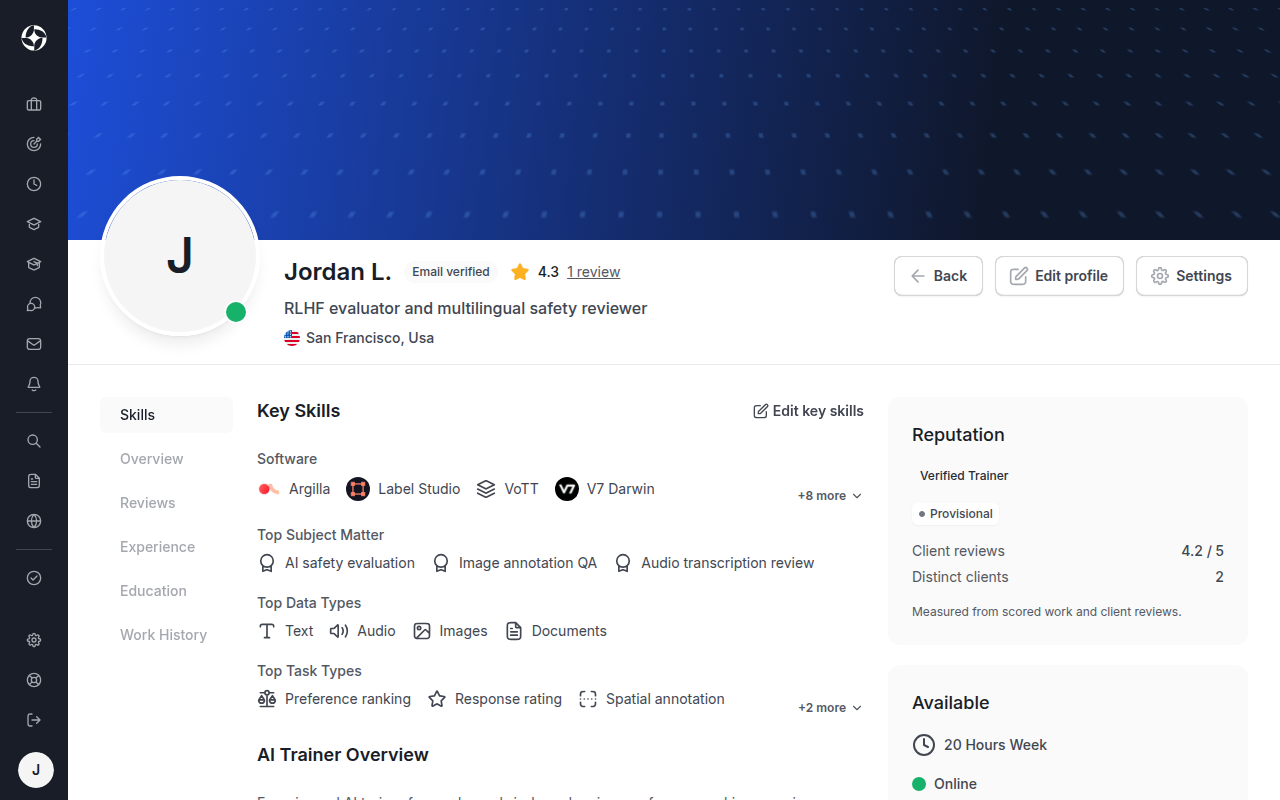
A profiloldal egyes szakaszai külön hivatkozással is rendelkeznek. Például az Edit key skills (Fő készségek szerkesztése) megnyitja a készségek szerkesztőjét, egy üres szakasz pedig olyan gombot jelenít meg, mint az Add Work History (Munkatapasztalat hozzáadása).
A profil szerkesztése
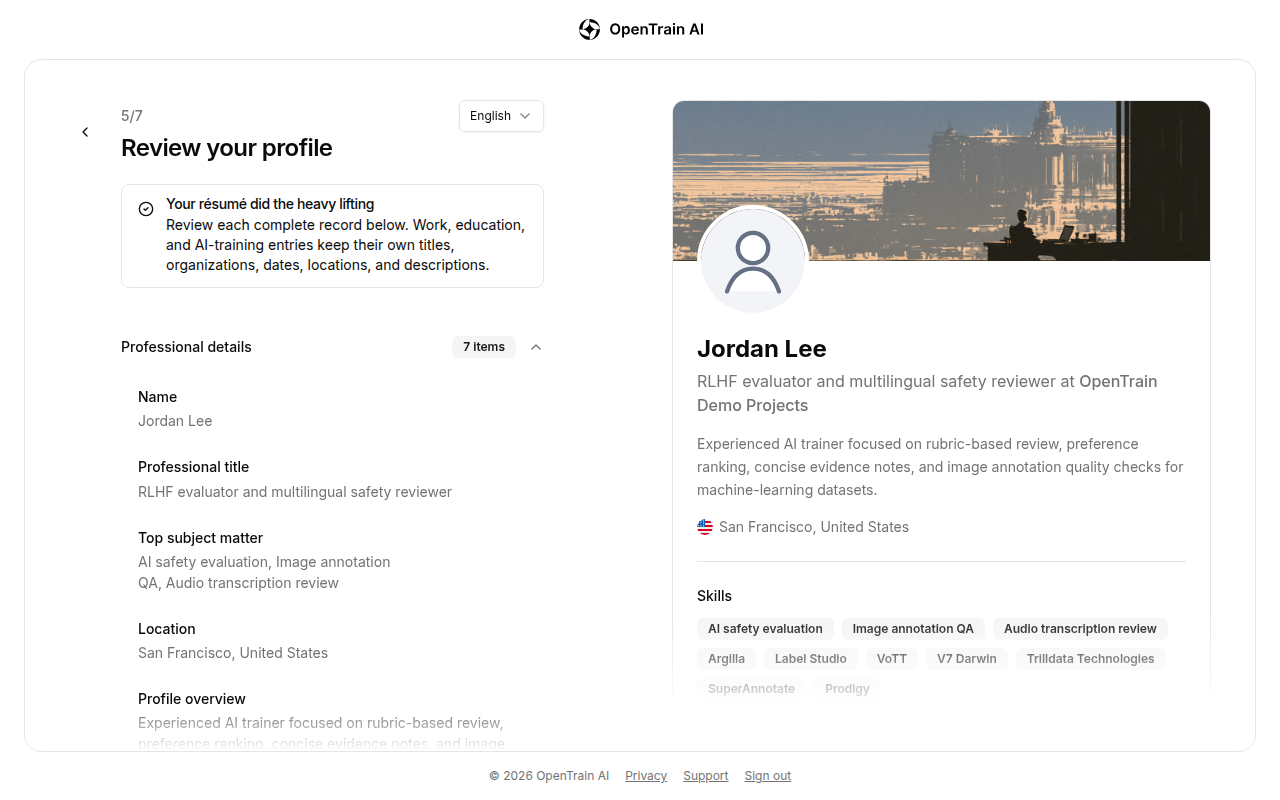
Section titled “A profil szerkesztése”A Review your profile öt szakaszban jeleníti meg a profilt. Válassza az Edit section lehetőséget a módosítani kívánt szakasznál, végezze el a módosításokat, majd kattintson a Save changes (Módosítások mentése) gombra. Minden módosítás azonnal mentésre kerül a profilban. A profil jobb oldali előnézete mutatja, hogyan fog kinézni.
| Szakasz | Mit módosíthat |
|---|---|
| Professional details (Szakmai adatok) | Az Ön neve, szakmai megnevezése, az ország és város, ahol él, a profil áttekintése, a fő szakterülete, az angoltudás szintje és a többi nyelv, amelyen dolgozni tud |
| AI training and data-labeling experience (AI betanítási és adatcímkézési tapasztalat) | Az Ön tapasztalati szintje, legfontosabb készségei (szoftverek, leggyakoribb adattípusok és feladattípusok), valamint minden elvégzett AI betanítási vagy adatcímkézési munkája |
| Work history (Korábbi munkatapasztalatok) | Minden egyes pozíció a munkakör megnevezésével, a vállalattal, a helyszínnel, a dátumokkal és a leírással |
| Education (Tanulmányok) | Minden egyes iskola vagy intézmény a végzettséggel vagy képesítéssel, a szakterülettel és a dátumokkal |
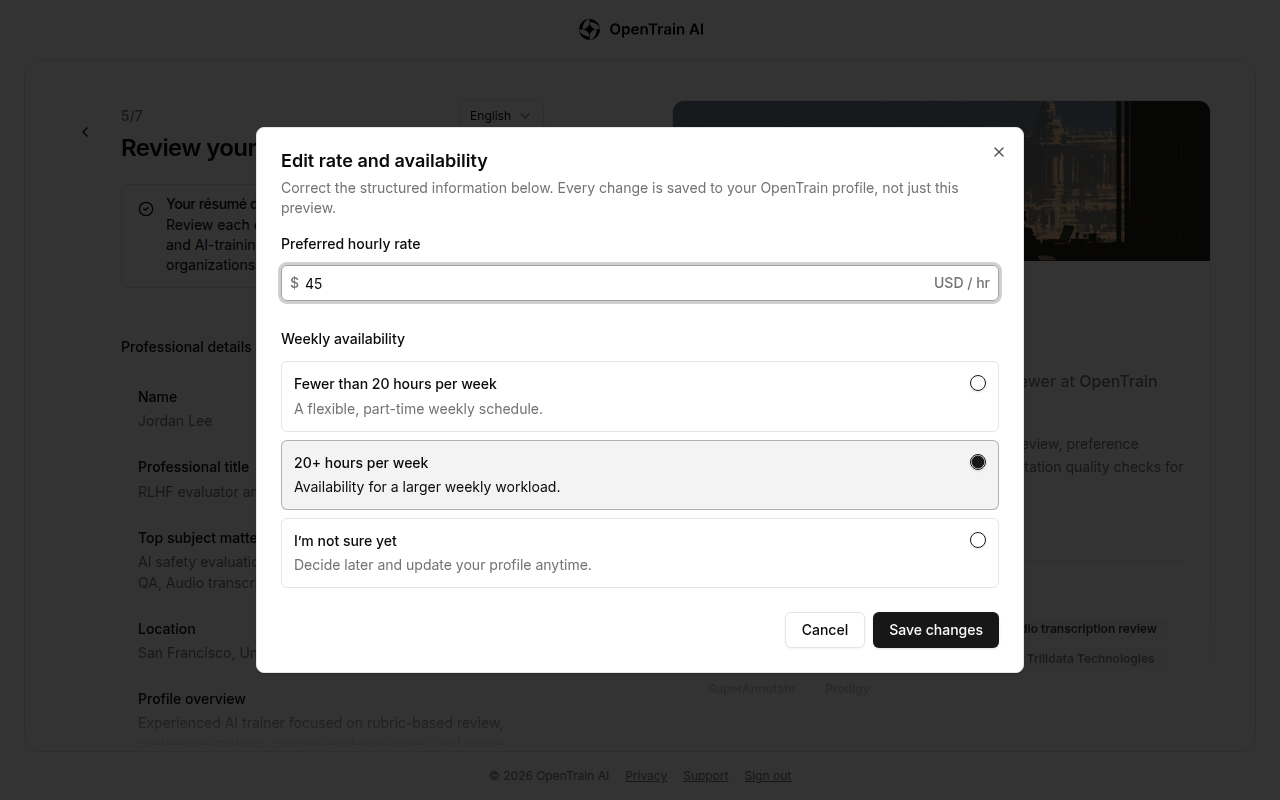
| Rate and availability (Díjszabás és elérhetőség) | A kívánt óradíj amerikai dollárban és a heti elérhetőség |
Az önéletrajz cseréje
Section titled “Az önéletrajz cseréje”Ha módosul az önéletrajza, a profiloldaláról cserélheti le:
- Válassza a Replace résumé lehetőséget a profiloldal tetején. Megnyílik a fiók létrehozásakor használt önéletrajzlépés a mentett önéletrajzzal.
- Válassza a Replace gombot a mentett önéletrajz mellett, majd jelölje ki az újabb fájlt.
- Amikor megjelenik a Replace your saved résumé? kérdés, válassza a Replace résumé lehetőséget. Ha inkább megtartaná a régi fájlt, válassza a Keep current résumé opciót.
- Válassza a Continue: build my profile lehetőséget, menjen végig a hátralévő lépéseken, majd kattintson az utolsó lépés gombjára (Go to my workspace). Ezzel visszatér a profiloldalára.
A jelenlegi munkatapasztalatok, tanulmányok és AI betanítási tapasztalatok bejegyzései megmaradnak a profilon. Ezután ellenőrizze profilját az Edit profile gombbal, és javítsa ki az elavult adatokat.
Az ügynökségi fiókokban nincs ilyen gomb, mert az ügynökségi profil nem önéletrajzból épül fel.
Mit érdemes feltüntetni a profilon
Section titled “Mit érdemes feltüntetni a profilon”- Professional title. Rövid leírás arról, hogy mivel foglalkozik, például „RLHF evaluator and multilingual safety reviewer”.
- Profile overview. Néhány mondat azokról az AI betanítási és adatcímkézési munkákról, amelyekben a leginkább jártas, a használt eszközökről és az ismert témakörökről.
- AI training and data-labeling experience. Adjon hozzá külön bejegyzést minden projekthez vagy platformhoz, megadva az adattípust (például szöveg, kép vagy hang) és az elvégzett címkézési típusokat (például befoglalókeretek, osztályozás vagy RLHF-rangsorolás). A megbízók gyakran konkrét eszközt vagy feladattípust keresnek, ezért érdemes mindegyiket felsorolni.
- Key skills. Válassza ki a használt szoftvereket, valamint a legfőbb adattípusokat és feladattípusokat. Ezek a teljes profilra vonatkoznak, nem csupán egyetlen munkára.
- Work history. Bármilyen korábbi pozíció számít, legyen az fizetett vagy fizetetlen: részmunkaidős állás, szakmai gyakorlat, önkéntesség, szabadúszó munka, illetve iskolai vagy személyes projektek. Csak a munkakör megnevezése kötelező. Ha még egyáltalán nem volt semmilyen pozíciója, jelölje be helyette az I have no work history yet opciót. Nem fejezheti be profilját, és nem jelentkezhet munkákra, amíg nem ad hozzá egy pozíciót, vagy nem jelöli be ezt a négyzetet.
- Rate and availability. Adja meg a legalacsonyabb óradíjat, amelyet a megbízók számára láthatóvá kíván tenni. Az elérhetőségnél válassza a Fewer than 20 hours per week, a 20+ hours per week vagy az I’m not sure yet lehetőséget.
A profil láthatósága
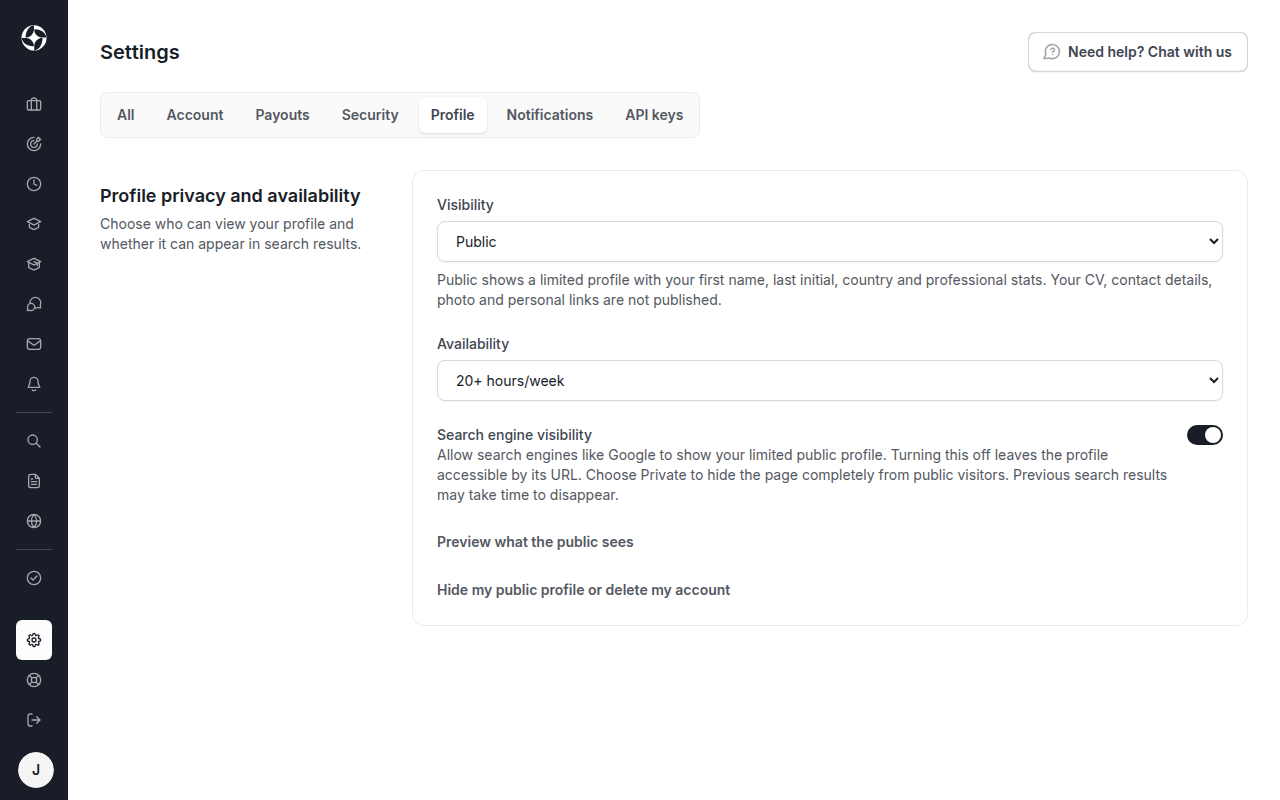
Section titled “A profil láthatósága”A profil láthatósága a Settings menüben, a Profile lapon, a Profile privacy and availability szakaszban állítható be. Bármikor módosítható.
- Visibility: Public, Only OpenTrain Users vagy Private. A nyilvános profil csak a keresztnevét, a vezetékneve első betűjét, az országát és a szakmai statisztikáit mutatja. Az önéletrajz, a kapcsolattartási adatok, a fénykép és a személyes hivatkozások nem nyilvánosak. Az Only OpenTrain Users elrejti profilját a nyilvános látogatók és a keresőmotorok elől, de a bejelentkezett OpenTrain AI felhasználók továbbra is láthatják. A Private beállítás a többi bejelentkezett felhasználó elől is elrejti. Ön, az OpenTrain AI adminisztrátorai, valamint azok a megbízók, akikkel már van folyamatban lévő ajánlata, továbbra is láthatják.
- Availability: Less than 20 hours/week, 20+ hours/week vagy I don’t know yet. Ez megegyezik a profilon megadott heti elérhetőségi beállítással.
- Search engine visibility: ez a kapcsoló csak akkor látható, ha a Public van kiválasztva, és csak akkor működik, miután a Visibility beállítást Public értékként elmentette. Addig a Save changes to turn this on. felirat látható. Ha be van kapcsolva, a keresőmotorok (például a Google) megjeleníthetik nyilvános profilját. Ha ki van kapcsolva, a profil közvetlen link birtokában továbbra is megnyitható. Ha el szeretné rejteni profilját a nyilvános látogatók elől, válassza az Only OpenTrain Users vagy a Private lehetőséget. A korábbi keresési találatok eltűnése némi időt vehet igénybe.
A Visibility vagy az Availability módosítása után válassza a Save changes lehetőséget. A keresőmotoros láthatóság kapcsolója a módosítás pillanatában azonnal mentésre kerül. A mentést követően a beállítás mellett megjelenik a Saved felirat.
A nyilvános látogatók által látható nézet megtekintéséhez válassza a Preview your public profile lehetőséget a beállítások alatt. Amíg a profil el van rejtve, a hivatkozás szövege Preview what Public would show.
Nyelvek
Section titled “Nyelvek”Sok munka konkrét nyelvtudást igényel, például a fordítás, a lokalizáció ellenőrzése és a többnyelvű adatcímkézés. Új nyelv hozzáadásához nyissa meg az Edit profile lehetőséget, válassza az Edit section pontot a Professional details résznél, majd kattintson az Add language gombra az Other languages alatt. Válassza ki a nyelvet és a szintet, majd kattintson a Save gombra. Minden nyelv külön mentődik el. Ugyanebben az ablakban állíthatja be angoltudásának szintjét is.
Ügynökségi regisztráció
Section titled “Ügynökségi regisztráció”Amennyiben egy AI trainers csapatot vezet, regisztráljon inkább az ügynökségi fióktípussal. Lásd: Ügynökségi fiók létrehozása.