


OPENTRAIN AI
Munka közzététele
Hozzon létre és tegyen közzé megbízói munkát az irányított varázsló, az előszűrési követelmények, a költségvetés és a végső áttekintés segítségével.
A munka közzététele a projektleírást strukturált követelményekké alakítja, amelyeket az OpenTrain a párosításhoz, az előszűréshez, az ajánlatok áttekintéséhez és a felvételhez használhat fel.
Kezdés az irányítópultról
Section titled “Kezdés az irányítópultról”A My Jobs (Saját munkák) menüpontban kattintson a Post a new job (Új munka közzététele) gombra.

A piszkozat gépelés közben mentésre kerül
Section titled “A piszkozat gépelés közben mentésre kerül”Az OpenTrain a varázsló kitöltése közben piszkozatként menti a munkakiírást. A felül látható sorban a Saving… (Mentés…), majd a piszkozat legutóbbi mentési ideje jelenik meg, például: Saved just now (Épp most mentve). Ha a mentés sikertelen, a sorban a Couldn’t save. (Nem sikerült menteni.) felirat látható. Válassza a Try again (Újra) lehetőséget az újbóli mentéshez. A már közzétett munkák nem mentődnek gépelés közben. Ilyen munka szerkesztésekor nem látható mentési sor, és a módosítások a Next (Tovább) vagy a Back to Dashboard (Vissza az irányítópultra) kiválasztásakor mentődnek.
Ha félbe szeretné hagyni, és később fejezné be, válassza a felül található Go back to Dashboard lehetőséget (meglévő munka szerkesztésekor: Back to Dashboard). Az OpenTrain a varázslóból való kilépés előtt menti a legfrissebb módosításokat. Ha a mentés sikertelen, egy ablakban megjelenik a Your latest changes are not saved üzenet. Válassza a Save and leave (Mentés és kilépés) lehetőséget az újbóli próbálkozáshoz, a Keep editing (Szerkesztés folytatása) lehetőséget a varázslóban maradáshoz, vagy a Leave without saving (Kilépés mentés nélkül) opciót.
A munkakör megnevezésének és leírásának hozzáadása
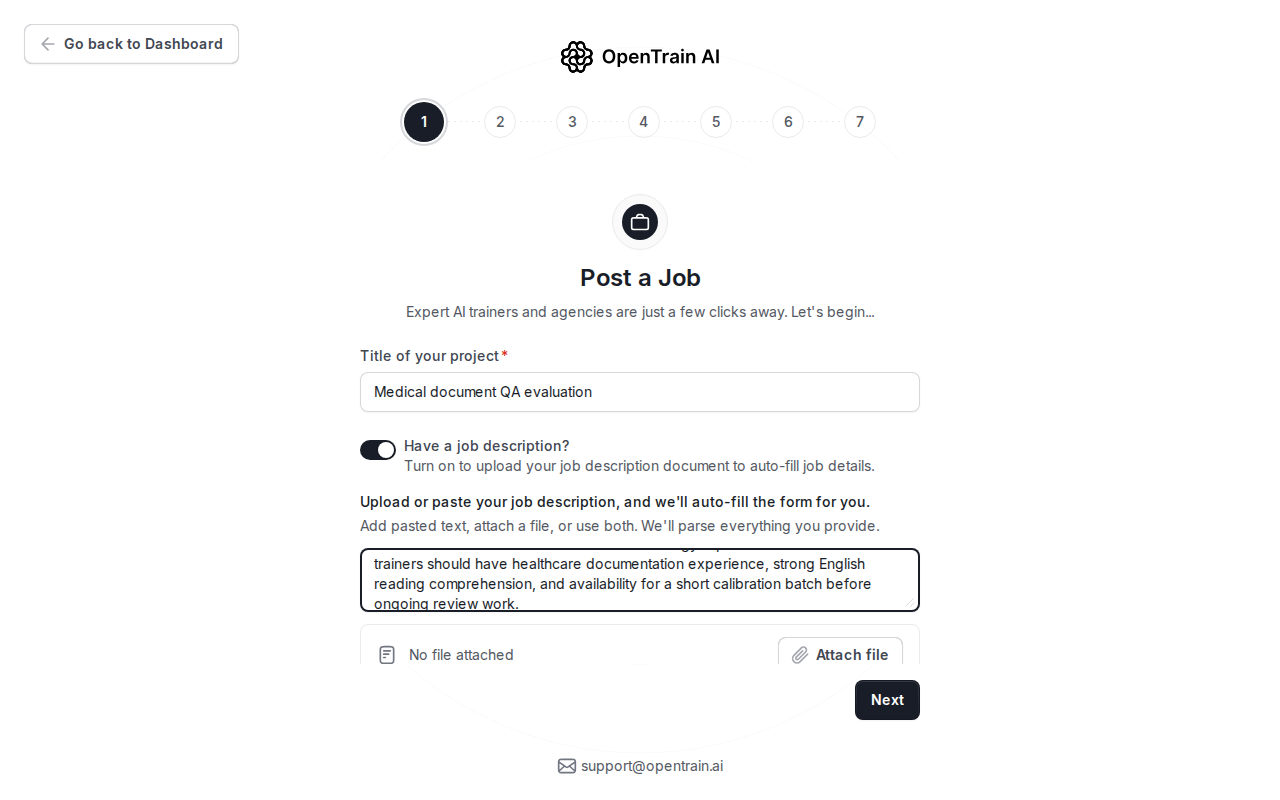
Section titled “A munkakör megnevezésének és leírásának hozzáadása”Kezdje a megnevezéssel. Ha már rendelkezik leírással, kapcsolja be a Have a job description? lehetőséget, és illessze be a szöveget, vagy csatoljon egy PDF-fájlt. Az OpenTrain ezt a tartalmat használja fel a varázsló későbbi mezőinek automatikus kitöltéséhez.
A strukturált adatok áttekintése
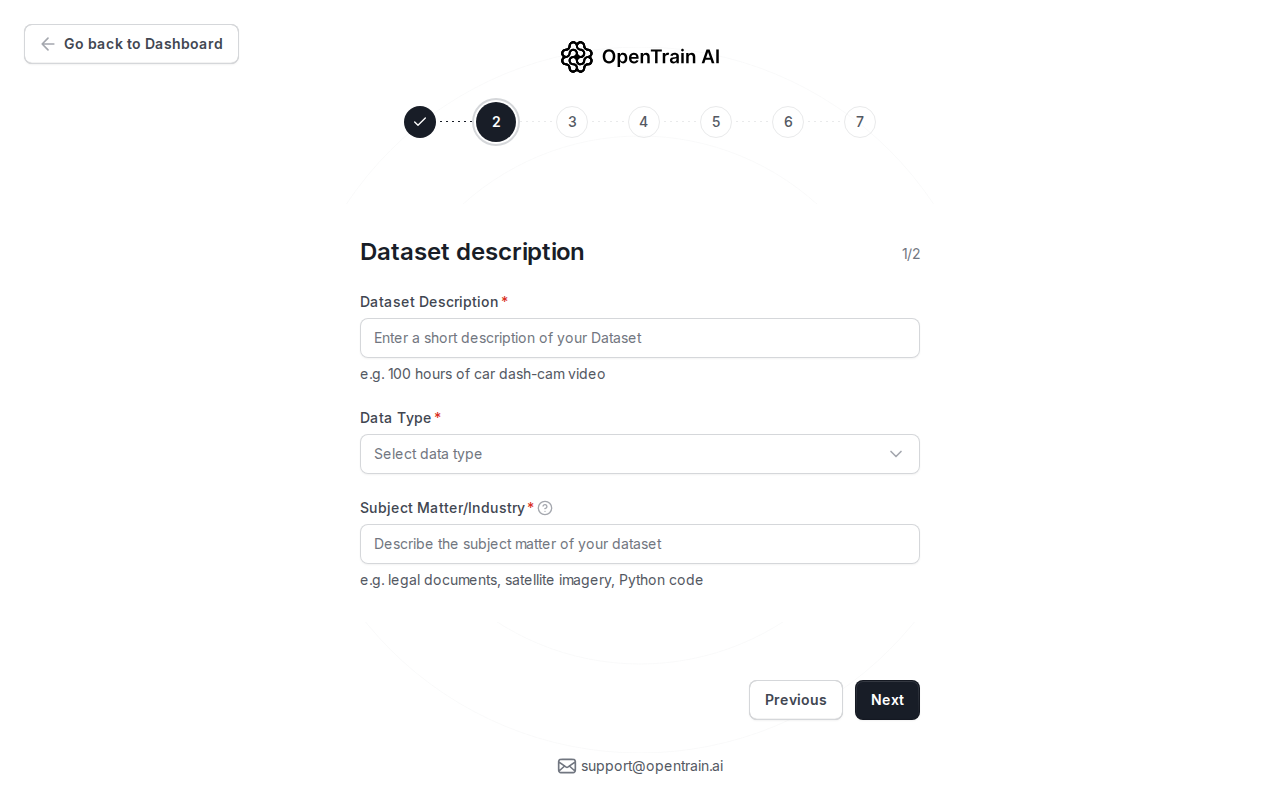
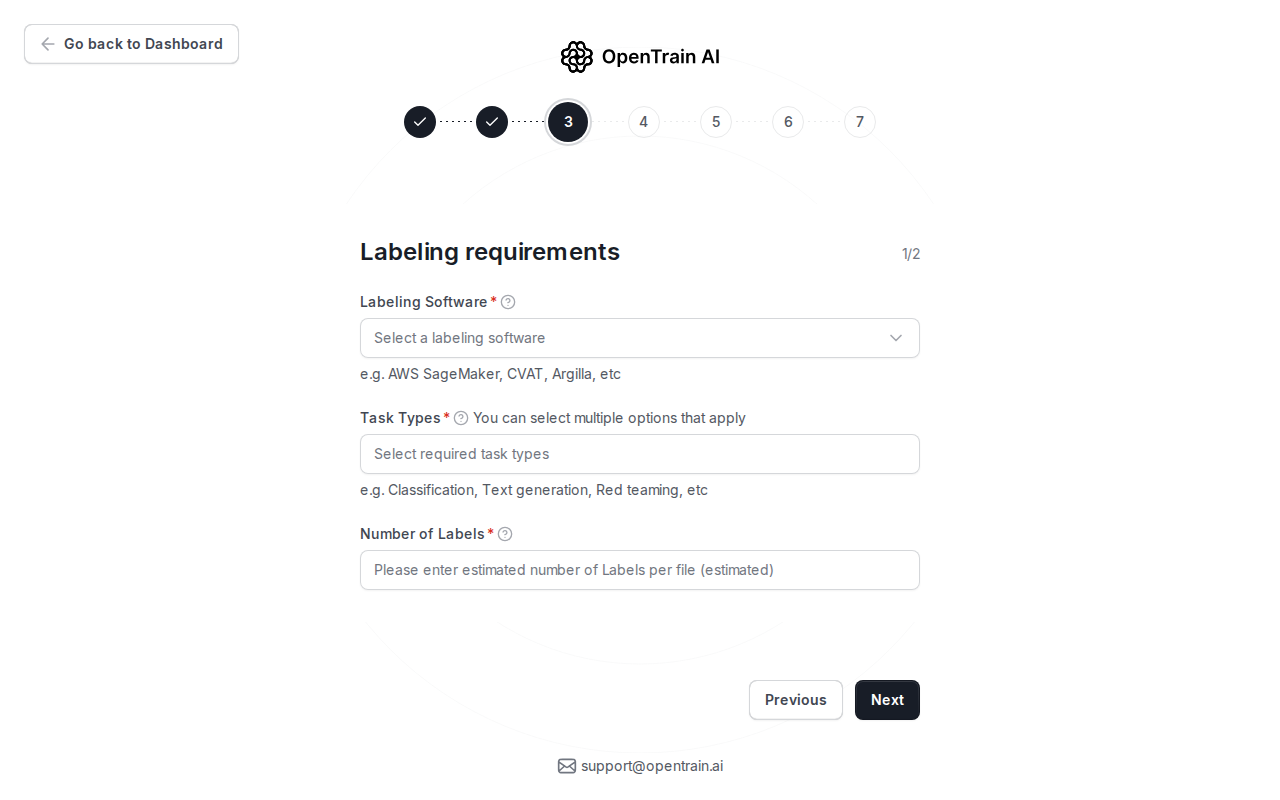
Section titled “A strukturált adatok áttekintése”A következő lépések az adattípust, a szakterületet, a feladattípust, az eszközöket, a mennyiséget, a helyszínszabályokat és a nyelveket kérik be. Gondosan tekintse át ezeket a mezőket, mivel ezek határozzák meg a párosítást és az előszűrést.
Az előszűrés konfigurálása
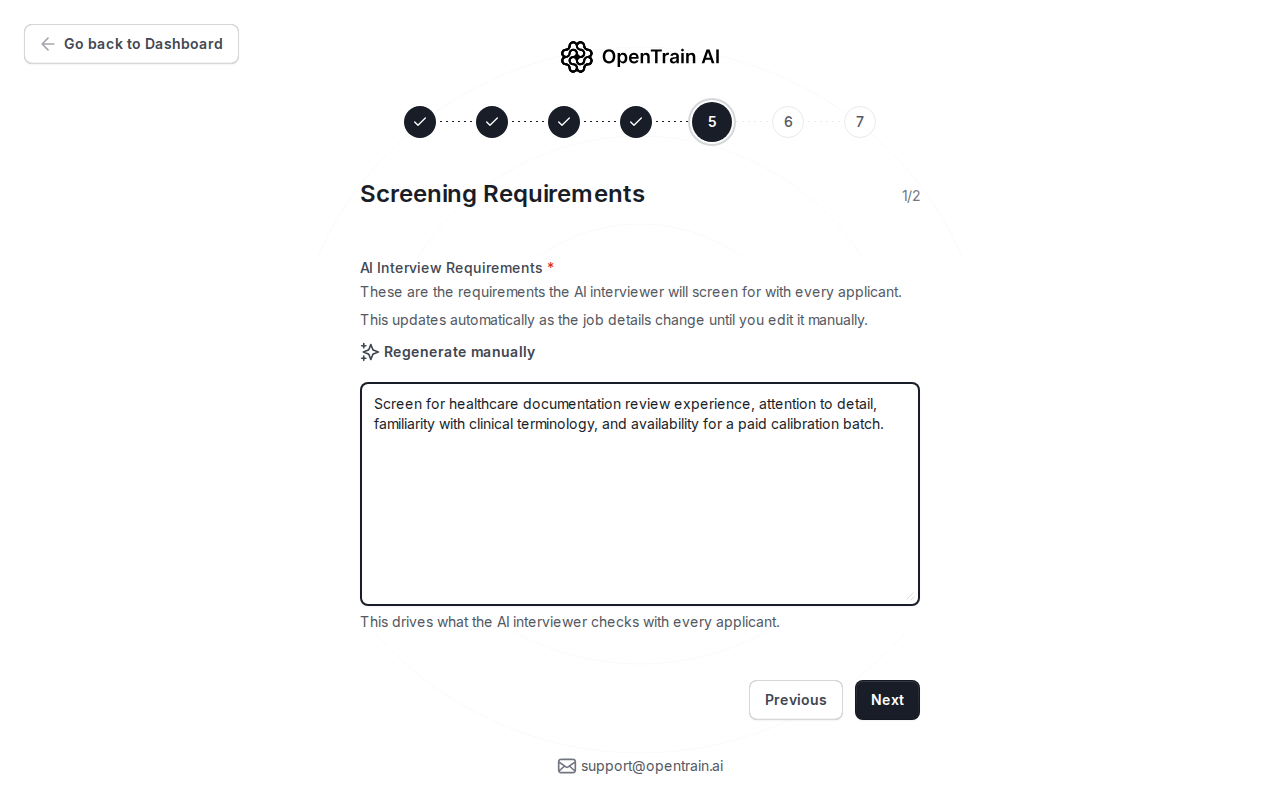
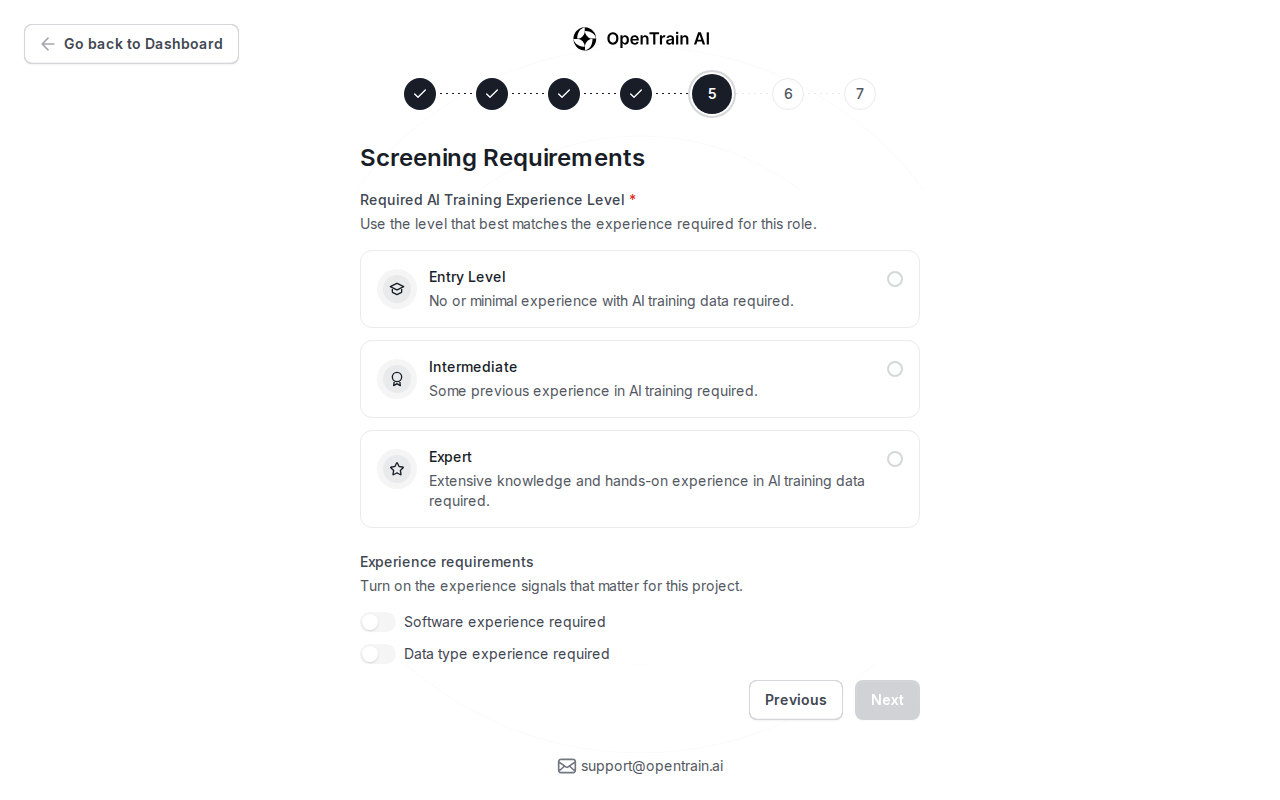
Section titled “Az előszűrés konfigurálása”Használja az előszűrést összehasonlítható jelöltadatok gyűjtésére az ajánlatok áttekintése előtt. Adjon meg interjúkövetelményeket, válassza ki az elvárt tapasztalati szintet, és engedélyezze a munkájához elérhető előszűrési szempontokat.
A költségvetés beállítása
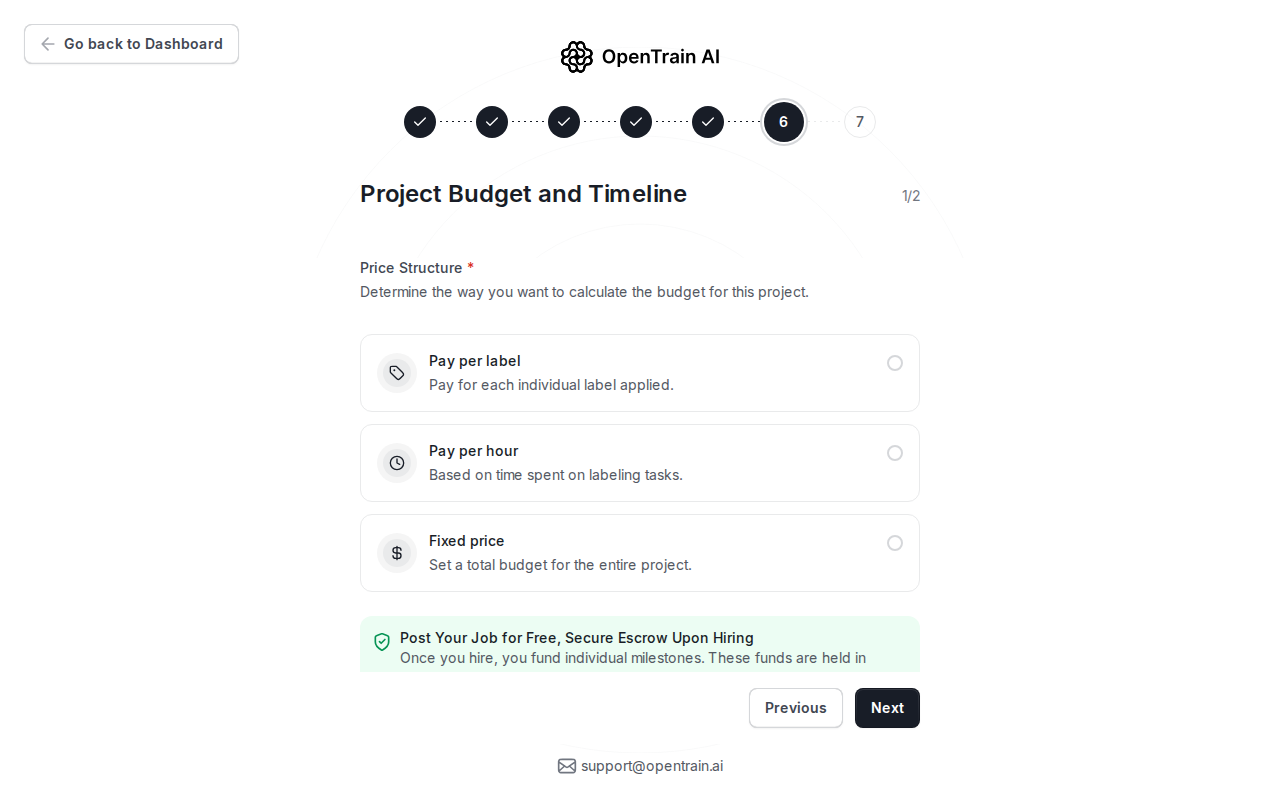
Section titled “A költségvetés beállítása”Válassza ki a munka fizetési modelljét. Ahol elérhető, használhat óradíjas, fix áras vagy címkénkénti díjszabást. A közzétételkor még nem kell finanszíroznia a projektet; a finanszírozás a felvételkor és az első mérföldkő létrehozásakor történik.
Áttekintés és közzététel
Section titled “Áttekintés és közzététel”A végső áttekintési lépésben ellenőrizze a nyilvános munkaleírást, az előszűrési beállításokat, a költségvetést és a követelményeket. Csak akkor tegye közzé, ha a munka készen áll arra, hogy a jelöltek láthassák.
Ha még hiányzik valami, az áttekintési lépés jelzi, mennyi van hátra, például: 3 things left before you can publish (3 tennivaló maradt a közzététel előtt). A hiányzó mezők lépések szerint vannak csoportosítva: Job title (Állás megnevezése), Dataset (Adatkészlet), Labeling (Címkézés), Hiring (Felvétel), Screening (Előszűrés) és Budget (Költségkeret). Válasszon ki egy mezőt, hogy a megfelelő lépés közvetlenül annál a mezőnél nyíljon meg. A Fix next (Következő javítandó) lehetőséget is választhatja, például: Fix next: Dataset description (Következő javítandó: Adatkészlet leírása), hogy az első hiányzó mezőre ugorjon. Az áttekintésből megnyitott lépés mutatja, hány kitöltendő mező maradt még benne.
Ha azt szeretné, hogy a jelentkezők a pályázatukkal együtt egy értékelt kvízt is kitöltsenek, a közzététel előtt kapcsolja hozzá a jelentkezési előszűrő kvízt. A link hozzáadása előtt benyújtott pályázatok nem kerülnek automatikusan hozzárendelésre a kvízhez.
A közzététel után az OpenTrain menti a hirdetést, és értesítheti a követelményeknek megfelelő AI trainers szakembereket. A munkáltatói vezérlőpulton megjelenik egy értesítés arról, hogy az állás aktív, a megnyitásához a View job (Állás megtekintése), az értesítés bezárásához pedig a Dismiss (Elvetés) lehetőséggel. Az OpenTrain értesítést küld Önnek, amikor az AI trainers pályázatokat nyújtanak be.