


OPENTRAIN AI
Bejelentkezés és a bejelentkezési problémák elhárítása
Jelentkezzen be az OpenTrain AI felületére az app.opentrain.ai címen, és oldja meg a gyakori bejelentkezési problémákat: az elutasított vagy meg nem érkező ellenőrző kódokat, a már nem működő jelszavakat, a lejárt visszaállítási hivatkozásokat, a leállt bejelentkezési módokat, az e-mailben küldött kóddal történő bejelentkezést és a jelszó módosítását a Settings (Beállítások) menüpontban.
Az OpenTrain AI felületére való bejelentkezéshez látogasson el az app.opentrain.ai oldalra. A megnyíló képernyő: Log in to OpenTrain.
Ez az oldal segítséget nyújt, ha nem tud bejelentkezni az app.opentrain.ai oldalra, vagy nem tudja befejezni az e-mail-címe megerősítését. Munkaadókra és AI trainers felhasználókra egyaránt vonatkozik. Az első beállítással kapcsolatban lásd: Fiókbeállítás.
A bejelentkezési oldal
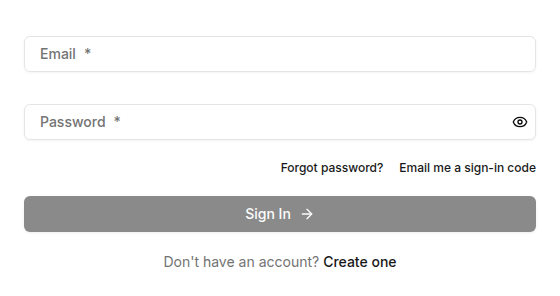
Section titled “A bejelentkezési oldal”Háromféleképpen jelentkezhet be: az e-mail-címével és jelszavával, az OpenTrain AI által e-mailben küldött kóddal, vagy a Sign In (Bejelentkezés) gomb alatt található Sign in with Google (Bejelentkezés Google-fiókkal) vagy Sign in with Apple (Bejelentkezés Apple-fiókkal) lehetőséggel. Használja ugyanazt a módszert, mint korábban; lásd: Ha a bejelentkezési mód már nem működik.
Ha nem érkezik meg az ellenőrző kód
Section titled “Ha nem érkezik meg az ellenőrző kód”A regisztrációkor az OpenTrain AI egy 6 jegyű kódot küld Önnek e-mailben. A levél feladója az OpenTrain AI, a tárgya pedig a következővel kezdődik: Your verification code. A kódot a Check your email képernyőn kell megadni.
Végezze el sorban az alábbi ellenőrzéseket:
Ellenőrizze a képernyőn látható címet
A képernyőn a következő szöveg jelenik meg: We sent a verification code to, majd az Ön e-mail-címe. Ha elgépelés van a címben, és a képernyőn a Wrong email? Click to edit felirat látható, válassza ki azt, javítsa ki a címet, majd kattintson a Save & resend gombra.
Nézze meg a többi mappát is
Ellenőrizze a levélszemét (spam), a kéretlen levelek és a promóciók mappát, hogy nem érkezett-e e-mail az OpenTrain AI feladótól. Győződjön meg arról is, hogy van elegendő hely a postafiókjában, és egyetlen szűrő vagy átirányítási szabály sem blokkolja az üzenetet.
Kérjen új kódot
A Didn’t receive the email? szöveg alatt válassza a Click to resend lehetőséget. Várjon egy percet az e-mail beérkezésére, majd használja a legújabb üzenetben található kódot.
Ha továbbra sem kapja meg a kódot, forduljon az ügyfélszolgálathoz.
Ha a rendszer elutasítja az ellenőrző kódot
Section titled “Ha a rendszer elutasítja az ellenőrző kódot”A kód az OpenTrain AI általi elküldéstől számított 15 perc múlva lejár. Írja be mind a 6 számjegyet, és a legfrissebb e-mailben szereplő kódot használja. Ha beillesztette a kódot, ellenőrizze, hogy nem került-e mellé szóköz.
| Üzenet | Jelentése | Teendő |
|---|---|---|
| A kód nem helyes. Használja a legfrissebb e-mailben szereplő kódot. | A megadott kód nem egyezik az érvényes kóddal. | Nyissa meg a legújabb e-mailt az OpenTrain AI-tól, és írja be a benne szereplő kódot. |
| A kód lejárt. Kérjen új kódot. | A kód 15 percnél régebbi. | Válassza a Click to resend lehetőséget, majd használja az új e-mailben lévő kódot. |
| Túl sok hibás kísérlet. Várjon 15 percet, majd kérjen új kódot. | Egymás után több helytelen kód lett megadva. | Várjon 15 percet. Ezután válassza a Click to resend lehetőséget, és adja meg a legújabb e-mailben található kódot. |
| Ehhez a fiókhoz nincs aktív kód. Kérjen egy másikat. | Jelenleg nincs aktív kód ehhez a fiókhoz. | Válassza a Click to resend lehetőséget. |
| Kérjük, várjon, mielőtt másik kódot kérne. | Rövid időn belül többször kért új kódot. | Várjon néhány percet. Ellenőrizze a beérkező levelek és a levélszemét mappát a korábban elküldött kódokért, és használja a legfrissebbet. |
| Nem sikerült elküldeni a megerősítő e-mailt. Kérjük, próbálja újra. | Az OpenTrain AI nem tudta elküldeni az e-mailt. | Próbálja meg újra egy pillanat múlva. Ha a probléma továbbra is fennáll, forduljon az ügyfélszolgálathoz. |
| Nem tudunk e-mailt küldeni erre a címre, mert a korábbi üzenetek visszapattantak vagy levélszemétként lettek megjelölve. Használjon másik e-mail-címet, vagy vegye fel a kapcsolatot az ügyfélszolgálattal. | Az e-mail-szolgáltató visszautasította az erre a címre küldött korábbi üzeneteket. | Használjon másik e-mail-címet, vagy forduljon az ügyfélszolgálathoz. |
| Ez az e-mail-cím már használatban van. Próbáljon meg inkább bejelentkezni. | Olyan címre próbált váltani, amelyhez már tartozik egy OpenTrain-fiók. | Új regisztráció helyett jelentkezzen be az adott címmel. |
| Nem sikerült megerősíteni az e-mail-címét. Kérjük, próbálja újra. | Hiba történt a kód ellenőrzése közben. | Próbálja meg újra egy pillanat múlva. Ha a probléma továbbra is fennáll, forduljon az ügyfélszolgálathoz. |
Ha nem sikerül bejelentkeznie
Section titled “Ha nem sikerül bejelentkeznie”| Üzenet | Jelentése | Teendő |
|---|---|---|
| Hibás e-mail-cím vagy jelszó. | Az e-mail-cím és a jelszó nem felel meg egyetlen fióknak sem. | Ellenőrizze az e-mail-cím helyesírását, valamint azt, hogy a Caps Lock nincs-e bekapcsolva. Ha Google- vagy Apple-fiókkal regisztrált, jelszó beírása helyett kattintson a megfelelő gombra. Ha jelszó nélkül szeretne bejelentkezni, válassza az Email me a sign-in code instead lehetőséget az üzenet mellett: az űrlap átvált a kódos belépésre, és az OpenTrain AI egy 6 jegyű kódot küld a beírt címre, amennyiben az meg van erősítve (lásd: Bejelentkezés kóddal jelszó helyett). Ellenkező esetben állítsa vissza a jelszavát. |
| Túl sok bejelentkezési kísérlet. Kérjük, várjon néhány percet, mielőtt újra próbálkozna. | Több egymást követő sikertelen kísérlet miatt a böngészőben rövid időre szünetel a bejelentkezés. | Várjon néhány percet, majd próbálja újra. Választhatja az Email me a sign-in code instead lehetőséget is, hogy az e-mailben kapott kóddal lépjen be, vagy állítsa vissza a jelszavát. |
| Valami hiba történt. Kérjük, próbálja újra. Ha a probléma továbbra is fennáll, lépjen kapcsolatba a következő címen: support@opentrain.ai. | A bejelentkezést nem sikerült befejezni. Ennek az üzenetnek több oka is lehet. | Próbálja meg még egyszer. Ha a hiba továbbra is fennáll, forduljon az ügyfélszolgálathoz. |
| A bejelentkezés a vártnál tovább tart. Feloldottuk az űrlapot, így újra megpróbálhatja. | A bejelentkezési kérelem nem fejeződött be időben. | Ellenőrizze az internetkapcsolatot, majd próbálja újra. |
| You’re signed in, but we couldn’t load your account right now. Try again shortly. vagy We couldn’t load your account. Please try signing in again. | A bejelentkezés megtörtént, de az OpenTrain AI nem tudta betölteni a fiók adatait. | Várjon egy pillanatot, majd jelentkezzen be újra. Ha a probléma továbbra is fennáll, forduljon az ügyfélszolgálathoz. |
| Ezt a bejelentkezést egy másik eszközön vagy másik böngészőben kezdték meg. Jelentkezzen be újra itt. | A Google- vagy Apple-alapú bejelentkezést egy másik böngészőben vagy másik eszközön indította el. | Jelentkezzen be újra a jelenleg használt böngészőben. |
| A Google-bejelentkezés nem fejeződött be ebben a böngészőben. Kattintson újra a „Sign in with Google” (Bejelentkezés Google-fiókkal) lehetőségre. (vagy ugyanez az üzenet jelenik meg az Apple esetében), A bejelentkezési munkamenet lejárt. Indítsa újra a bejelentkezést ebből a böngészőből. vagy A bejelentkezést nem sikerült befejezni. Kérjük, próbálja újra. | A Google- vagy Apple-alapú bejelentkezés megszakadt vagy túl sokáig tartott. | Kezdje újra a most használt böngészőben: válassza ismét a Sign in with Google vagy a Sign in with Apple lehetőséget. |
Ha a bejelentkezési módja már nem működik
Section titled “Ha a bejelentkezési módja már nem működik”Használja ugyanazt a módszert, amellyel regisztrált.
- Google- vagy Apple-gombbal regisztrált. Válassza azt a gombot a bejelentkezési oldalon. Ne írjon be jelszót.
- E-mail-címmel és jelszóval regisztrált. Adja meg azt az e-mail-címet és jelszót. A fiókok a regisztrációhoz használt e-mail-címhez vannak kötve, ezért próbálja meg a többi használt címét, ha az első nem működik.
- A fiókja az OpenTrain egy korábbi verziójából származik. Előfordulhat, hogy megjelenik egy Welcome back! (Üdvözöljük újra!) üzenet, amely jelzi, hogy új jelszót kell beállítania. Válassza a Send reset link (Visszaállító hivatkozás küldése) lehetőséget, nyissa meg az e-mailt, és válasszon új jelszót.
Bejelentkezés kóddal jelszó helyett
Section titled “Bejelentkezés kóddal jelszó helyett”Ha az e-mail-címe meg van erősítve, bejelentkezhet egy 6 számjegyű kóddal, amelyet az OpenTrain AI küld e-mailben. Ehhez nincs szüksége a jelszavára.
Kód kérése
A bejelentkezési oldalon adja meg e-mail-címét, majd válassza az Email me a sign-in code (Bejelentkezési kód küldése e-mailben) lehetőséget. A képernyőn a következő üzenet jelenik meg: If an account uses this email, we sent a code. Check your inbox. (Ha létezik fiók ezzel az e-mail-címmel, elküldtük a kódot. Ellenőrizze a beérkező leveleit.) Ez az üzenet minden cím esetén megjelenik.
A kód megadása
Nyissa meg a Your OpenTrain sign-in code (Az Ön OpenTrain bejelentkezési kódja) tárgyú e-mailt. Írja be a 6 számjegyet a Sign-in code (Bejelentkezési kód) mezőbe, majd válassza a Sign In (Bejelentkezés) lehetőséget.
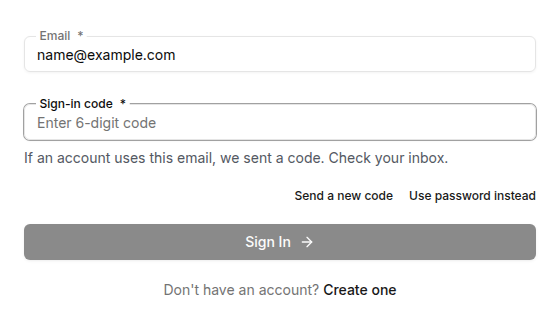
A bejelentkezési kód 15 perccel azután lejár, hogy az OpenTrain AI elküldte, és csak a legújabb e-mailben található kód működik. Új kód kéréséhez válassza a Send a new code (Új kód küldése) lehetőséget. Ha vissza szeretne térni a jelszó használatához, válassza az Use password instead (Inkább jelszó használata) lehetőséget.
| Üzenet | Teendő |
|---|---|
| That sign-in code is not correct. Check your newest email and try again. (Ez a bejelentkezési kód nem helyes. Ellenőrizze a legújabb e-mailt, és próbálja újra.) | Adja meg az OpenTrain AI legújabb e-mailjében található kódot. |
| That sign-in code has expired. Choose Send a new code. (Ez a bejelentkezési kód lejárt. Válassza az Új kód küldése lehetőséget.) | Válassza a Send a new code (Új kód küldése) lehetőséget, és használja az új e-mailben található kódot. |
| Too many attempts. Choose Send a new code, or use your password. (Túl sok kísérlet. Válassza az Új kód küldése lehetőséget, vagy használja jelszavát.) | Válassza a Send a new code (Új kód küldése) vagy az Use password instead (Inkább jelszó használata) lehetőséget. |
| We could not complete code sign-in. Choose Send a new code, or use your password. (Nem sikerült befejezni a kódos bejelentkezést. Válassza az Új kód küldése lehetőséget, vagy használja jelszavát.) | Válassza a Send a new code (Új kód küldése) vagy az Use password instead (Inkább jelszó használata) lehetőséget. Ha a probléma továbbra is fennáll, forduljon az ügyfélszolgálathoz. |
Ha nem érkezik kód, ellenőrizze a spam és levélszemét mappákat. Az OpenTrain AI legfeljebb 3 bejelentkezési kódot küld egy címre 15 percen belül, ezért ha többször is kért kódot, várjon 15 percet, mielőtt újra próbálkozna.
Jelszó visszaállítása
Section titled “Jelszó visszaállítása”A Forgot password megnyitása
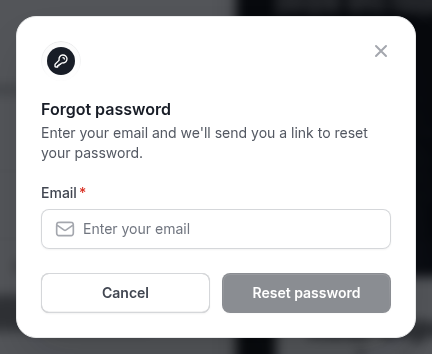
A bejelentkezési oldalon válassza a Forgot password? (Elfelejtette a jelszavát?) lehetőséget.
Az e-mail-cím megadása
Adja meg a fiókjához tartozó e-mail-címet, majd válassza a Reset password (Jelszó visszaállítása) lehetőséget. A képernyőn a következő üzenet jelenik meg: If an account exists with that email, we’ve sent password reset instructions. (Ha létezik fiók ezzel az e-mail-címmel, elküldtük a jelszó-visszaállítási útmutatót.) Ez az üzenet minden cím esetén megjelenik.
Használja a legújabb e-mailben található hivatkozást
Nyissa meg a Reset your password (Jelszó visszaállítása) tárgyú e-mailt, és kattintson a benne található hivatkozásra. A hivatkozás 1 órán keresztül érvényes. Válasszon egy legalább 8 karakterből álló új jelszót.
Ha a következő üzenetet látja: That password does not meet the security requirements. Choose a stronger password and try again. (Ez a jelszó nem felel meg a biztonsági követelményeknek. Válasszon erősebb jelszót, és próbálja újra.), válasszon hosszabb jelszót kis- és nagybetűkkel, valamint számokkal.
Csak a legfrissebb visszaállító e-mailben található hivatkozás működik. Ha a következő üzenetet látja: This reset link is invalid, expired, or no longer the most recent reset email (Ez a visszaállító hivatkozás érvénytelen, lejárt, vagy már nem a legfrissebb visszaállító e-mailből származik), kérjen új hivatkozást, és használja a legutoljára érkezett e-mailt.
A jelszó visszaállítása számítógépen működik. Telefonon a hivatkozás a Reset your password on a computer (Állítsa vissza jelszavát számítógépen) oldalt nyitja meg. A befejezéshez nyissa meg ugyanezt az e-mailt egy számítógépen.
Jelszó módosítása
Section titled “Jelszó módosítása”A jelszavát bejelentkezett állapotban is módosíthatja.
- AI trainers: válassza a Settings (Beállítások) lehetőséget az oldalsáv alján, nyissa meg a Security (Biztonság) lapot, majd válassza a Change (Módosítás) lehetőséget a Password (Jelszó) mellett.
- Munkáltatók: nyissa meg a Settings (Beállítások) menüt, nyissa meg az Account (Fiók) lapot, majd válassza a Reset Password (Jelszó visszaállítása) lehetőséget a Change Password (Jelszó módosítása) dobozban.
Adja meg a jelenlegi jelszavát (Old password), majd kétszer az új jelszavát (New password és Confirm new password), és válassza a Save changes (Módosítások mentése) lehetőséget. Az OpenTrain AI a módosítás mentése előtt kérheti, hogy egy kóddal erősítse meg a személyazonosságát.
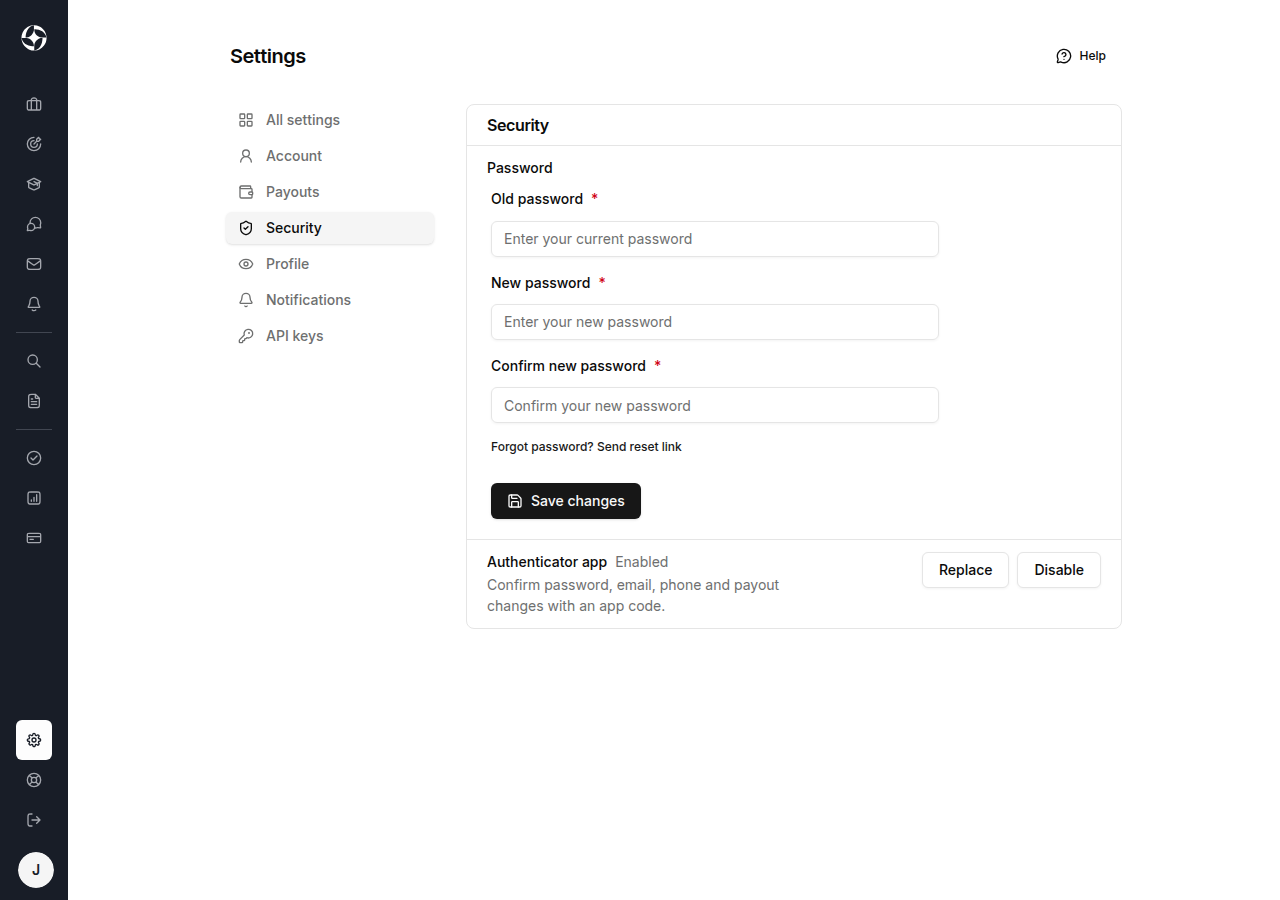
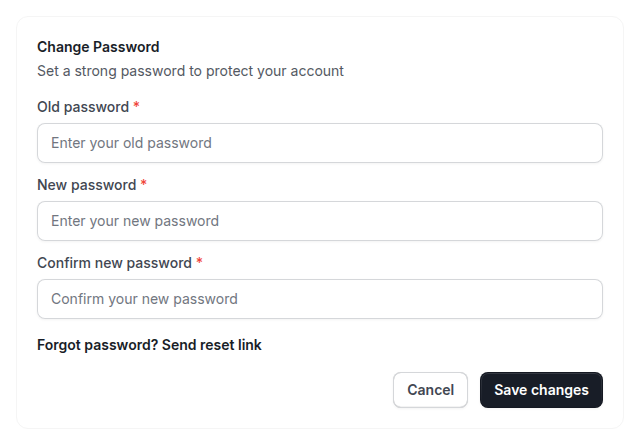
A Settings menüben beállított új jelszónak a következőknek kell megfelelnie:
- legalább 8 karakterből kell állnia
- tartalmaznia kell nagybetűt, kisbetűt és számot
- el kell térnie a jelenlegi jelszavától
Ha nem emlékszik a jelenlegi jelszavára, válassza a Forgot password? Send reset link (Elfelejtette a jelszavát? Visszaállító hivatkozás küldése) lehetőséget a mezők alatt, vagy állítsa vissza jelszavát a bejelentkezési oldalon.
Ha Google- vagy Apple-gombbal regisztrált, a gomb ki van kapcsolva, és a szakasz jelzi, hogy a jelszavát a Google vagy az Apple kezeli. Ebben az esetben módosítsa a jelszót a Google- vagy Apple-fiókjában.
Kapcsolatfelvétel az ügyfélszolgálattal
Section titled “Kapcsolatfelvétel az ügyfélszolgálattal”Ha ezek a lépések nem oldják meg a problémát, írjon a support@opentrain.ai címre. Adja meg a fiókjához tartozó e-mail-címet és a megjelenő üzenetet. Soha ne küldje el a jelszavát vagy megerősítő kódját.