


OPENTRAIN AI
A munkáltatói csapat beállítása
Hívjon meg csapattagokat, kezelje szervezeti profilját, és szabályozza, hogy az egyes csapattagok mely állásokat és mappákat nyithatják meg.
Használja a munkáltatói csapatot, ha egynél több személynek kell segítenie az álláshirdetések közzétételében, a jelentkezők áttekintésében, a projektekhez való hozzáférés kezelésében vagy a munka koordinálásában az OpenTrain AI felületén.
Csak a szervezeti tulajdonosok hívhatnak meg új embereket a csapatba, távolíthatnak el csapattagokat, és kezelhetik a szervezeti szintű beállításokat. A csapattagok azokon az állásokon és mappákon dolgozhatnak, amelyekhez hozzáférésük van.
A csapatbeállítások megnyitása
Section titled “A csapatbeállítások megnyitása”Jelentkezzen be az app.opentrain.ai felületre, nyissa meg az Employer Settings (Munkáltatói beállítások) menüpontot, majd válassza a Team (Csapat) lehetőséget.

Csapattag meghívása
Section titled “Csapattag meghívása”Az Invite teammates (Csapattagok meghívása) mezőben adjon meg egy vagy több e-mail-címet. Nyomjon Entert, vesszőt vagy tabulátort minden egyes e-mail-cím után, majd kattintson a Send invite (Meghívó küldése) gombra.
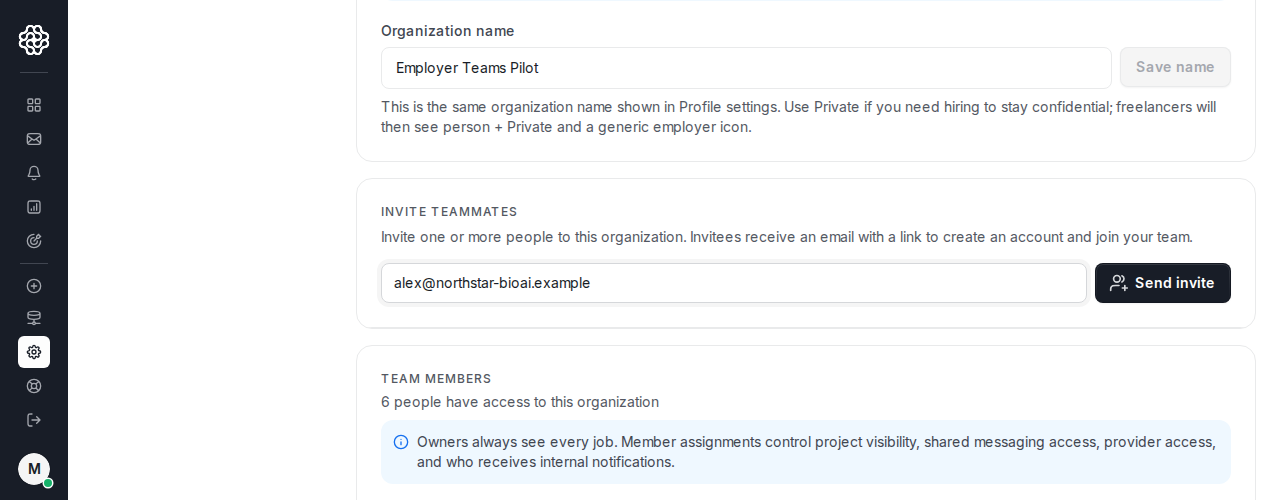
Az OpenTrain minden meghívottnak küld egy e-mailt a munkáltatói csapathoz való csatlakozásra mutató linkkel. Ha a személy már rendelkezik megfelelő munkáltatói fiókkal, az OpenTrain hozzá tudja adni a csapathoz. Ellenkező esetben a meghívó link segítségével hozhat létre munkáltatói fiókot.
A hozzáadott csapattagok ellenőrzése
Section titled “A hozzáadott csapattagok ellenőrzése”A Team members (Csapattagok) lista segítségével ellenőrizheti, hogy kik tartoznak már a szervezethez, mi az egyes személyek szerepköre, és milyen a jelenlegi projekthozzáférésük. Miután a meghívott csatlakozott, ez a lista igazolja, hogy sikeresen hozzáadásra került a munkáltatói csapathoz.
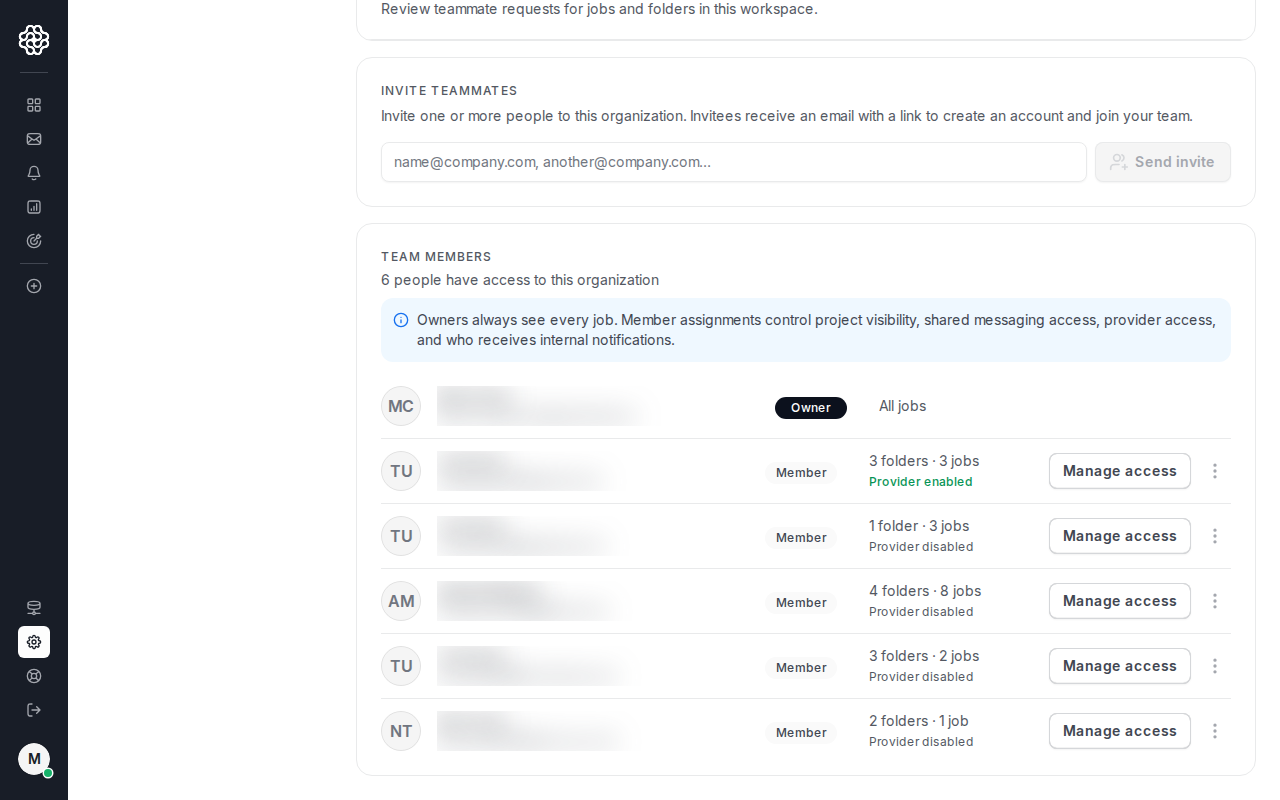
A tulajdonosok mindig megőrzik hozzáférésüket minden álláshoz és mappához. A többi csapattag csak a hozzájuk rendelt vagy velük megosztott állásokat és mappákat látja.
Egy csapattag hozzáférésének kezelése
Section titled “Egy csapattag hozzáférésének kezelése”Kattintson a Manage access (Hozzáférés kezelése) lehetőségre az adott csapattag sorában, ha át szeretné tekinteni vagy módosítani szeretné a munkákhoz és mappákhoz tartozó jogosultságait.
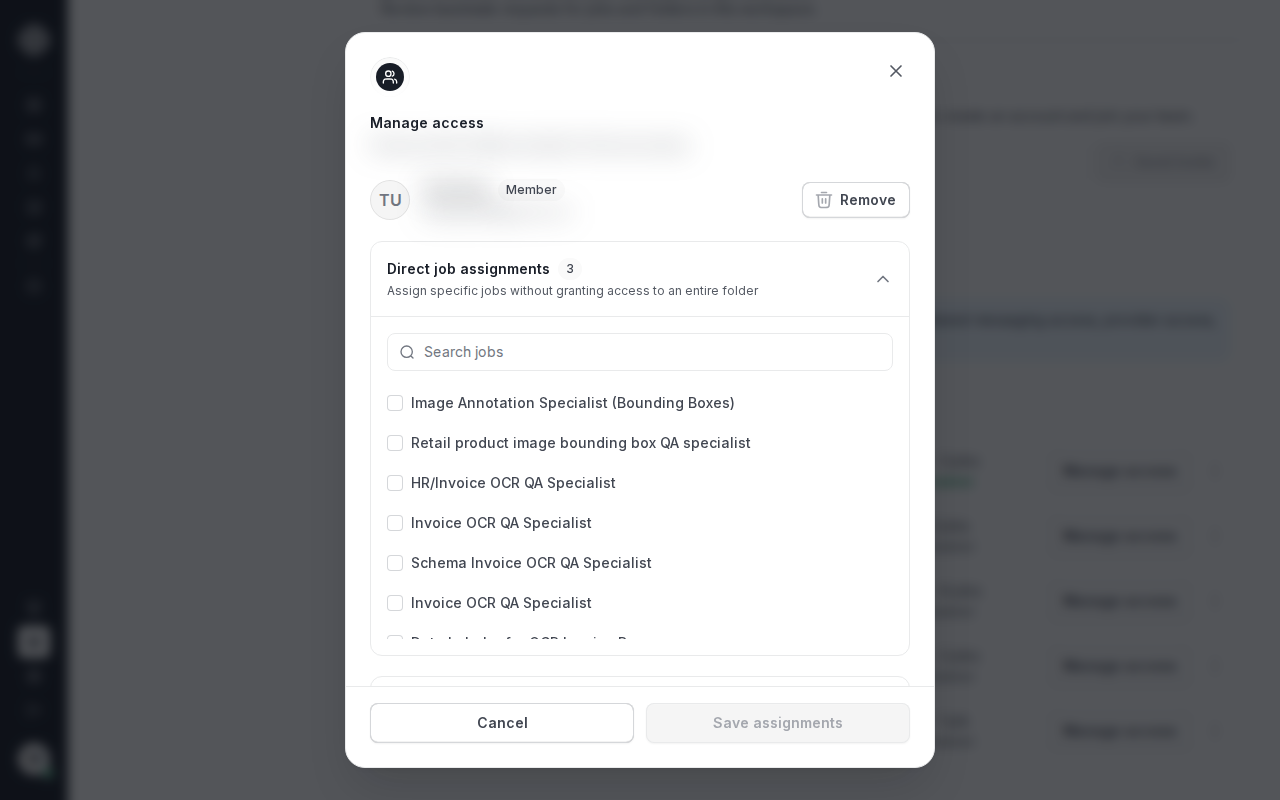
A projekthozzáférés határozza meg, hogy a csapattag mely állásokat és mappákat nyithatja meg. Hatással van továbbá az adott csapattag megosztott projektüzeneteire és belső projektértesítéseire is.
Csapattag eltávolítása
Section titled “Csapattag eltávolítása”Használja a csapattag sorának menüjét, ha valakinek már nem kellene a szervezethez tartoznia. A csapattag eltávolításával megszűnik a szervezeti tagsága, valamint az adott szervezetben lévő állásokhoz és mappákhoz való hozzáférése.
Ha csak egyetlen álláshoz vagy mappához való hozzáférést kell visszavonnia, a csapattag szervezetből való eltávolítása helyett használja a Manage access lehetőséget vagy a projektmegosztási oldalt.
Hogyan kapcsolódik ez a projektmegosztáshoz?
Section titled “Hogyan kapcsolódik ez a projektmegosztáshoz?”A csapatbeállítás határozza meg, hogy ki tartozhat a szervezethez. A projektmegosztás szabályozza, hogy a meglévő csapattagok közül ki nyithat meg egy adott állást vagy mappát.
Miután egy csapattag csatlakozott a szervezethez, használja a Projektek megosztása a csapattagokkal útmutatót egy önálló állás vagy mappa megosztásához.