


OPENTRAIN AI
AI trainer fiók létrehozása
Regisztráljon AI trainer szerepkörben az OpenTrain AI platformon, hozza létre profilját az önéletrajzából, és igazolja e-mail-címét, hogy jelentkezhessen az állásokra.
Használjon AI trainer fiókot, ha fizetett AI training és data labeling munkákat keres az OpenTrain AI-n, jelentkezni szeretne az állásokra, és kifizetésben részesülne. A beállítás két részből áll: hozza létre a fiókját, majd készítse el profilját az önéletrajza alapján.
Ha csapattal működő adatcímkéző vállalkozást vezet, hozzon létre inkább ügynökségi fiókot. Ha AI trainers szakembereket szeretne felvenni, tekintse meg a Munkaadói fiók létrehozása részt.
A kezdés előtt
Section titled “A kezdés előtt”- Egy elérhető e-mail-cím. A beállítás végén az OpenTrain AI egy 6 számjegyű kódot küld rá.
- Az önéletrajza legfeljebb 10 MB méretű PDF-, DOC-, DOCX- vagy TXT-fájlként, illetve bemásolható szövegként. Az OpenTrain AI beolvassa, és automatikusan kitölti a profilja nagy részét.
- Egy mobiltelefon, egyes országokban, a 6 számjegyű kód SMS-ben történő fogadásához.
Hozza létre fiókját
Section titled “Hozza létre fiókját”Nyissa meg az AI trainer regisztrációs oldalt
Nyissa meg az AI-tréner regisztrációs oldalát. A Create your AI Trainer account oldalon adja meg e-mail-címét és egy legalább 8 karakterből álló jelszót, majd kattintson a Create account gombra. Választhatja a Sign up with Google vagy a Sign up with Apple lehetőséget is.
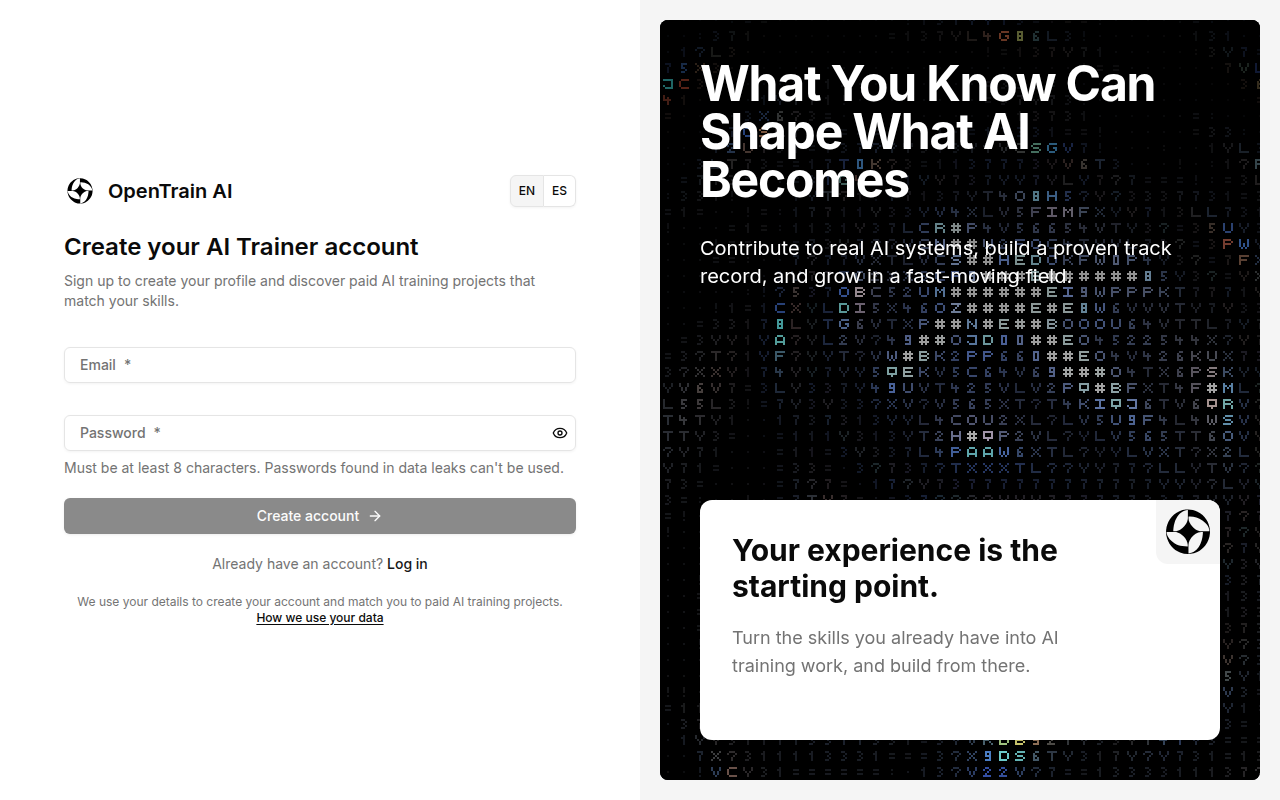
Ez az oldal már tudja, hogy Ön AI trainer, így közvetlenül a You’re all set! (Minden készen áll!) képernyőre irányítja.
Ha a bejelentkezési oldalról indult, válassza az AI Trainer lehetőséget
Ha az app.opentrain.ai oldalt nyitotta meg, és a bejelentkezési oldalon a Create one lehetőséget választotta, a regisztrációs oldalon a Create your account felirat jelenik meg. A Create account gombra kattintás után az OpenTrain AI rákérdez, hogy milyen típusú fiókot szeretne.
A Tell us more about your goal képernyőn válassza az I’m a Freelance AI Trainer lehetőséget. Jelölje be a négyzetet a Felhasználási feltételek és az Adatvédelmi szabályzat elfogadásához, majd válassza a Continue gombot.
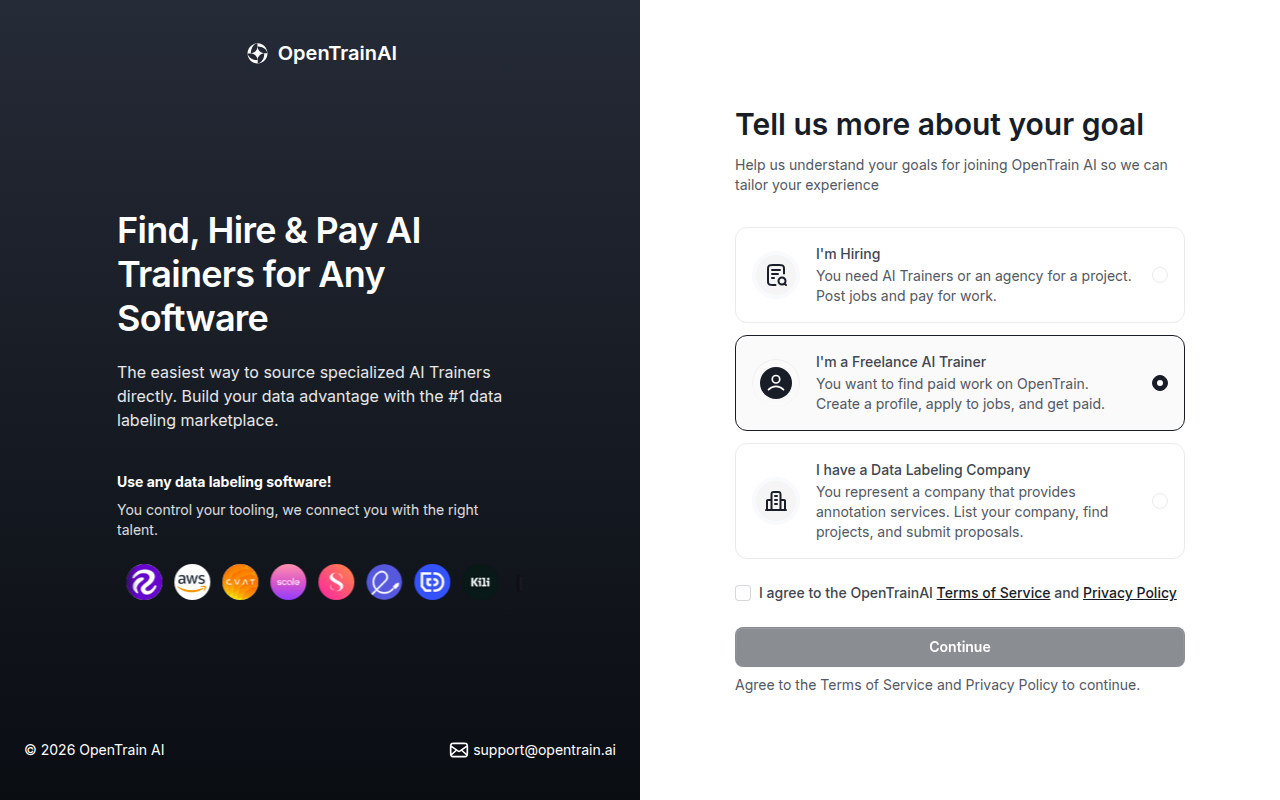
A következő képernyőn ez áll: You’re joining as an AI Trainer. Válassza a Continue gombot, vagy kattintson a Change role lehetőségre a visszalépéshez és egy másik típus kiválasztásához.
A bevezetés megkezdése
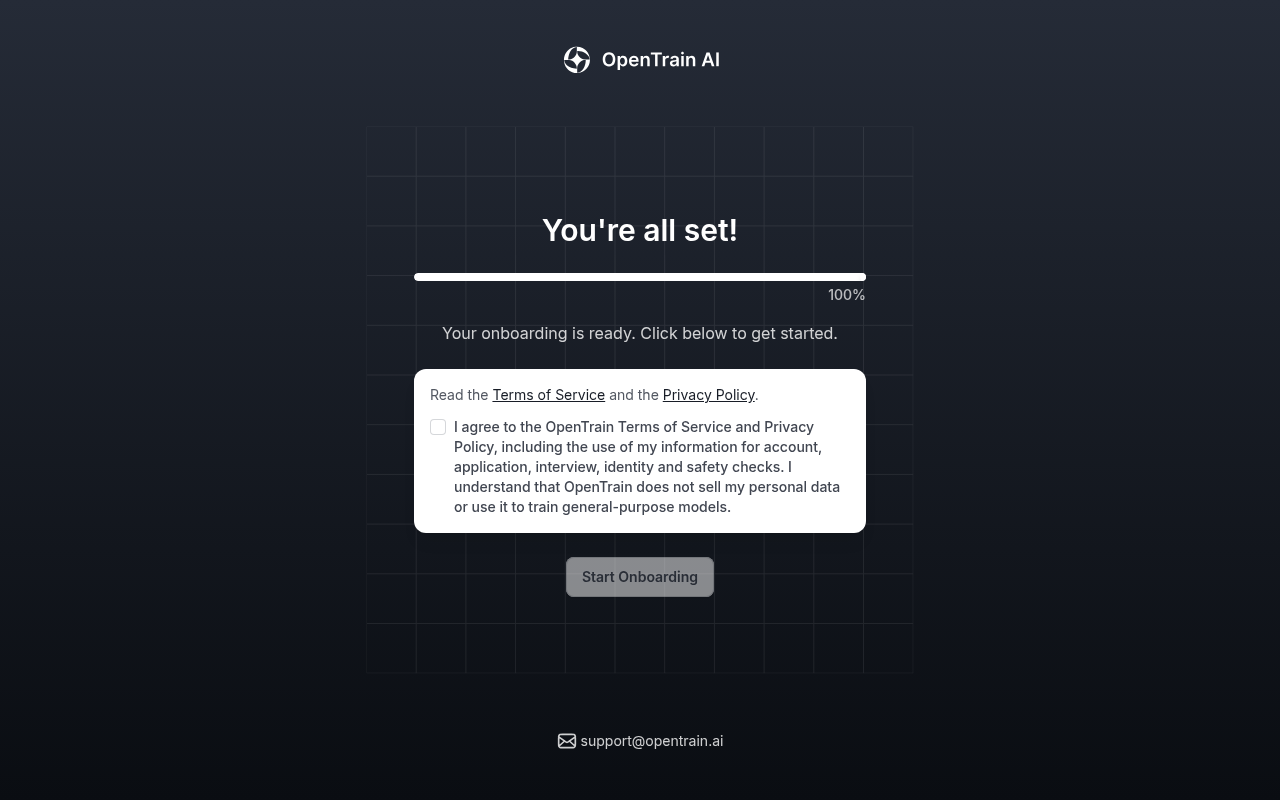
Az OpenTrain AI előkészíti a fiókját. Amikor megjelenik a You’re all set! felirat, jelölje be a jelölőnégyzetet a Felhasználási feltételek és az Adatvédelmi szabályzat elfogadásához, majd kattintson a Start Onboarding gombra.
Profil összeállítása
Section titled “Profil összeállítása”Ezután az OpenTrain AI összeállítja a profilját az önéletrajzából. A rendszer menti az előrehaladást, így bármikor megállhat és később visszatérhet. Az egyes képernyők tetején látható számláló jelzi az aktuális lépést, például: 1/7. A profilja csak a folyamat befejezése után válik közzé, és csak ekkor jelentkezhet munkákra.
Önéletrajz feltöltése
A Start with your résumé (Kezdés az önéletrajzzal) képernyőn válassza a Choose my résumé (Önéletrajz kiválasztása) lehetőséget, és töltse fel az önéletrajzát. Választhatja a Paste my résumé text instead (Inkább beillesztem az önéletrajz szövegét) lehetőséget is. Ha külön önéletrajzzal rendelkezik az AI-tréning vagy adatcímkézési munkákhoz, nyissa meg a Have a second résumé for AI training or data labeling? pontot, és adja hozzá ott. Ezután válassza a Continue: build my profile (Folytatás: profil összeállítása) lehetőséget.
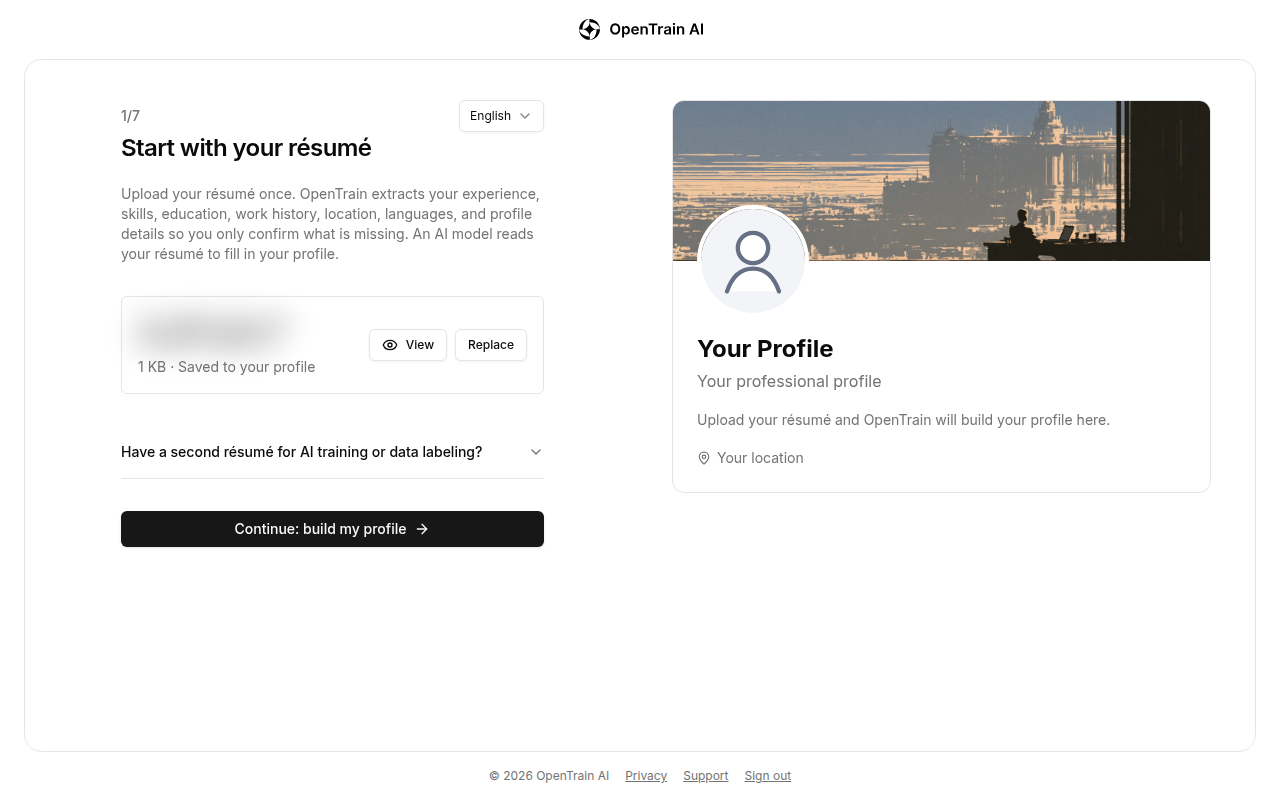
Egy MI-modell beolvassa az önéletrajzát, és kitölti a tapasztalatait, készségeit, tanulmányait, korábbi munkahelyeit, tartózkodási helyét és nyelvismeretét. Várjon a Building your profile (Profil összeállítása) képernyőn, amíg befejeződik a folyamat.
Adatok megerősítése
A Confirm your details (Adatok megerősítése) oldalon adja meg azokat az adatokat, amelyek nem szerepeltek az önéletrajzában: az országot, ahol él, a városát, a LinkedIn-profilját (opcionális), a preferált óradíját amerikai dollárban (USD), a heti elérhetőségét, valamint azt, hogy ki láthatja a profilját.
Egyes országokban az OpenTrain AI telefonszám-ellenőrzést is kér. Adjon meg egy mobilszámot, majd írja be a szöveges üzenetben kapott 6 jegyű kódot. A telefonszámát a rendszer nem osztja meg a munkaadókkal.
Ha az önéletrajzából más adatok kimaradtak – például az AI-tréning tapasztalat vagy a munkanyelvek –, az OpenTrain AI egyenként rákérdez ezekre.
Profil áttekintése
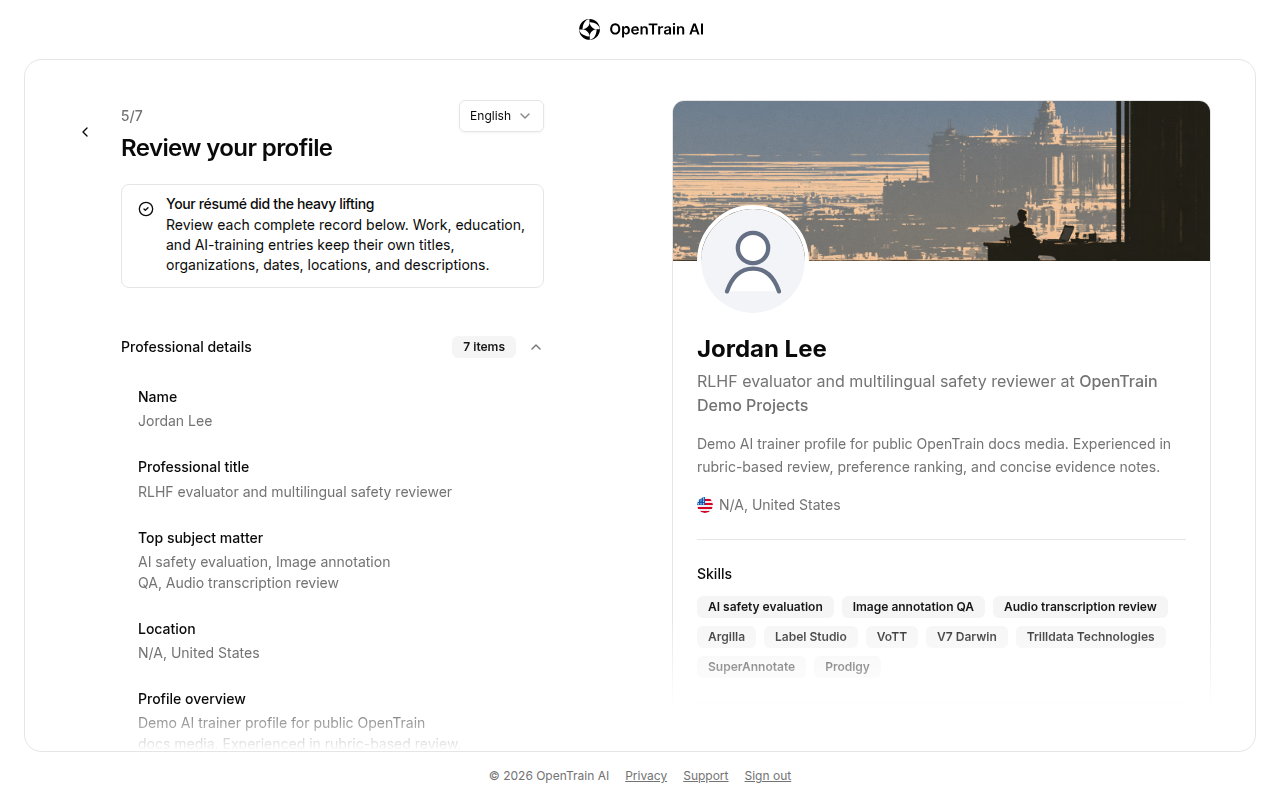
A Review your profile (Profil áttekintése) szakaszokban jeleníti meg mindazt, amit az OpenTrain AI kinyert az önéletrajzából: szakmai adatok, AI-tréning és adatcímkézési tapasztalat, munkatapasztalat, tanulmányok, valamint díjazás és elérhetőség. Bármilyen hiba javításához válassza az Edit section (Szakasz szerkesztése) lehetőséget. Ezután válassza a Continue to profile photo (Tovább a profilképhez) gombot.
Ha a profiljából még hiányzik valami, amikor a Continue to profile photo lehetőségre kattint, egy mező (például 2 details left) felsorolja a hiányzó adatokat, például: First name, Last name vagy Top subject matter. Válassza a Complete remaining details (Fennmaradó adatok kitöltése) lehetőséget, és az OpenTrain AI egyenként rákérdez ezekre:
- A Complete your legal name, as on your ID (Hivatalos név megadása az igazolvány alapján) az utó- és vezetéknevet egyszerre kéri be. Használja a személyazonosító okmányán szereplő nevet.
- Az Add the subjects you know best (Adja meg a legjobban ismert témaköröket) a szakterületeit kéri. Válassza el a témaköröket vesszővel, például:
Medicine, Law.
Az utolsó adat megadása után az OpenTrain AI elmenti azt, és átirányítja a következő lépésre.
Profilkép hozzáadása
Töltsön fel egy tiszta, jól kivehető fényképet, hogy a megbízók felismerhessék Önt, majd válassza a Continue with this photo (Folytatás ezzel a képpel) lehetőséget. Választhatja a Skip for now (Kihagyás egyelőre) lehetőséget is, és hozzáadhatja a fényképet később.
E-mail-cím ellenőrzése és közzététel
Az OpenTrain AI egy 6 jegyű kódot küld az e-mail-címére. Írja be, majd válassza a Verify email and publish profile (E-mail ellenőrzése és profil közzététele) lehetőséget. Ha a kód nem érkezett meg, válassza a Send a new code (Új kód küldése) gombot. Ha az e-mail-cím téves, kattintson a Wrong email? Update it (Rossz e-mail-cím? Frissítés) lehetőségre.
Amikor megjelenik a Your OpenTrain profile is live (Az OpenTrain-profilja aktív) üzenet, válassza a Go to my workspace (Ugrás a munkaterületemre) lehetőséget.
Ha a kód nem érkezik meg, vagy a rendszer nem fogadja el, tekintse meg a Bejelentkezés és bejelentkezési problémák elhárítása című részt.
A profil kitöltésével és a munkaadók figyelmének felkeltésével kapcsolatos tanácsokért tekintse meg a Profil beállítása című részt.
A befejezés után
Section titled “A befejezés után”A Go to my workspace megnyitja az Ön AI Trainer kezdőlapját. Innen böngészhet munkák között, megtekintheti jelentkezéseit, és kezelheti megbízásait. Ha egy adott állás jelentkezési linkjéről indult, az OpenTrain AI visszavezeti Önt ahhoz az álláshoz.
Következő lépések:
- Munkák keresése és ajánlatok küldése.
- Egyes munkák személyazonosság-ellenőrzést vagy MI-interjút igényelnek.
- Állítsa be a kifizetéseket, hogy megkaphassa a díjazását.
Ha később elfelejtené a jelszavát, válassza a Forgot password? (Elfelejtett jelszó?) lehetőséget a bejelentkezési oldalon. Egyéb bejelentkezési problémák esetén lásd: Bejelentkezés és bejelentkezési problémák elhárítása.