


OPENTRAIN AI
AI Trainer अवलोकन
AI trainers OpenTrain AI पर क्या करते हैं, AI trainer डैशबोर्ड का प्रत्येक भाग कहाँ है, और आप जॉब लिस्टिंग से लेकर भुगतान पाने तक कैसे पहुँचते हैं।
OpenTrain AI, AI trainers, एनोटेटर्स, data labelers और RLHF विशेषज्ञों को उन नियोक्ताओं से जोड़ता है जिन्हें उनके कौशल की आवश्यकता होती है। आप एक प्रोफ़ाइल बनाते हैं, अपनी पृष्ठभूमि से मेल खाने वाले जॉब्स के लिए आवेदन करते हैं, अपने डैशबोर्ड में काम करते हैं और प्लेटफ़ॉर्म के माध्यम से भुगतान प्राप्त करते हैं।
आप क्या कर सकते हैं
Section titled “आप क्या कर सकते हैं”OpenTrain AI पर एक AI trainer के रूप में, आप निम्न कार्य कर सकते हैं:
- छवियों, वीडियो, टेक्स्ट, ऑडियो, दस्तावेज़ों और कोड जैसे डेटा को लेबल और एनोटेट करना
- RLHF कार्य करना: मॉडल आउटपुट को रैंक, रेट और समीक्षा करना
- प्रशिक्षण डेटा लिखना: प्रॉम्प्ट्स और उत्तर, फ़ंक्शन-कॉलिंग उदाहरण और रेड-टीमिंग
- ट्रांसक्राइब करना, अनुवाद करना और स्थानीयकृत टेक्स्ट की समीक्षा करना
- स्वयं काम करें या किसी एजेंसी के रूप में: व्यक्तिगत AI trainers और AI trainers की टीमें दोनों शामिल हो सकती हैं
आपका डैशबोर्ड
Section titled “आपका डैशबोर्ड”साइन इन करने के बाद, आप My Ongoing Jobs पर पहुंचते हैं। बाईं ओर का साइडबार आपको बाकी सभी जगह ले जाता है। जब तक आप इस पर कर्सर नहीं ले जाते, यह केवल आइकन दिखाता है; फिर यह खुलता है और प्रत्येक आइटम का नाम दिखाता है। Settings, Support और Log out सबसे नीचे हैं।
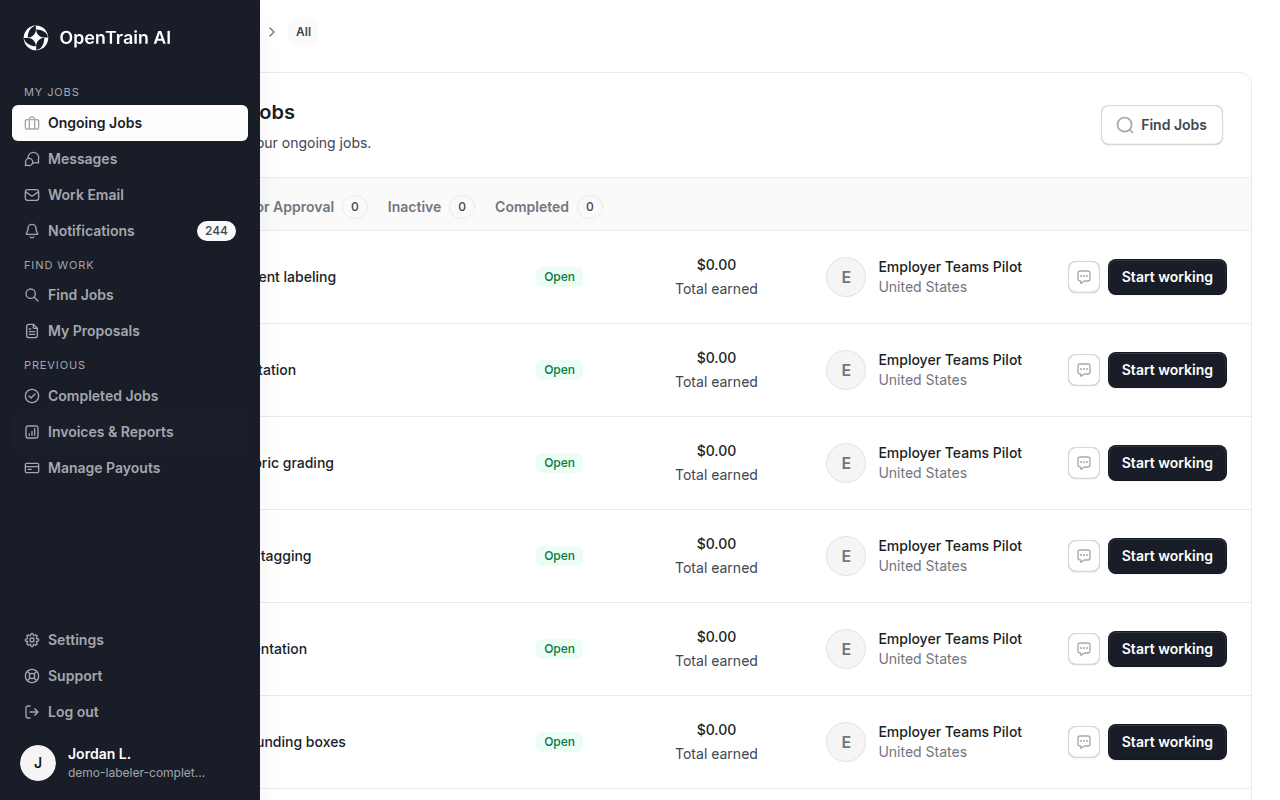
| साइडबार आइटम | आप वहां क्या करते हैं |
|---|---|
| चल रहे काम (Ongoing Jobs) | वे जॉब देखें जिनके लिए आपको हायर किया गया था और काम करने के लिए किसी एक को खोलें |
| Messages (संदेश) | किसी जॉब या प्रस्ताव के बारे में नियोक्ताओं से बात करें |
| Work Email (कार्य ईमेल) | जब आपको असाइन किया जाए, तो अपने @opentrain.work पते से ईमेल पढ़ें और भेजें। देखें Work Email |
| Notifications (सूचनाएं) | अपने खाते और अपने काम के बारे में अपडेट देखें |
| Find Jobs (जॉब खोजें) | ओपन जॉब ब्राउज़ करें और खोजें |
| My Proposals (मेरे प्रस्ताव) | अपने भेजे गए प्रस्तावों को ट्रैक करें |
| Completed Jobs (पूर्ण हो चुके जॉब) | समाप्त हो चुके जॉब की समीक्षा करें |
| Invoices & Reports (इनवॉइस और रिपोर्ट) | अपने पेआउट रिकॉर्ड देखें और Payment invoice या Job statement डाउनलोड करें |
| Manage Payouts (पेआउट प्रबंधित करें) | वह बैंक खाता जोड़ें या बदलें जिसमें आपको भुगतान मिलता है |
किसी एजेंसी खाते में Find Jobs के स्थान पर Find Projects दिखाई देता है, और इसमें Manage Payouts आइटम नहीं होता है।
आपकी सेटिंग्स
Section titled “आपकी सेटिंग्स”साइडबार में सबसे नीचे Settings चुनें, या app.opentrain.ai/ai-trainer-settings पर जाएँ। ऑनबोर्डिंग पूरी करने के बाद Settings खुलती है। बाईं ओर की सूची इसे अलग-अलग हिस्सों में बाँटती है, और All settings (सभी सेटिंग्स) हर हिस्से को एक ही पेज पर दिखाती है। फ़ोन पर, इसके बजाय आप सबसे ऊपर दिए गए मेनू से कोई हिस्सा चुनते हैं।
| टैब | आप वहां क्या बदलते हैं |
|---|---|
| खाता (Account) | आपके खाते का विवरण, आपका स्थान, OpenTrain के लिए भाषा, और अपना खाता हटाना |
| पेआउट (Payouts) | वह पेआउट विधि जिसके ज़रिए आपको भुगतान मिलता है। देखें Payments & payouts |
| सुरक्षा (Security) | आपका पासवर्ड और टू-फ़ैक्टर ऑथेंटिकेशन |
| प्रोफ़ाइल (Profile) | आपकी प्रोफ़ाइल और आपकी उपलब्धता कौन देख सकता है। देखें Profile visibility |
| Notifications (सूचनाएं) | आपको कौन से ईमेल और सूचनाएं मिलती हैं। देखें Manage your email notifications |
| API कुंजियाँ (API keys) | आपकी रीड-ओनली API keys और कनेक्टेड एजेंट |
| सत्यापन (Verification) | आपकी पहचान का सत्यापन, जब आपके खाते को इसकी आवश्यकता हो। देखें Verify your identity |
प्रत्येक खाते में Verification टैब नहीं होता है। यह तब दिखाई देता है जब आपके खाते को पहचान सत्यापन की आवश्यकता होती है, या आपके द्वारा इसे शुरू करने के बाद। एजेंसी खाते में उसके प्लान के लिए एक Subscription टैब भी होता है; देखें Agency plans and billing।
अपना नाम, पेशेवर शीर्षक, कौशल या अनुभव बदलने के लिए, अपनी प्रोफ़ाइल संपादित करें। देखें Profile setup।
काम खोजें
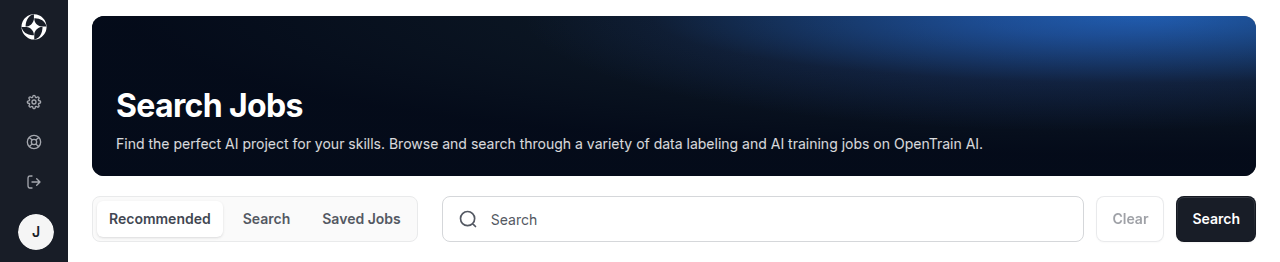
Section titled “काम खोजें”Find Jobs जॉब सूची खोलता है। Recommended टैब आपकी प्रोफ़ाइल से मेल खाने वाले जॉब दिखाता है, Search आपको सभी ओपन जॉब खोजने और फ़िल्टर करने की सुविधा देता है, और Saved Jobs आपके द्वारा बुकमार्क किए गए जॉब को रखता है। फ़िल्टर और आवेदन करने के तरीके के लिए Finding jobs देखें।
एक पूर्ण प्रोफ़ाइल नियोक्ताओं को आपके प्रस्ताव पर निर्णय लेने में मदद करती है। इसे भरने के लिए Profile setup देखें।
जॉब मिलने से लेकर भुगतान पाने तक
Section titled “जॉब मिलने से लेकर भुगतान पाने तक”- Find Jobs में कोई जॉब खोलें और पूरा विवरण पढ़ें।
- अपना प्रस्ताव भेजने के लिए आवेदन करें।
- यदि जॉब के लिए आवश्यक हो, तो अपना प्रस्ताव भेजने से पहले एक संक्षिप्त AI interview पूरा करें।
- My Proposals में अपने प्रस्ताव को फ़ॉलो करें। नियोक्ता इसकी समीक्षा करता है और आपको संदेश भेज सकता है।
- यदि आपको हायर कर लिया जाता है, तो जॉब Ongoing Jobs में दिखाई देता है। निर्देश पढ़ने और काम करने के लिए इसे खोलें। देखें Managing work।
- आपको उस बैंक खाते में भुगतान किया जाता है जिसे आप Manage Payouts के अंतर्गत जोड़ते हैं। देखें Payments & payouts।
भुगतान प्राप्त करना
Section titled “भुगतान प्राप्त करना”Manage Payouts आपकी सेटिंग्स का Payouts टैब खोलता है। OpenTrain आपकी पहचान, कर और बैंक विवरण सुरक्षित रूप से एकत्र करने के लिए Stripe-होस्टेड पेआउट सेटअप का उपयोग करता है। आपको stripe.com पर एक अलग Stripe खाता बनाने की आवश्यकता नहीं होती है।
एजेंसी के रूप में कार्य करना
Section titled “एजेंसी के रूप में कार्य करना”यदि आप AI trainers की एक टीम चलाते हैं, तो आप एक एजेंसी के रूप में साइन अप कर सकते हैं। देखें agency guides।
आगे कहां जाएं
Section titled “आगे कहां जाएं”अपनी प्रोफ़ाइल संपादित करें और चुनें कि इसे कौन देख सकता है।
जॉब टैब और फ़िल्टर का उपयोग करें, और किसी जॉब के लिए आवेदन करें।
उस स्क्रीनिंग चरण को समझें जो कई जॉब के लिए आवश्यक होता है।
अनुबंधों, माइलस्टोन, निर्देशों और सक्रिय कार्य को ट्रैक करें।
माइलस्टोन पेआउट का अनुरोध करें, पेआउट विधि जोड़ें और पेआउट रिकॉर्ड डाउनलोड करें।
साइन-इन, सत्यापन, स्थान और आवश्यकताओं से संबंधित समस्याओं को ठीक करें, और देखें कि फ़ोन पर क्या काम करता है।