


OPENTRAIN AI
एक AI trainer खाता बनाएं
OpenTrain AI पर AI trainer के रूप में साइन अप करें, अपने बायोडाटा (résumé) से अपनी प्रोफ़ाइल बनाएं, और अपने ईमेल को सत्यापित करें ताकि आप जॉब के लिए आवेदन कर सकें।
यदि आप OpenTrain AI पर सशुल्क AI ट्रेनिंग और डेटा लेबलिंग कार्य खोजना चाहते हैं, जॉब के लिए आवेदन करना चाहते हैं, और भुगतान प्राप्त करना चाहते हैं, तो AI trainer खाते का उपयोग करें। सेटअप के दो भाग हैं: अपना खाता बनाएं, फिर अपने बायोडाटा (résumé) से अपनी प्रोफ़ाइल बनाएं।
यदि आप एक टीम के साथ डेटा लेबलिंग कंपनी चलाते हैं, तो इसके बजाय एक एजेंसी खाता सेट अप करें। यदि आप AI trainers को काम पर रखना चाहते हैं, तो नियोक्ता खाता बनाएँ देखें।
शुरू करने से पहले
Section titled “शुरू करने से पहले”- एक ईमेल पता जिसे आप खोल सकें। सेटअप के अंत में, OpenTrain AI इस पर 6-अंकीय कोड भेजता है।
- आपका बायोडाटा (रेज़्यूमे) PDF, DOC, DOCX, या TXT फ़ाइल के रूप में (10 MB तक), या पेस्ट करने के लिए उसका टेक्स्ट। OpenTrain AI इसे पढ़ता है और आपकी अधिकांश प्रोफ़ाइल आपके लिए भर देता है।
- एक मोबाइल फ़ोन, कुछ देशों में, टेक्स्ट संदेश द्वारा 6-अंकीय कोड प्राप्त करने के लिए।
अपना खाता बनाएं
Section titled “अपना खाता बनाएं”Open the AI trainer sign-up page
Go to the AI trainer sign-up page. On Create your AI Trainer account, enter your email address and a password of at least 8 characters, then select Create account. You can also select Sign up with Google or Sign up with Apple.
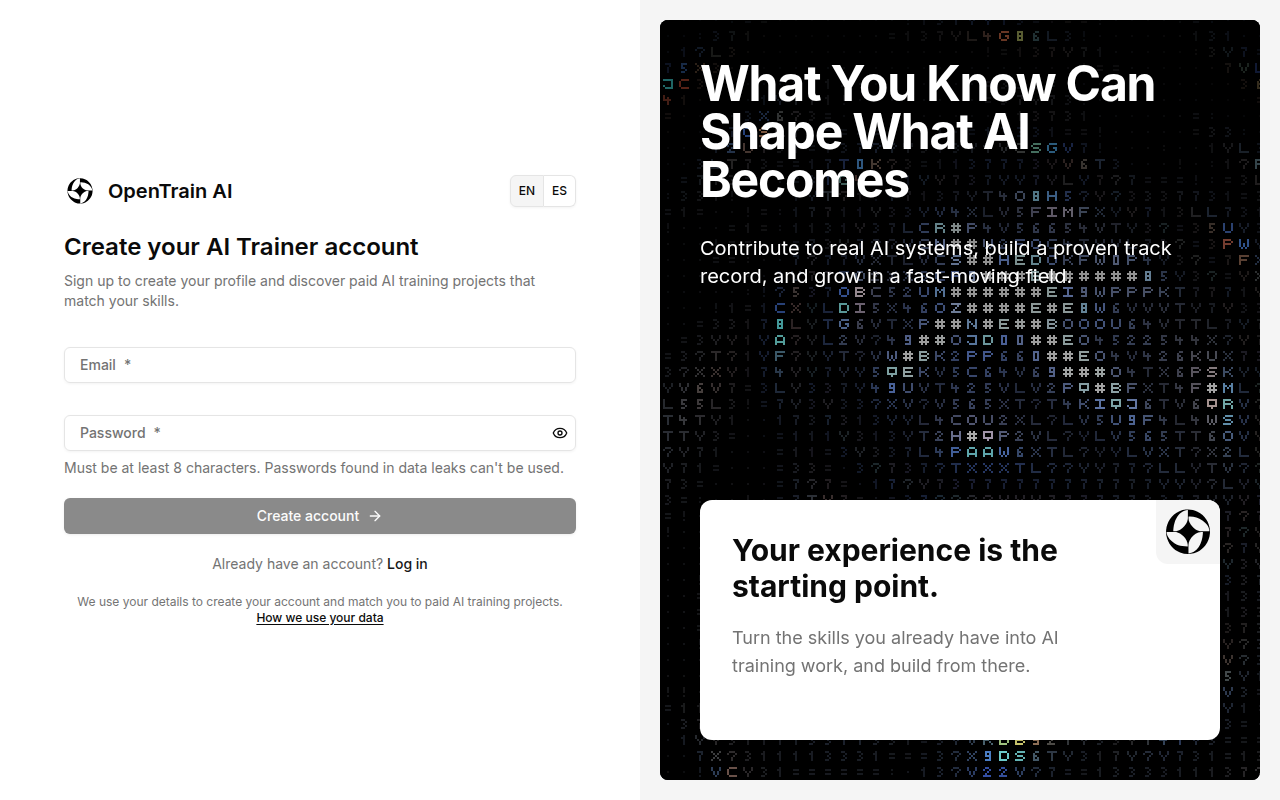
This page already knows you are an AI trainer, so it takes you straight to the next step.
If you started from the sign-in page, choose AI Trainer
If you opened app.opentrain.ai and selected Create one on the sign-in page, the sign-up page says Create your account instead. After you select Create account, OpenTrain AI asks which type of account you want.
Tell us more about your goal पर, I’m a Freelance AI Trainer चुनें। सेवा की शर्तों (Terms of Service) और गोपनीयता नीति (Privacy Policy) से सहमत होने के लिए बॉक्स को चेक करें, फिर Continue चुनें।
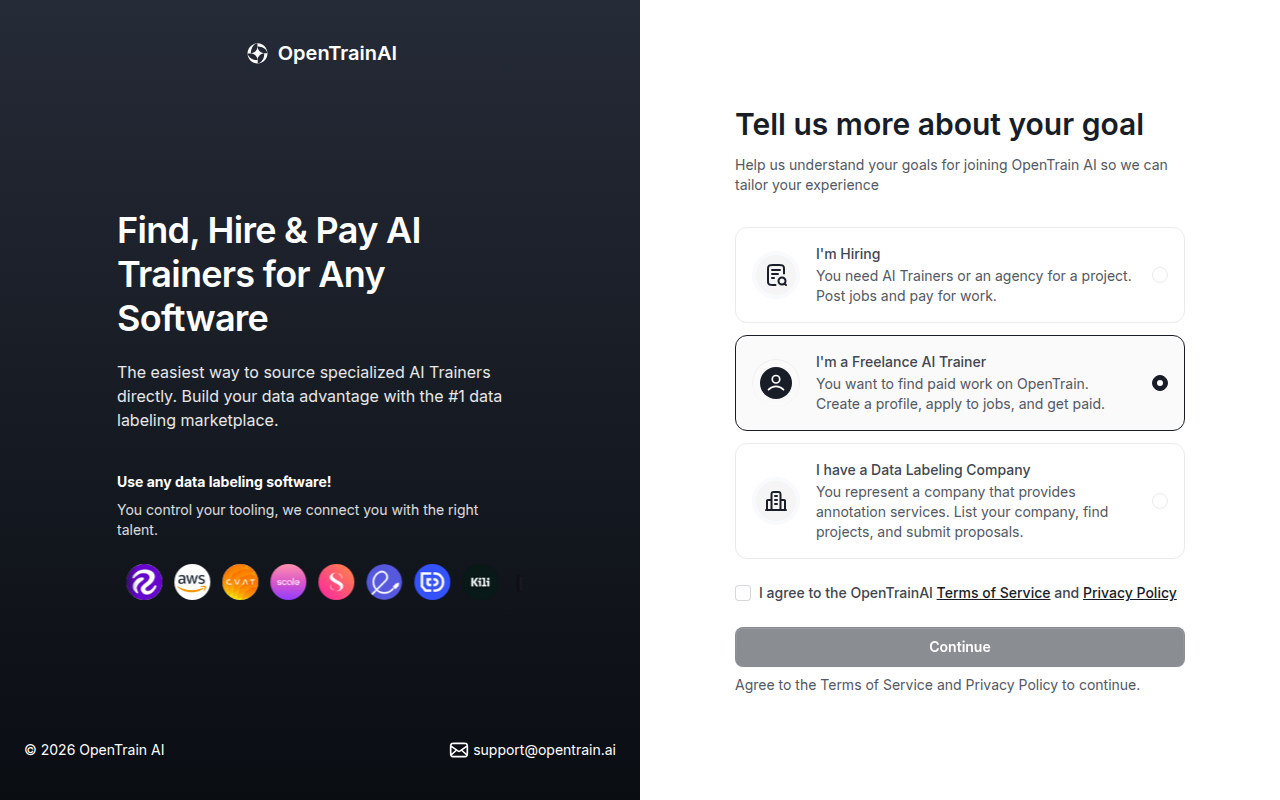
अगली स्क्रीन पर You’re joining as an AI Trainer लिखा होता है। Continue चुनें, या वापस जाने और कोई भिन्न प्रकार चुनने के लिए Change role चुनें।
ऑनबोर्डिंग शुरू करें
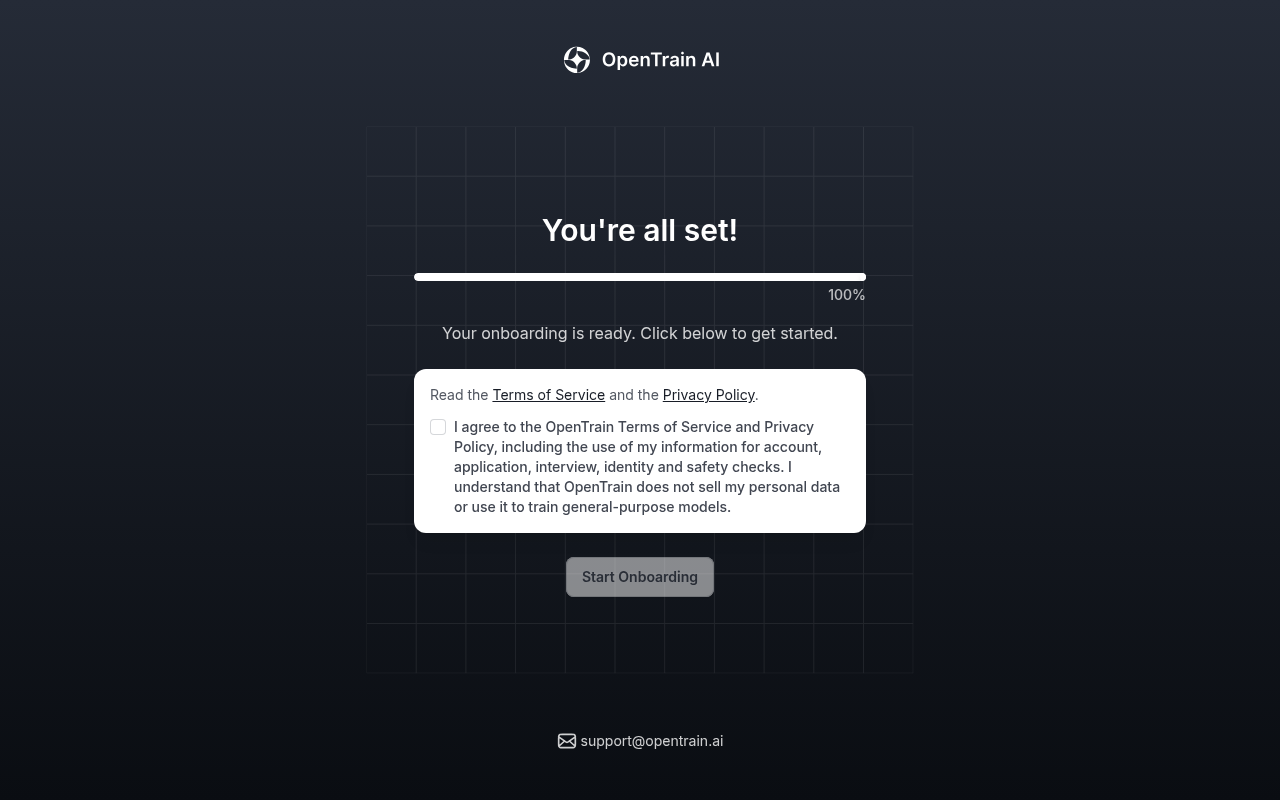
OpenTrain AI आपका खाता तैयार करता है। जब आपको You’re all set! दिखाई दे, तो सेवा की शर्तों और गोपनीयता नीति से सहमत होने के लिए बॉक्स को चेक करें, फिर Start Onboarding चुनें।
अपनी प्रोफ़ाइल बनाएं
Section titled “अपनी प्रोफ़ाइल बनाएं”इसके बाद, OpenTrain AI आपके रिज़्यूमे से आपकी प्रोफ़ाइल बनाता है। आपकी प्रगति सहेजी जाती है, इसलिए आप रुक सकते हैं और बाद में वापस आ सकते हैं। प्रत्येक स्क्रीन के शीर्ष पर एक काउंटर दिखाता है कि आप कहां हैं, उदाहरण के लिए 1/7। आपकी प्रोफ़ाइल लाइव होती है, और आप केवल पूरा करने के बाद ही जॉब्स के लिए आवेदन कर सकते हैं।
अपना रेज़्यूमे अपलोड करें
Start with your résumé पर, Choose my résumé चुनें और अपना रेज़्यूमे अपलोड करें। आप Paste my résumé text instead भी चुन सकते हैं। यदि आप AI ट्रेनिंग या डेटा लेबलिंग कार्य के लिए एक अलग रेज़्यूमे रखते हैं, तो Have a second résumé for AI training or data labeling? खोलें और इसे वहाँ जोड़ें। फिर Continue: build my profile चुनें।
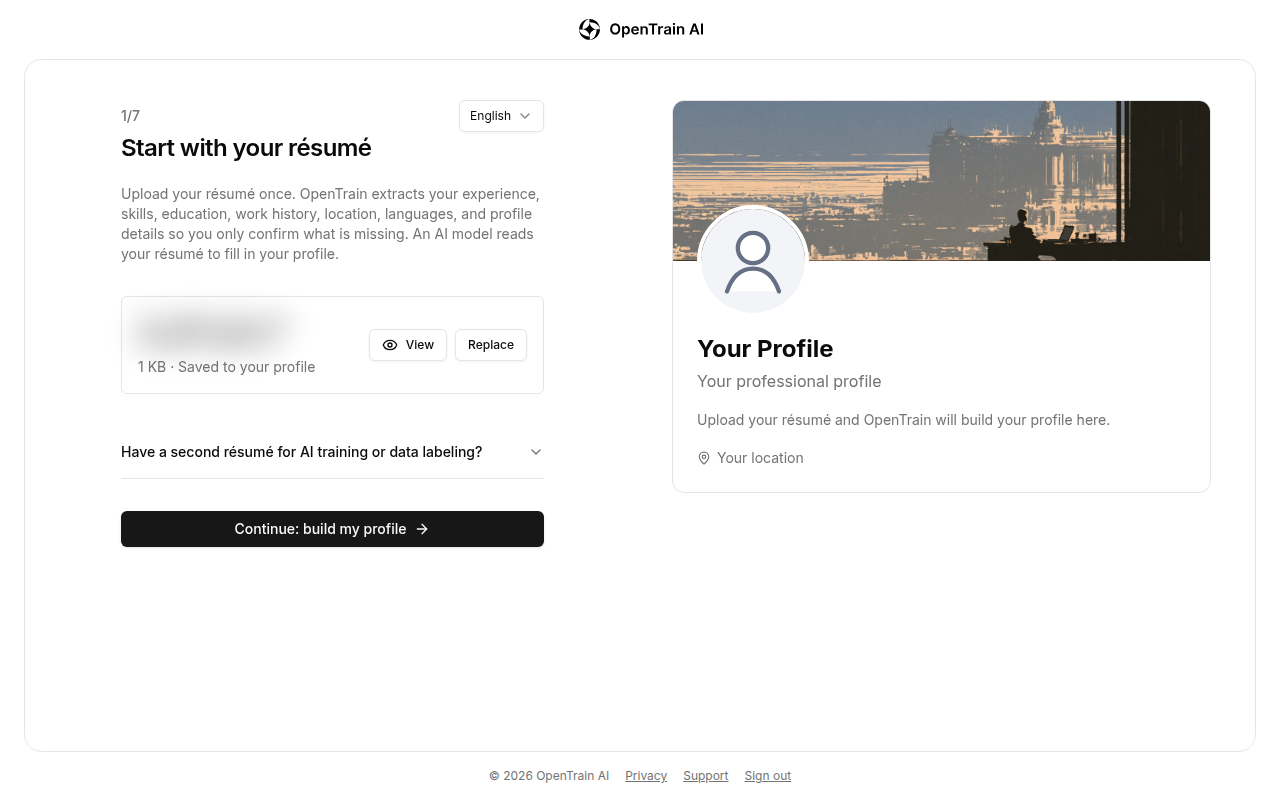
एक AI मॉडल आपका रेज़्यूमे पढ़ता है और आपके अनुभव, कौशल, शिक्षा, कार्य इतिहास, स्थान और भाषाओं को भरता है। इसके समाप्त होने तक Building your profile पर प्रतीक्षा करें।
अपने विवरण की पुष्टि करें
Confirm your details पर, वह सब भरें जो आपके रेज़्यूमे में नहीं था: वह देश जहाँ आप रहते हैं, आपका शहर, आपकी LinkedIn प्रोफ़ाइल (वैकल्पिक), अमेरिकी डॉलर में आपकी पसंदीदा प्रति घंटा दर, आपकी साप्ताहिक उपलब्धता, और कौन आपकी प्रोफ़ाइल देख सकता है।
कुछ देशों में, OpenTrain AI आपसे फ़ोन नंबर सत्यापित करने के लिए भी कहता है। एक मोबाइल नंबर दर्ज करें, फिर टेक्स्ट संदेश से 6-अंकीय कोड दर्ज करें। आपका नंबर नियोक्ताओं के साथ साझा नहीं किया जाता है।
यदि आपके रेज़्यूमे में अन्य विवरण छूट गए हैं, जैसे कि आपका AI ट्रेनिंग अनुभव या जिन भाषाओं में आप काम करते हैं, तो OpenTrain AI एक-एक करके उनके बारे में पूछता है।
अपनी प्रोफ़ाइल की समीक्षा करें
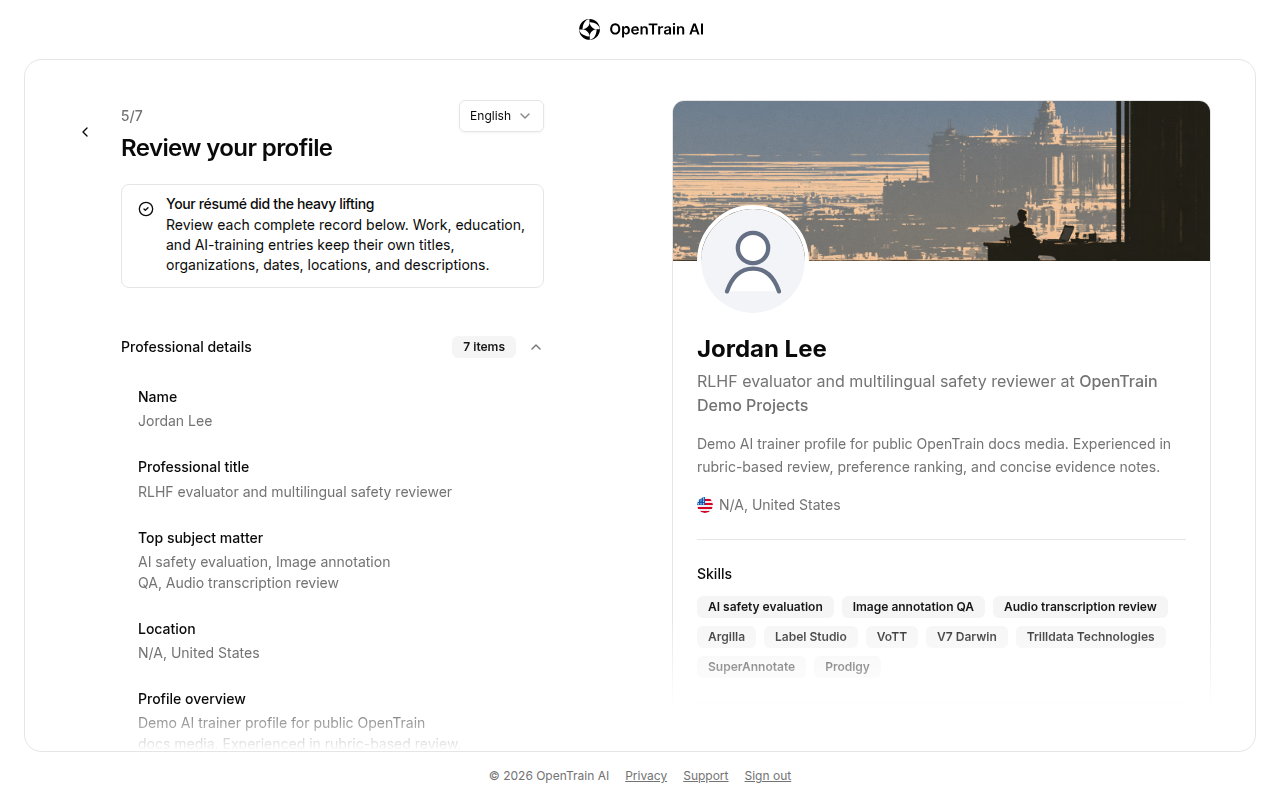
Review your profile OpenTrain AI द्वारा आपके रेज़्यूमे से ली गई हर चीज़ को अनुभागों में दिखाता है: पेशेवर विवरण, AI ट्रेनिंग और डेटा लेबलिंग अनुभव, कार्य इतिहास, शिक्षा, और दर व उपलब्धता। किसी भी गलत चीज़ को ठीक करने के लिए Edit section चुनें। फिर Continue to profile photo चुनें।
एक प्रोफ़ाइल फ़ोटो जोड़ें
एक स्पष्ट फ़ोटो अपलोड करें ताकि नियोक्ता आपको पहचान सकें, फिर Continue with this photo चुनें। आप Skip for now भी चुन सकते हैं और इसे बाद में जोड़ सकते हैं।
अपना ईमेल सत्यापित करें और प्रकाशित करें
OpenTrain AI आपके ईमेल पते पर 6-अंकीय कोड भेजता है। इसे दर्ज करें और Verify email and publish profile चुनें। यदि कोड नहीं आया है, तो Send a new code चुनें। यदि ईमेल पता गलत है, तो Wrong email? Update it चुनें।
जब आपको Your OpenTrain profile is live दिखाई दे, तो Go to my workspace चुनें।
यदि कोड नहीं आता है या स्वीकार नहीं किया जाता है, तो लॉग इन करें और साइन-इन समस्याओं को ठीक करें देखें।
अपनी प्रोफ़ाइल में क्या लिखना है, और इसे नियोक्ताओं के सामने कैसे अलग दिखाना है, इसके लिए प्रोफ़ाइल सेटअप देखें।
आपके पूरा करने के बाद
Section titled “आपके पूरा करने के बाद”Go to my workspace आपका AI trainer होम खोलता है। यहाँ से आप नौकरियाँ ढूँढ सकते हैं, अपने आवेदन देख सकते हैं और अपने काम का प्रबंधन कर सकते हैं। यदि आपने किसी नौकरी के आवेदन लिंक से शुरुआत की थी, तो OpenTrain AI आपको वापस उसी नौकरी पर ले जाता है।
अगले कदम:
- नौकरियाँ ढूँढें और प्रस्ताव भेजें।
- कुछ नौकरियाँ पहचान सत्यापन या AI साक्षात्कार माँगती हैं।
- पेआउट सेटअप करें ताकि आपको भुगतान मिल सके।
If you forget your password later, select Forgot password? on the sign-in page. For other sign-in problems, see Log in and fix sign-in problems.