


OPENTRAIN AI
अकाउंट सेटअप
अपना OpenTrain AI अकाउंट प्रकार चुनें, अपना ईमेल सत्यापित करें, और एक नियोक्ता, AI trainer, या डेटा लेबलिंग कंपनी के रूप में सेटअप पूरा करें।
यह पृष्ठ प्रत्येक खाता प्रकार के लिए खाता सेटअप का संक्षिप्त विवरण देता है। स्क्रीनशॉट के साथ चरण-दर-चरण सहायता के लिए, Create an AI trainer account (AI trainer खाता बनाएं), Create an employer account (नियोक्ता खाता बनाएं), या Create an agency account (एजेंसी खाता बनाएं) देखें।
क्या आपके पास पहले से ही एक अकाउंट है? app.opentrain.ai पर लॉग इन करें। यदि आप साइन इन नहीं कर पा रहे हैं, तो Log in and fix sign-in problems देखें।
अपना अकाउंट प्रकार चुनना
Section titled “अपना अकाउंट प्रकार चुनना”app.opentrain.ai पर साइन-अप फ़ॉर्म भरने के बाद, OpenTrain AI आपके लक्ष्य के बारे में पूछता है। तीन अकाउंट प्रकारों में से एक चुनें, सेवा की शर्तों (Terms of Service) और गोपनीयता नीति (Privacy Policy) से सहमति दें, और Continue चुनें।
- I’m Hiring: उन कंपनियों और टीमों के लिए जिन्हें किसी प्रोजेक्ट के लिए AI trainers या किसी एजेंसी की आवश्यकता है। आप नौकरियां पोस्ट करते हैं, उम्मीदवारों की समीक्षा करते हैं, AI स्क्रीनिंग चलाते हैं, और माइलस्टोन के माध्यम से काम का भुगतान करते हैं।
- I’m a Freelance AI Trainer (मैं एक फ्रीलांस AI Trainer हूँ): उन व्यक्तियों के लिए जो सशुल्क AI ट्रेनिंग या डेटा लेबलिंग कार्य चाहते हैं। आप एक प्रोफ़ाइल बनाते हैं, नौकरियों के लिए आवेदन करते हैं, और भुगतान प्राप्त करते हैं।
- I have a Data Labeling Company (मेरी एक डेटा लेबलिंग कंपनी है): उन कंपनियों के लिए जो एक टीम के साथ एनोटेशन सेवाएं प्रदान करती हैं। आप अपनी कंपनी को सूचीबद्ध करते हैं, प्रोजेक्ट्स खोजते हैं, और प्रस्ताव सबमिट करते हैं।
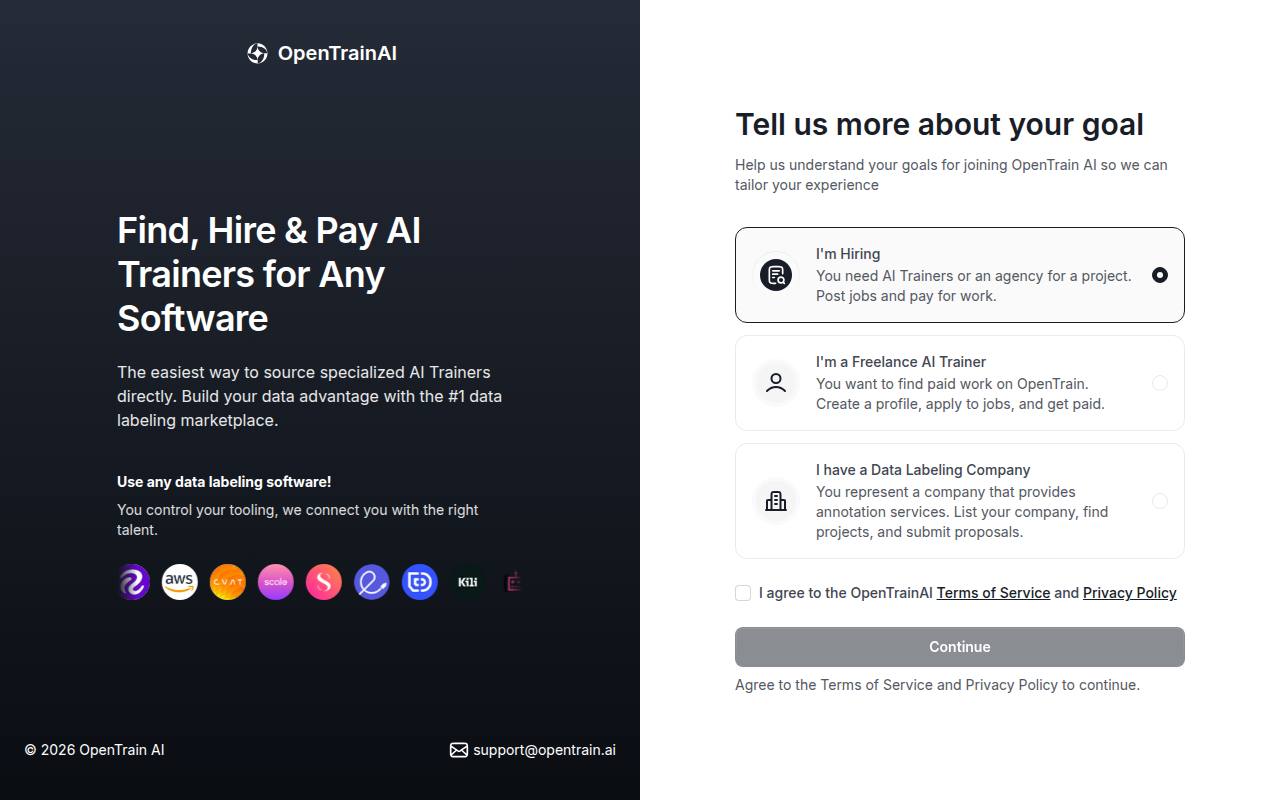
अगली स्क्रीन पर You’re joining as और आपके द्वारा चुना गया अकाउंट प्रकार दिखाई देता है। Continue चुनें, या वापस जाने और कोई दूसरा प्रकार चुनने के लिए Change role चुनें।
ईमेल सत्यापन
Section titled “ईमेल सत्यापन”OpenTrain AI आपके ईमेल पते पर 6-अंकों का कोड भेजता है ताकि यह पुष्टि हो सके कि यह आपका ही है। कोड कब आता है, यह आपके अकाउंट के प्रकार पर निर्भर करता है:
- नियोक्ता और डेटा लेबलिंग कंपनियां सेटअप जारी रखने से पहले, अपनी कंपनी का विवरण जोड़ने के बाद कोड दर्ज करते हैं।
- AI trainers प्रोफ़ाइल सेटअप के अंत में कोड दर्ज करते हैं, जब वे Verify email and publish profile चुनते हैं।
यदि कोड नहीं आता है या स्वीकार नहीं किया जाता है, तो Log in and fix sign-in problems देखें।
अपनी प्रोफ़ाइल पूरी करना
Section titled “अपनी प्रोफ़ाइल पूरी करना”नियोक्ता
Section titled “नियोक्ता”आपके द्वारा I’m Hiring चुनने के बाद, OpenTrain AI आपकी कंपनी का विवरण मांगता है:
- Company/Organization: वह नाम जो आपकी जॉब पोस्टिंग पर दिखाई देता है। इसे छिपाने के लिए, Keep my company name anonymous on OpenTrain चुनें।
- Country: जहां आपकी कंपनी आधारित है।
Confirm चुनें, फिर अपने ईमेल से आया 6-अंकों का कोड दर्ज करें। जब तक आपका वर्कस्पेस सेट अप होता है, एक छोटा टूर यह समझाता है कि OpenTrain AI कैसे काम करता है। अंत में, Go to Dashboard चुनें, या Start posting my first job चुनें।
AI trainers को काम पर रखने और भुगतान करने से पहले, एक भुगतान विधि जोड़ें। कार्यक्षेत्र विवरण, टीम के साथियों और अपनी पहली नौकरी से पहले क्या करना है, इसके लिए Create an employer account (नियोक्ता खाता बनाएं) देखें।
AI Trainers
Section titled “AI Trainers”AI trainers अपना प्रोफ़ाइल किसी रेज़्यूमे से बनाते हैं:
- अपना रेज़्यूमे अपलोड करें। OpenTrain AI इसे पढ़ता है और आपकी प्रोफ़ाइल भर देता है।
- अपने विवरण की पुष्टि करें और वह सब जोड़ें जो आपके रेज़्यूमे में नहीं था, जैसे कि आपकी प्रति घंटे की दर और उपलब्धता।
- अपनी प्रोफ़ाइल की समीक्षा करें और एक प्रोफ़ाइल फ़ोटो जोड़ें, या अभी के लिए फ़ोटो छोड़ दें।
- अपनी प्रोफ़ाइल प्रकाशित करने के लिए 6-अंकों के कोड के साथ अपना ईमेल सत्यापित करें।
प्रत्येक स्क्रीन और विकल्प के लिए, Create an AI trainer account देखें। बाद में अपनी प्रोफ़ाइल बदलने के लिए, Profile setup देखें।
एजेंसी ऑनबोर्डिंग
Section titled “एजेंसी ऑनबोर्डिंग”यदि आप एक टीम के साथ डेटा लेबलिंग कंपनी चलाते हैं, तो व्यक्तिगत AI trainer के रूप में साइन अप करने के बजाय I have a Data Labeling Company चुनें। अपनी कंपनी का नाम, देश और ईमेल सत्यापन के बाद, Start Onboarding चुनें। एजेंसी सेटअप के सात चरण हैं:
- Company Details: वेबसाइट, प्राथमिक स्थान, अन्य स्थान, फ़ोन नंबर, लोगो, कंपनी का अवलोकन, और LinkedIn पेज।
- Company Skillset: अनुभव स्तर, उद्योग विशेषज्ञताएं, लेबलिंग सॉफ़्टवेयर, डेटा प्रकार, और कार्य प्रकार।
- Languages: अंग्रेज़ी का स्तर और अन्य भाषाएं।
- हेडकाउंट और सुरक्षा: आपके पूर्णकालिक समकक्ष कर्मचारियों की संख्या (FTE), सीटों की क्षमता, आपकी कंपनी के पास मौजूद सुरक्षा प्रमाणपत्र (SOC 2, ISO 27001, HIPAA, GDPR, PCI DSS, FedRAMP या FISMA), और आपकी सुरक्षा व गोपनीयता संबंधी कार्यप्रणालियों का संक्षिप्त विवरण। यह चरण कभी भी पासवर्ड, API key, टोकन, वन-टाइम कोड या साइन-इन लिंक नहीं मांगता है: इसे यहाँ या अपनी प्रोफ़ाइल में कहीं भी दर्ज न करें। What not to send (क्या न भेजें) देखें।
- Pricing: प्रति घंटे की दर, और क्या आप प्रति-लेबल भुगतान (pay-per-label) और निश्चित मूल्य (fixed-price) वाले प्रोजेक्ट स्वीकार करते हैं।
- डेटा लेबलिंग/AI ट्रेनिंग अनुभव: पिछले लेबलिंग प्रोजेक्ट्स।
- Review details: अपने उत्तरों की जांच करें और Finish Onboarding चुनें।
प्रत्येक चरण, योजनाओं और प्रस्ताव भेजने के तरीके के लिए, एजेंसी गाइड देखें: Create an agency account, Complete your agency profile, Find projects and send proposals, और Agency plans and billing।
पासवर्ड रीसेट
Section titled “पासवर्ड रीसेट”यदि आप अपना पासवर्ड भूल जाते हैं:
साइन-इन पृष्ठ पर जाएं
app.opentrain.ai पर जाएं और Forgot password? चुनें।
अपना ईमेल दर्ज करें
अपने अकाउंट से जुड़ा ईमेल पता दर्ज करें। OpenTrain AI उस पते पर पासवर्ड रीसेट लिंक भेजता है।
एक नया पासवर्ड सेट करें
ईमेल में दिए गए लिंक को चुनें। आप पासवर्ड रीसेट पृष्ठ पर पहुंचेंगे, जहां आप अपना नया पासवर्ड दर्ज करते हैं और उसकी पुष्टि करते हैं।
साइन-इन से जुड़ी अन्य समस्याओं के लिए, Log in and fix sign-in problems देखें।