


OPENTRAIN AI
प्रोफ़ाइल सेटअप
OpenTrain AI पर अपनी AI trainer प्रोफ़ाइल को पूर्ण और अद्यतित कैसे रखें: प्रत्येक अनुभाग में क्या डालें, ऑनबोर्डिंग के बाद अपनी प्रोफ़ाइल को कैसे संपादित करें, और इसे कौन देख सकता है।
आपकी प्रोफ़ाइल के ज़रिए ही नियोक्ता आपको ढूँढते हैं और OpenTrain AI आपको नौकरियों से मिलाता है। विशिष्ट AI ट्रेनिंग और डेटा लेबलिंग अनुभव वाली एक पूरी प्रोफ़ाइल अधिक बार और बेहतर मेल खाने वाली नौकरियों के लिए दिखाई जाती है।
जब आप अपना खाता बनाते हैं तो आप अपने रेज़्यूमे से अपनी प्रोफ़ाइल बनाते हैं। उन स्क्रीनों के लिए, एक AI trainer खाता बनाएँ देखें। यह पृष्ठ बताता है कि आपकी प्रोफ़ाइल का प्रत्येक भाग किस लिए है, और इसे बाद में कैसे बदलना है।
अपनी प्रोफ़ाइल खोलें
Section titled “अपनी प्रोफ़ाइल खोलें”बाएँ साइडबार में अपनी फ़ोटो चुनें, फिर Go to my profile चुनें। आपके प्रोफ़ाइल पृष्ठ के शीर्ष पर दो बटन हैं:
- Edit profile Review your profile खोलता है, जहाँ आप प्रत्येक अनुभाग को बदल सकते हैं।
- Settings आपकी सेटिंग्स खोलता है, जहाँ आप चुनते हैं कि आपकी प्रोफ़ाइल कौन देख सकता है। प्रोफ़ाइल दृश्यता देखें।
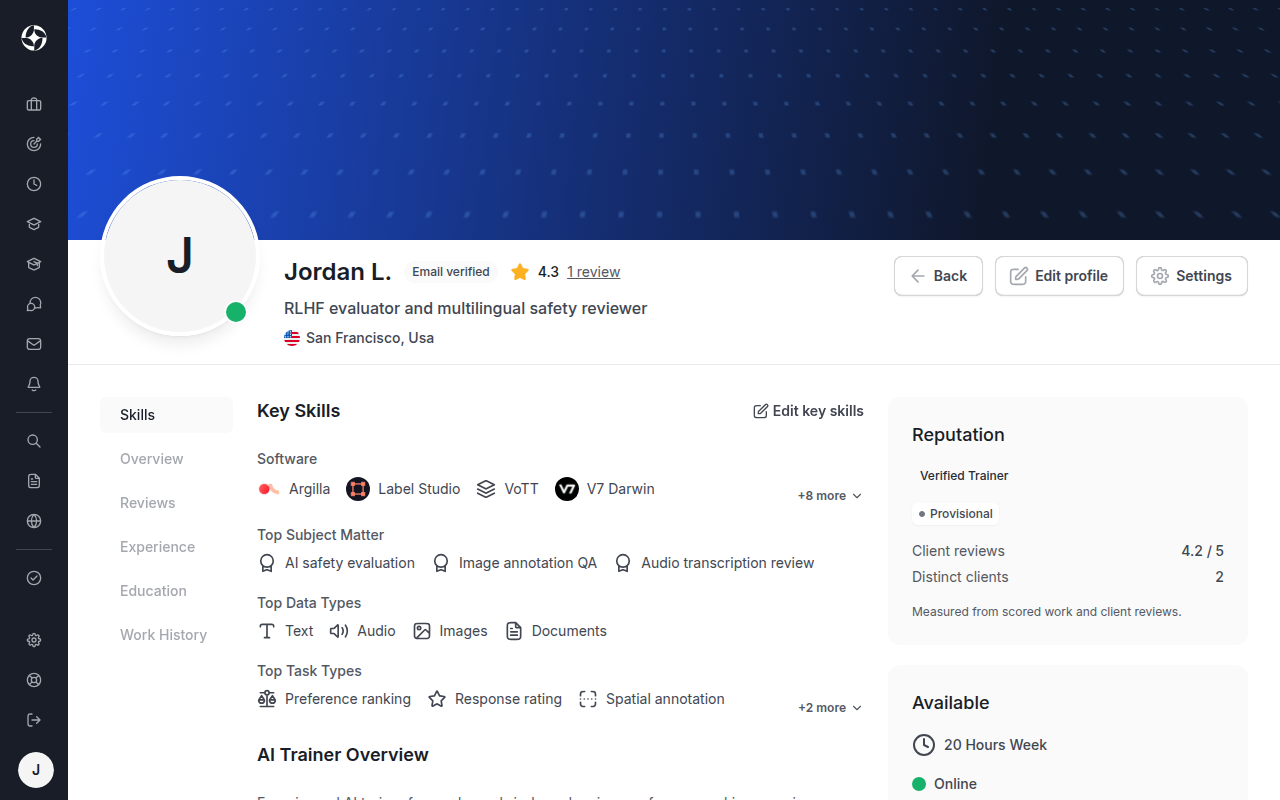
आपके प्रोफ़ाइल पृष्ठ के कुछ अनुभागों का अपना लिंक भी होता है। उदाहरण के लिए, Edit key skills आपके कौशल के लिए संपादक खोलता है, और एक खाली अनुभाग Add Work History जैसा बटन दिखाता है।
अपनी प्रोफ़ाइल संपादित करें
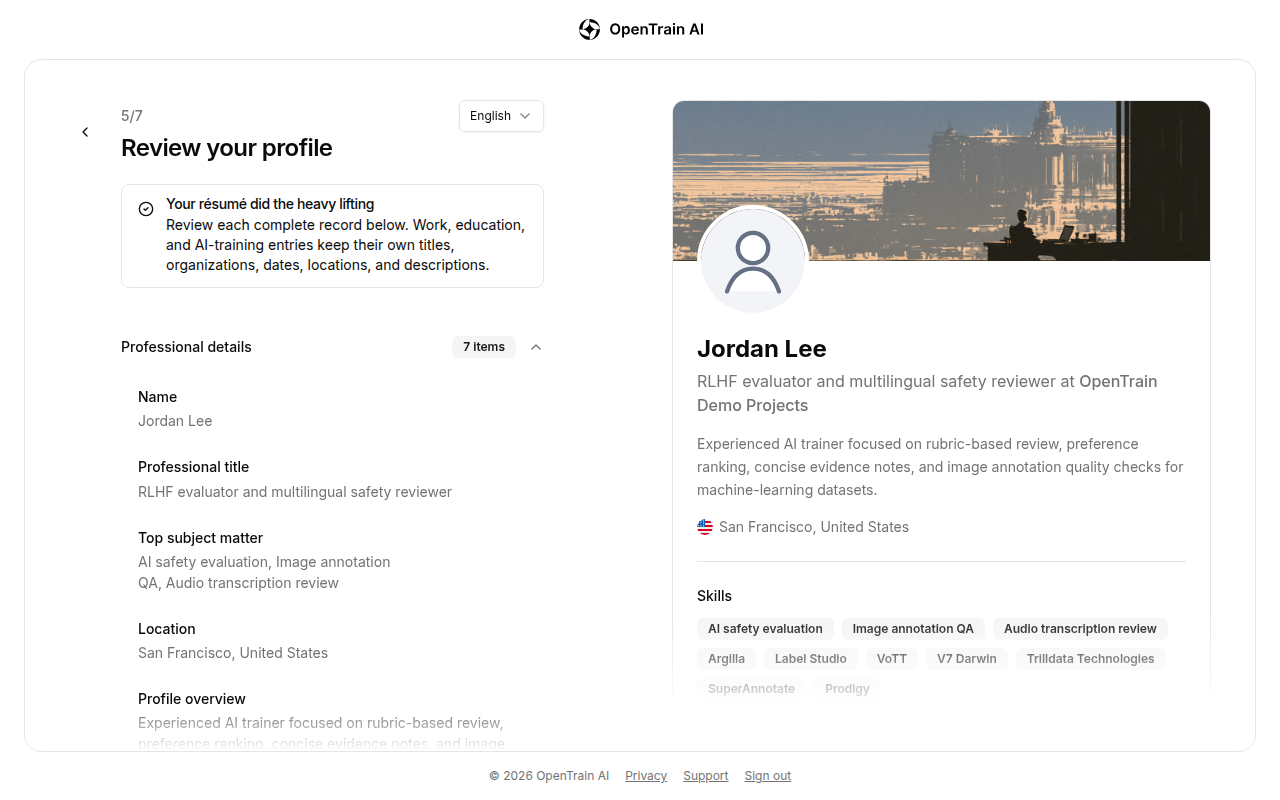
Section titled “अपनी प्रोफ़ाइल संपादित करें”Review your profile आपकी प्रोफ़ाइल को पाँच अनुभागों में दिखाता है। जिस अनुभाग को आप बदलना चाहते हैं उस पर Edit section चुनें, अपने बदलाव करें, और Save changes चुनें। प्रत्येक बदलाव तुरंत आपकी प्रोफ़ाइल में सहेज लिया जाता है। दाईं ओर आपकी प्रोफ़ाइल का पूर्वावलोकन दिखाता है कि यह कैसी दिखती है।
| अनुभाग | आप क्या बदल सकते हैं |
|---|---|
| पेशेवर विवरण | आपका नाम, पेशेवर शीर्षक, वह देश और शहर जहाँ आप रहते हैं, आपका प्रोफ़ाइल अवलोकन, आपका शीर्ष विषय, आपका अंग्रेज़ी स्तर, और अन्य भाषाएँ जिनमें आप काम कर सकते हैं |
| AI प्रशिक्षण और डेटा-लेबलिंग का अनुभव | आपका अनुभव स्तर, आपके मुख्य कौशल (सॉफ़्टवेयर, शीर्ष डेटा प्रकार और शीर्ष कार्य प्रकार), और आपके द्वारा किया गया प्रत्येक AI ट्रेनिंग या डेटा लेबलिंग कार्य |
| कार्य इतिहास | प्रत्येक भूमिका, उसके पद शीर्षक, कंपनी, स्थान, तिथियों और विवरण के साथ |
| शिक्षा | प्रत्येक स्कूल या संस्थान, डिग्री या योग्यता, अध्ययन के क्षेत्र और तिथियों के साथ |
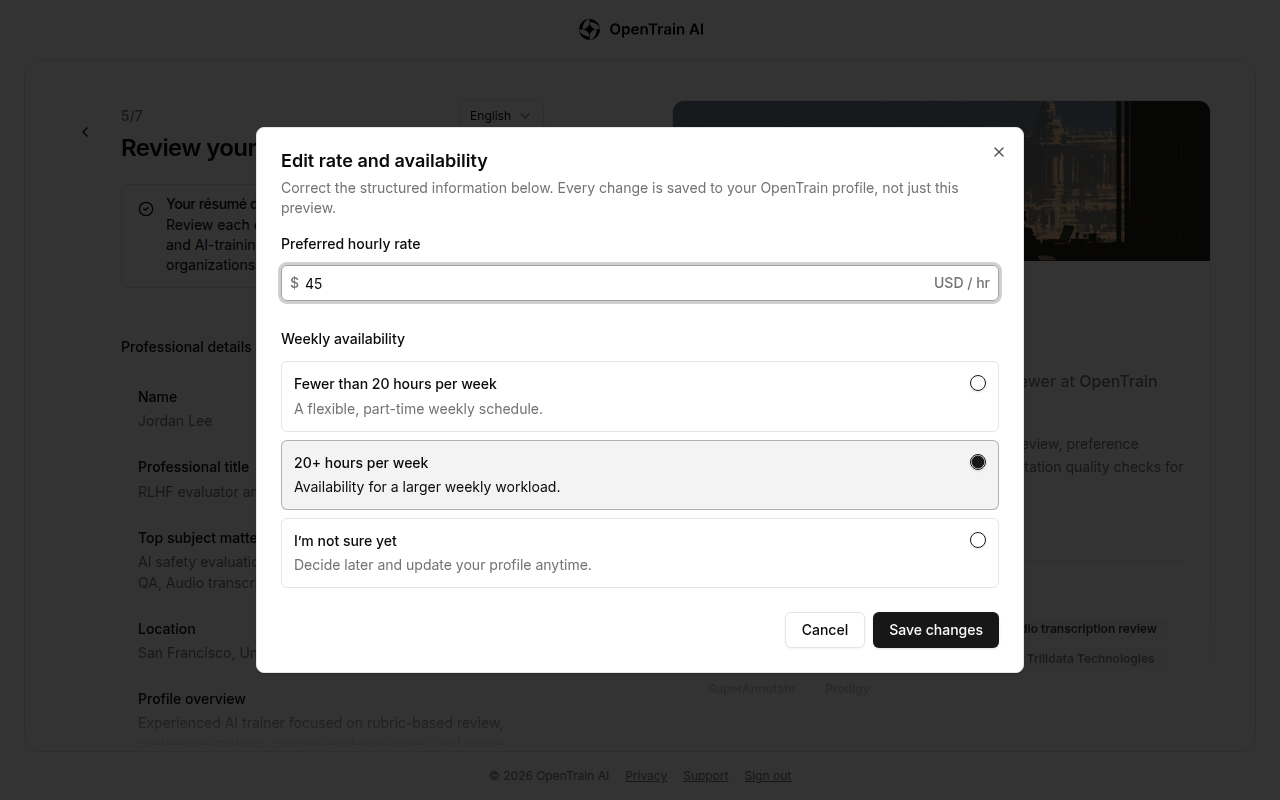
| दर और उपलब्धता | अमेरिकी डॉलर में आपकी पसंदीदा प्रति घंटा दर और आपकी साप्ताहिक उपलब्धता |
अपनी प्रोफ़ाइल में क्या डालें
Section titled “अपनी प्रोफ़ाइल में क्या डालें”- पेशेवर शीर्षक। एक छोटी पंक्ति जो यह बताती है कि आप क्या करते हैं, जैसे “RLHF मूल्यांकनकर्ता और बहुभाषी सुरक्षा समीक्षक”।
- प्रोफ़ाइल विवरण। AI ट्रेनिंग और डेटा लेबलिंग के उस काम के बारे में कुछ वाक्य जो आप सबसे बेहतर करते हैं, वे टूल्स जिनका आप उपयोग करते हैं, और वे विषय जिन्हें आप जानते हैं।
- AI ट्रेनिंग और डेटा-लेबलिंग का अनुभव। प्रत्येक प्रोजेक्ट या प्लेटफ़ॉर्म के लिए एक अलग प्रविष्टि जोड़ें, जिसमें उसका डेटा प्रकार (जैसे टेक्स्ट, इमेज या ऑडियो) और आपके द्वारा किए गए लेबल के प्रकार (जैसे बाउंडिंग बॉक्स, वर्गीकरण या RLHF रैंकिंग) शामिल हों। नियोक्ता अक्सर किसी विशिष्ट टूल या टास्क प्रकार की तलाश करते हैं, इसलिए प्रत्येक को सूचीबद्ध करें।
- प्रमुख कौशल। आपके द्वारा उपयोग किए गए सॉफ़्टवेयर और अपने प्रमुख डेटा प्रकारों व टास्क प्रकारों को चुनें। ये आपकी पूरी प्रोफ़ाइल पर लागू होते हैं, केवल किसी एक काम पर नहीं।
- कार्य इतिहास। कोई भी पिछला रोल मान्य है, चाहे वह सशुल्क हो या अवैतनिक: अंशकालिक काम, इंटर्नशिप, स्वयंसेवा, फ्रीलांस काम, और स्कूल या व्यक्तिगत प्रोजेक्ट। केवल पद का नाम अनिवार्य है। यदि आपने अभी तक किसी भी प्रकार का कोई रोल नहीं किया है, तो इसके बजाय I have no work history yet (मेरा अभी तक कोई कार्य इतिहास नहीं है) पर टिक करें। जब तक आप कोई रोल नहीं जोड़ते या इस बॉक्स पर टिक नहीं करते, तब तक आप अपनी प्रोफ़ाइल पूरी नहीं कर सकते या नौकरियों के लिए आवेदन नहीं कर सकते।
- दर और उपलब्धता। वह न्यूनतम प्रति घंटा दर दर्ज करें जो आप चाहते हैं कि नियोक्ता देखें। उपलब्धता के लिए, Fewer than 20 hours per week (प्रति सप्ताह 20 घंटे से कम), 20+ hours per week (प्रति सप्ताह 20+ घंटे) या I’m not sure yet (मुझे अभी पक्का नहीं पता) चुनें।
प्रोफ़ाइल दृश्यता
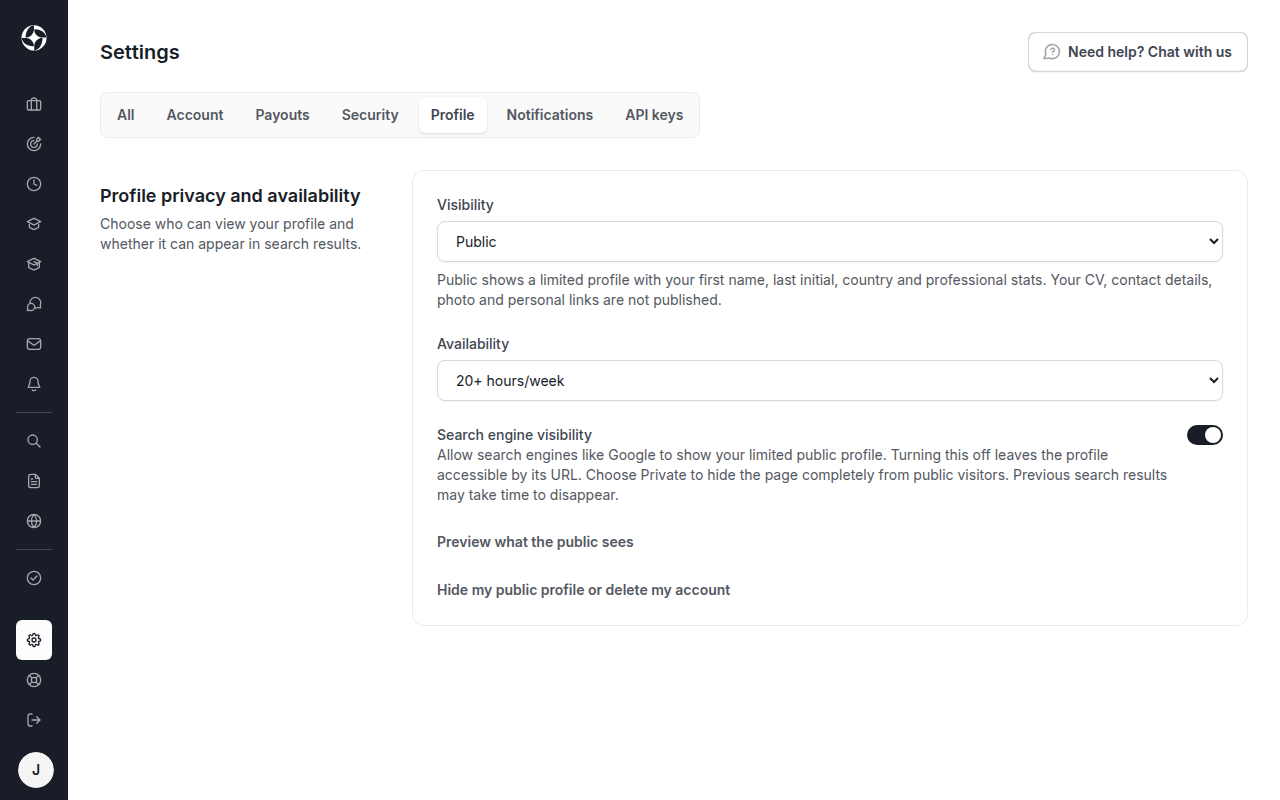
Section titled “प्रोफ़ाइल दृश्यता”आपकी प्रोफ़ाइल कौन देख सकता है, यह Settings में, Profile टैब पर, Profile privacy and availability के अंतर्गत सेट किया जाता है। आप इसे किसी भी समय बदल सकते हैं।
- दृश्यता: Public (सार्वजनिक), Only OpenTrain Users (केवल OpenTrain उपयोगकर्ता) या Private (निजी)। एक सार्वजनिक प्रोफ़ाइल केवल आपका पहला नाम, आपके उपनाम का पहला अक्षर, आपका देश और आपके व्यावसायिक आँकड़े दिखाती है। आपका बायोडाटा (résumé), संपर्क विवरण, फ़ोटो और व्यक्तिगत लिंक प्रकाशित नहीं किए जाते हैं। Only OpenTrain Users आपकी प्रोफ़ाइल को सार्वजनिक विज़िटर्स और सर्च इंजनों से छुपाता है, और साइन-इन किए गए OpenTrain AI उपयोगकर्ता इसे अभी भी देख सकते हैं। Private इसे अन्य साइन-इन किए गए उपयोगकर्ताओं से भी छुपाता है। आप, OpenTrain AI व्यवस्थापक और वे नियोक्ता जिनके साथ आपका पहले से कोई प्रस्ताव है, इसे अभी भी देख सकते हैं।
- उपलब्धता: Less than 20 hours/week (20 घंटे/सप्ताह से कम), 20+ hours/week (20+ घंटे/सप्ताह) या I don’t know yet (मुझे अभी नहीं पता)। यह वही सेटिंग है जो आपकी प्रोफ़ाइल पर साप्ताहिक उपलब्धता की है।
- Search engine visibility (सर्च इंजन दृश्यता): यह स्विच केवल तब दिखता है जब Public (सार्वजनिक) चुना गया हो, और यह केवल Visibility (दृश्यता) को Public के रूप में सहेजने के बाद ही काम करता है। तब तक यह Save changes to turn this on. (इसे चालू करने के लिए बदलाव सहेजें) दिखाता है। जब यह चालू होता है, तो Google जैसे सर्च इंजन आपकी सार्वजनिक प्रोफ़ाइल दिखा सकते हैं। जब यह बंद होता है, तब भी लोग आपके लिंक से आपकी प्रोफ़ाइल खोल सकते हैं। सार्वजनिक आगंतुकों से अपनी प्रोफ़ाइल छिपाने के लिए, Only OpenTrain Users (केवल OpenTrain उपयोगकर्ता) या Private (निजी) चुनें। पुराने खोज परिणामों को हटने में कुछ समय लग सकता है।
जब आप Visibility (दृश्यता) या Availability (उपलब्धता) बदलते हैं, तो Save changes (बदलाव सहेजें) चुनें। सर्च इंजन स्विच बदलते ही सहेज लिया जाता है। किसी सेटिंग के सहेजे जाने के बाद उसके बगल में Saved (सहेजा गया) दिखाई देता है।
सार्वजनिक आगंतुक क्या देखते हैं यह देखने के लिए, इन सेटिंग्स के अंतर्गत Preview your public profile (अपनी सार्वजनिक प्रोफ़ाइल का पूर्वावलोकन करें) चुनें। जब आपकी प्रोफ़ाइल छिपी होती है, तो यह लिंक Preview what Public would show (पूर्वावलोकन करें कि Public क्या दिखाएगा) होता है।
भाषाएँ
Section titled “भाषाएँ”कई नौकरियों के लिए एक विशिष्ट भाषा की आवश्यकता होती है, जैसे अनुवाद, स्थानीयकरण समीक्षा और बहुभाषी डेटा लेबलिंग। भाषा जोड़ने के लिए, Edit profile खोलें, Professional details पर Edit section चुनें, और Other languages के अंतर्गत Add language चुनें। भाषा और अपना स्तर चुनें, फिर Save चुनें। प्रत्येक भाषा अलग से सहेजी जाती है। उसी विंडो में अपना अंग्रेज़ी स्तर सेट करें।
एजेंसी ऑनबोर्डिंग
Section titled “एजेंसी ऑनबोर्डिंग”यदि आप AI trainers की एक टीम चलाते हैं, तो इसके बजाय एजेंसी खाता प्रकार के साथ साइन अप करें। देखें एजेंसी खाता बनाएँ।