


OPENTRAIN AI
इनवॉइसिंग और भुगतान
माइलस्टोन बनाएं और फंड करें, पूरे किए गए काम को मंज़ूरी दें, इनवॉइस डाउनलोड करें और नियोक्ता के भुगतान इतिहास को ट्रैक करें।
OpenTrain AI माइलस्टोन-आधारित भुगतान मॉडल का उपयोग करता है। एक नियोक्ता के रूप में, आप चरणों में काम को फंड करते हैं, पूरे किए गए माइलस्टोन की समीक्षा करते हैं, और काम तैयार होने पर भुगतान जारी करने की मंज़ूरी देते हैं।
एक AI trainer को हायर करने से अनुबंध और पहला माइलस्टोन बनता है। उसके बाद, अनुबंध टैब वह जगह है जहाँ आप फंड किए गए काम को प्रबंधित करते हैं, भविष्य के माइलस्टोन जोड़ते हैं, पूरे किए गए काम को मंज़ूरी देते हैं, और भुगतान इतिहास को जॉब से जोड़कर रखते हैं।
नियोक्ता माइलस्टोन वर्कफ़्लो
Section titled “नियोक्ता माइलस्टोन वर्कफ़्लो”माइलस्टोन किसी अनुबंध से जुड़ी फंडेड काम की अलग-अलग इकाइयाँ हैं। वे प्रत्येक हायर किए गए AI trainer के लिए Contract टैब में रहते हैं।

पहला माइलस्टोन बनाना
Section titled “पहला माइलस्टोन बनाना”पहला माइलस्टोन हायरिंग फ़्लो के दौरान बनाया जाता है। हायर करते समय आपके द्वारा दर्ज की गई राशि और विवरण उस AI trainer के लिए प्रारंभिक फंडेड माइलस्टोन बन जाते हैं।
बाद के माइलस्टोन जोड़ना
Section titled “बाद के माइलस्टोन जोड़ना”बाद के काम के लिए, जॉब विवरण दृश्य के Contract टैब पर जाएं और वहां से एक नया माइलस्टोन जोड़ें।
प्रत्येक माइलस्टोन के लिए आवश्यक है:
- डिलीवरेबल का विवरण
- एक राशि (USD में)
- एक वैकल्पिक नियत तारीख (due date)

माइलस्टोन को फंड करना
Section titled “माइलस्टोन को फंड करना”पहला माइलस्टोन हायरिंग फ़्लो के दौरान फंड किया जाता है। बाद के माइलस्टोन फंड किए जाने से पहले बनाए जा सकते हैं; भुगतान एकत्र होने तक वे Not Funded स्थिति में रहते हैं।
जब आप किसी माइलस्टोन को फंड करते हैं, तो OpenTrain AI Stripe के माध्यम से आपकी भुगतान विधि से शुल्क लेता है और अनुबंध पर माइलस्टोन को फंडेड के रूप में चिह्नित करता है। AI trainer माइलस्टोन को Active & Funded के रूप में देखता है और काम शुरू कर सकता है।
Not Funded या Active & Funded स्थिति वाले माइलस्टोन Contract टैब में दिखाए जाते हैं। अनसुलझे माइलस्टोन वाले जॉब्स को आर्काइव नहीं किया जा सकता है।
माइलस्टोन को मंज़ूरी देना
Section titled “माइलस्टोन को मंज़ूरी देना”एक बार जब AI trainer किसी माइलस्टोन को पूर्ण के रूप में चिह्नित कर देता है, तो आपको समीक्षा करने और मंज़ूरी देने के लिए एक सूचना प्राप्त होती है। आपके द्वारा मंज़ूरी दिए जाने के बाद:
- OpenTrain AI trainer की कनेक्टेड पेआउट विधि पर पेआउट शुरू करता है
- माइलस्टोन अपनी पेआउट स्थिति दिखाता है, जैसे कि Payout pending, और पेआउट भेजे जाने पर Paid
- AI trainer को एक पेआउट सूचना भेजी जाती है
यदि AI trainer को अभी भी पेआउट सेटअप पूरा करने की आवश्यकता है, या यदि Stripe पुनः प्रयास करने योग्य ट्रांसफर स्थिति की रिपोर्ट करता है, तो OpenTrain पेआउट को लंबित रखता है और पेआउट समाप्त होने से पहले AI trainer को Settings -> Payouts से सेटअप पूरा करने के लिए संकेत देता है।

इनवॉइस
Section titled “इनवॉइस”नियोक्ता इनवॉइस देखने और डाउनलोड करने के लिए, नियोक्ता डैशबोर्ड से Reports खोलें।
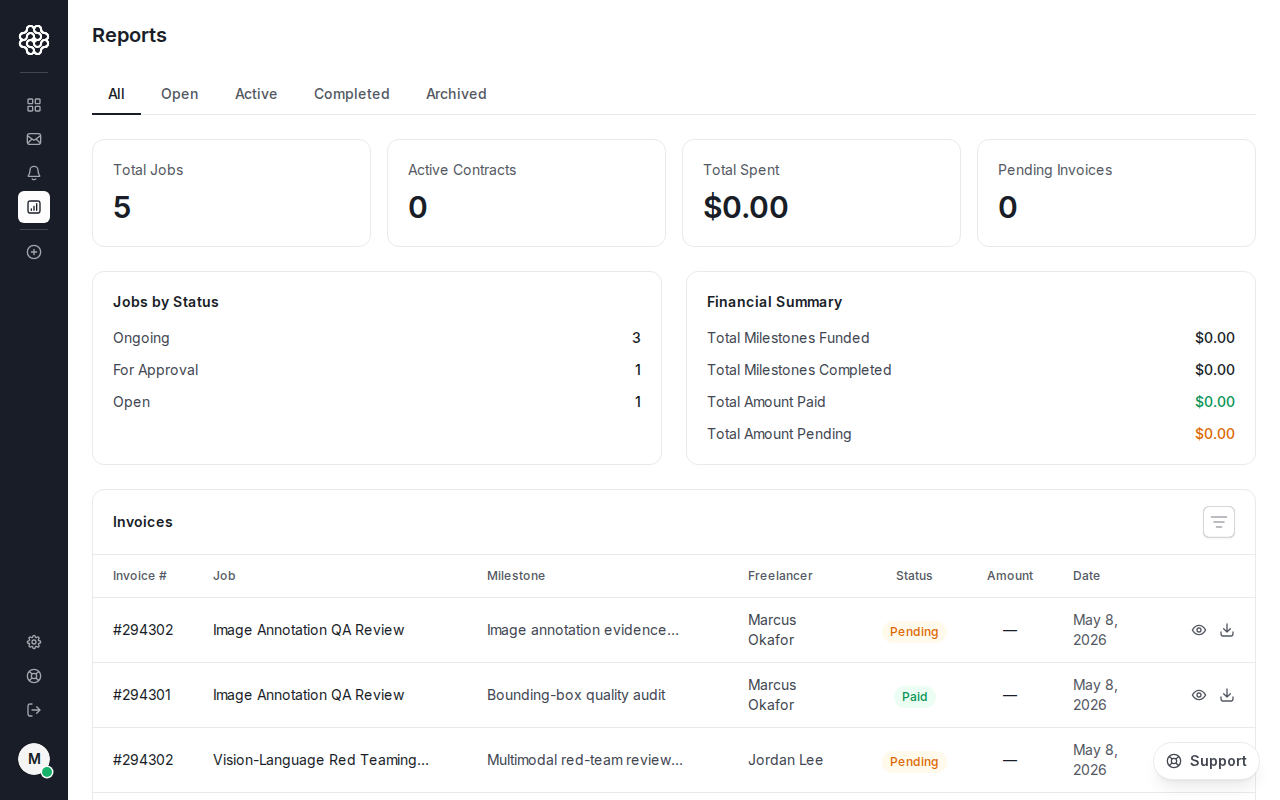
नियोक्ता फ़ंडिंग इनवॉइस
Section titled “नियोक्ता फ़ंडिंग इनवॉइस”हर बार जब आप किसी माइलस्टोन को फंड करते हैं, तो OpenTrain AI एक नियोक्ता इनवॉइस जेनरेट करता है। आप अपने डैशबोर्ड के Reports अनुभाग से इस इनवॉइस को देख या डाउनलोड कर सकते हैं। इनवॉइस में शामिल हैं:
- प्रोजेक्ट का नाम और माइलस्टोन का विवरण
- बिलिंग का प्रकार और राशि
- भुगतान की स्थिति
AI trainer पेआउट इनवॉइस
Section titled “AI trainer पेआउट इनवॉइस”जब कोई माइलस्टोन स्वीकृत हो जाता है और पेआउट शुरू हो जाता है, तो AI trainer को एक पेआउट इनवॉइस प्राप्त होता है। एक नियोक्ता के रूप में, क्लाइंट्स के साथ भुगतानों का मिलान करते समय आपको इस इनवॉइस का संदर्भ लेने की आवश्यकता हो सकती है।
Stripe बिलिंग सेटअप
Section titled “Stripe बिलिंग सेटअप”OpenTrain AI सभी नियोक्ता भुगतानों को Stripe के माध्यम से प्रोसेस करता है। अपने पहले माइलस्टोन को फंड करने से पहले, आपके खाते से एक वैध भुगतान विधि जुड़ी होनी चाहिए।
बिलिंग सेटिंग्स पर जाएं
Employer Settings (नियोक्ता सेटिंग्स) → Billing (बिलिंग) पर जाएं (या यदि आप किसी एजेंसी प्लान पर हैं, तो अपनी एजेंसी प्लान सेटिंग्स पर जाएं)।
एक भुगतान विधि जोड़ें
अपने कार्ड या बैंक विवरण दर्ज करें। सुरक्षित भुगतान प्रोसेसिंग के लिए OpenTrain AI Stripe का उपयोग करता है — आपकी भुगतान जानकारी Stripe द्वारा संग्रहीत की जाती है, OpenTrain AI द्वारा नहीं।
एक प्लान की सदस्यता लें (यदि आवश्यक हो)
एजेंसी और भर्ती-कॉन्फ़िगर किए गए खातों के लिए सब्सक्रिप्शन प्लान की आवश्यकता हो सकती है। उपयुक्त प्लान चुनें और बिलिंग की पुष्टि करें। सब्सक्रिप्शन बिलिंग अलग-अलग माइलस्टोन शुल्कों से अलग होती है।
भुगतान इतिहास
Section titled “भुगतान इतिहास”पिछले भुगतानों को देखने के लिए, किसी भी जॉब के लिए Contract टैब पर जाएं। प्रत्येक स्वीकृत माइलस्टोन राशि, तारीख और भुगतान स्थिति दिखाता है। प्रिंट करने योग्य रिकॉर्ड के लिए, अपने डैशबोर्ड के Reports अनुभाग में इनवॉइस लिंक का उपयोग करें, या अपने क्लाइंट के साथ AI trainer का पेआउट इनवॉइस साझा करें।