


OPENTRAIN AI
अपनी नियोक्ता टीम सेट अप करें
साथी टीम सदस्यों को आमंत्रित करें, अपने संगठन प्रोफ़ाइल का प्रबंधन करें, और यह नियंत्रित करें कि प्रत्येक टीम सदस्य कौन सी नौकरियों और फ़ोल्डरों को खोल सकता है।
अपनी नियोक्ता टीम का उपयोग तब करें जब OpenTrain AI में नौकरियाँ पोस्ट करने, उम्मीदवारों की समीक्षा करने, प्रोजेक्ट एक्सेस प्रबंधित करने या कार्य का समन्वय करने के लिए एक से अधिक व्यक्तियों की मदद की आवश्यकता हो।
केवल संगठन के मालिक ही लोगों को टीम में आमंत्रित कर सकते हैं, टीम के सदस्यों को हटा सकते हैं, और संगठन-स्तरीय सेटिंग्स का प्रबंधन कर सकते हैं। टीम के सदस्य उन नौकरियों और फ़ोल्डरों पर काम कर सकते हैं जिनकी उनके पास एक्सेस है।
टीम सेटिंग्स खोलें
Section titled “टीम सेटिंग्स खोलें”app.opentrain.ai में साइन इन करें, Employer Settings (नियोक्ता सेटिंग) खोलें, और Team चुनें।

किसी टीम साथी को आमंत्रित करें
Section titled “किसी टीम साथी को आमंत्रित करें”Invite teammates में, एक या अधिक ईमेल पते दर्ज करें। प्रत्येक ईमेल पते के बाद Enter, कॉमा, या टैब दबाएं, फिर Send invite पर क्लिक करें।
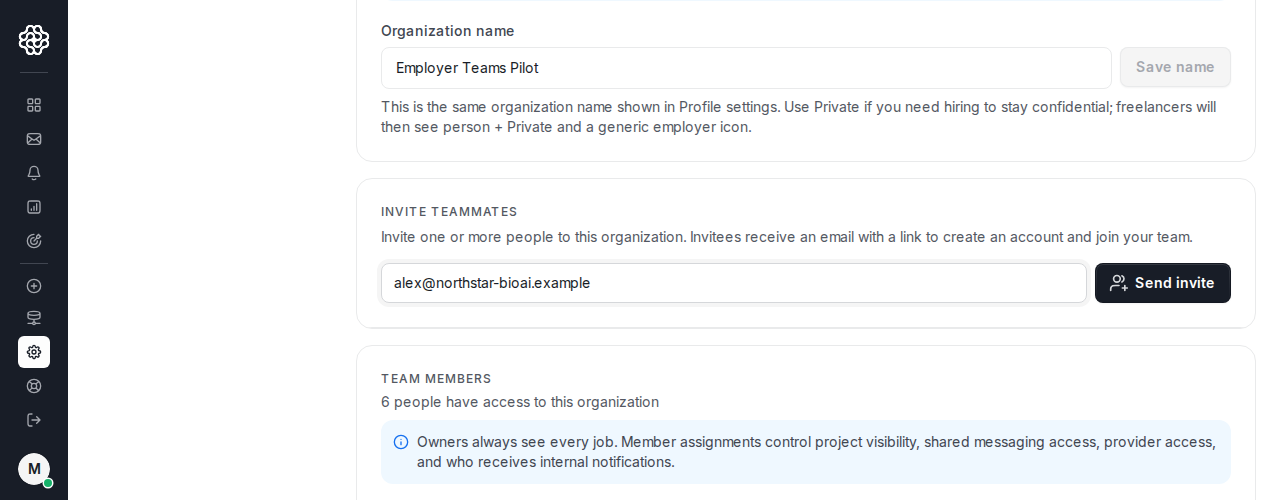
OpenTrain प्रत्येक आमंत्रित व्यक्ति को आपकी नियोक्ता टीम में शामिल होने के लिए एक लिंक के साथ एक ईमेल भेजता है। यदि उस व्यक्ति के पास पहले से ही एक योग्य नियोक्ता खाता है, तो OpenTrain उन्हें टीम में जोड़ सकता है। अन्यथा, वे आमंत्रण लिंक से एक नियोक्ता खाता बनाते हैं।
जोड़े गए टीम साथियों की पुष्टि करें
Section titled “जोड़े गए टीम साथियों की पुष्टि करें”यह पुष्टि करने के लिए Team members का उपयोग करें कि संगठन में पहले से कौन शामिल है, प्रत्येक व्यक्ति की भूमिका क्या है, और वर्तमान में उनकी प्रोजेक्ट एक्सेस क्या है। किसी आमंत्रित व्यक्ति के जुड़ने के बाद, यह सूची इस बात की पुष्टि करती है कि उन्हें नियोक्ता टीम में जोड़ दिया गया है।
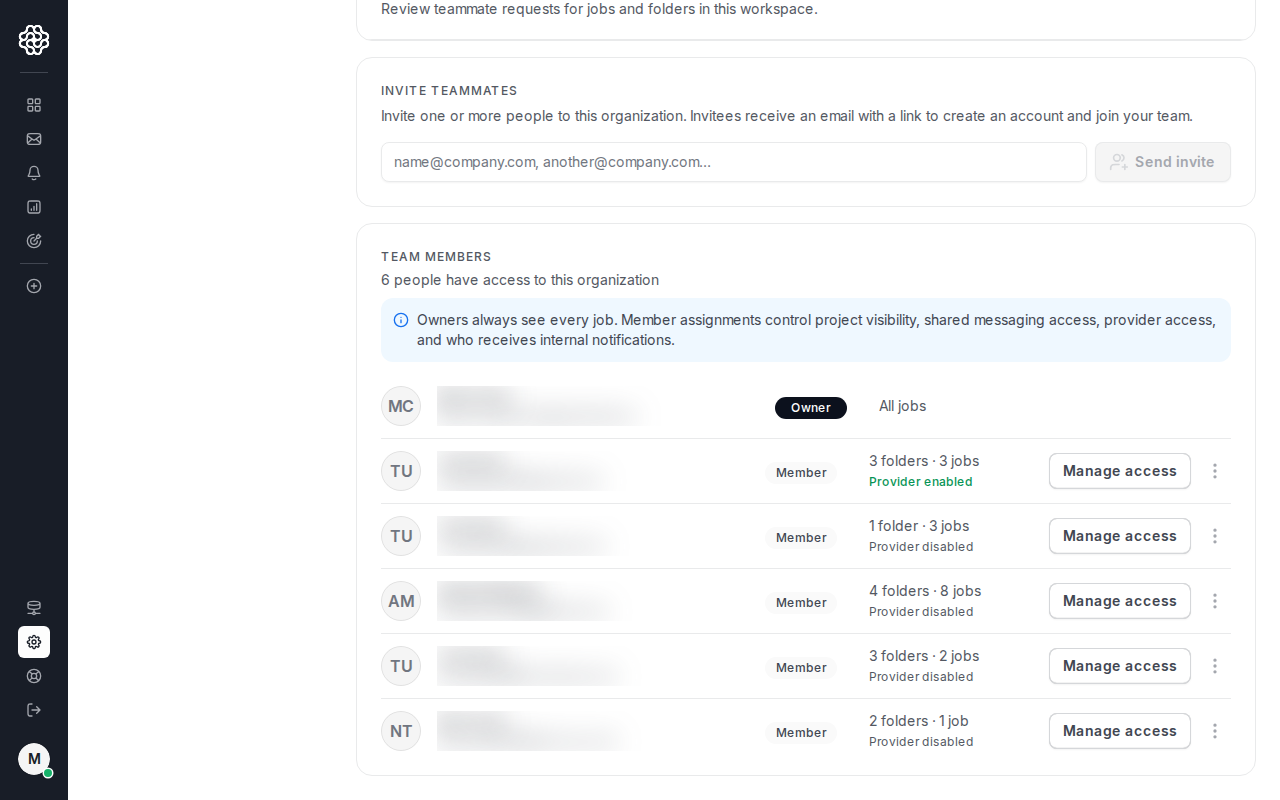
मालिकों के पास हमेशा प्रत्येक नौकरी और फ़ोल्डर का एक्सेस रहता है। अन्य टीम के सदस्य केवल उन्हीं नौकरियों और फ़ोल्डरों को देखते हैं जो उन्हें सौंपे गए हैं या उनके साथ साझा किए गए हैं।
किसी टीम साथी की एक्सेस प्रबंधित करें
Section titled “किसी टीम साथी की एक्सेस प्रबंधित करें”जब आपको किसी व्यक्ति की नौकरी और फ़ोल्डर एक्सेस की समीक्षा करने या उसे बदलने की आवश्यकता हो, तो उस टीम साथी की पंक्ति पर Manage access पर क्लिक करें।
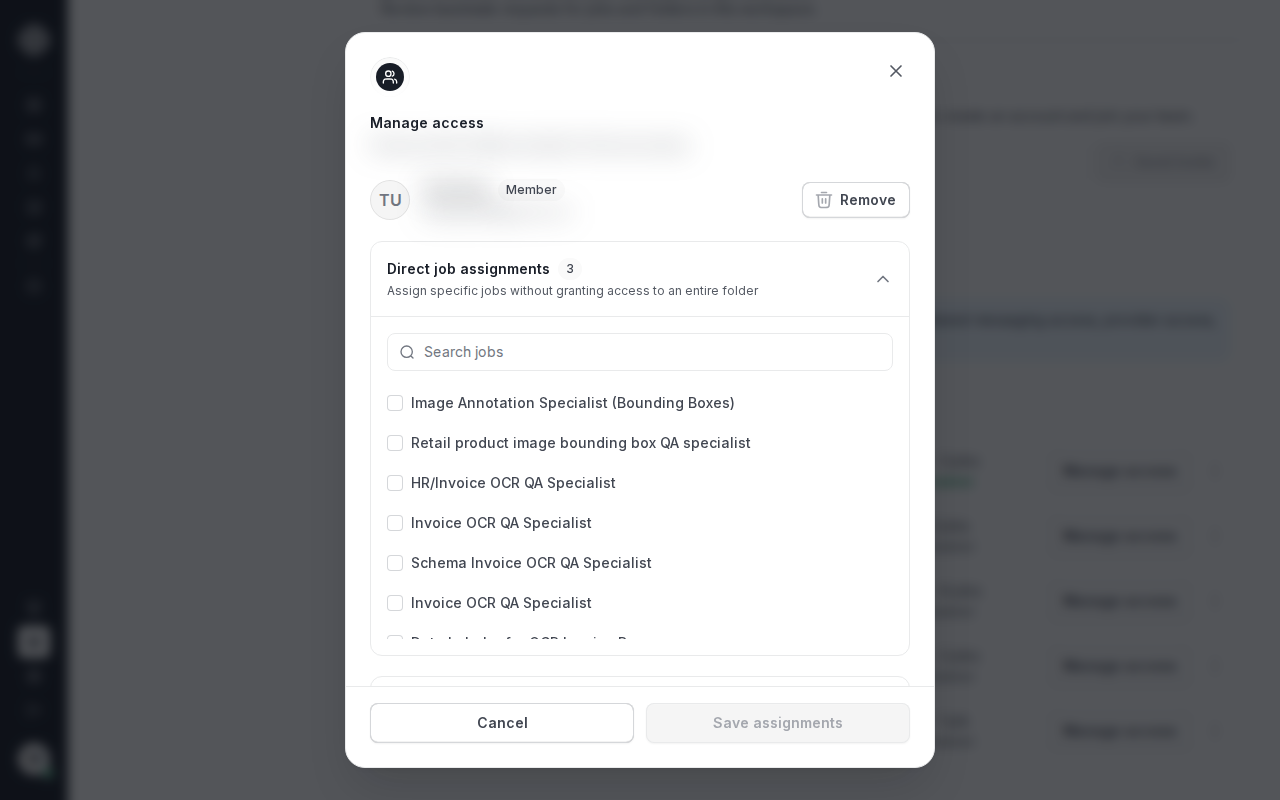
प्रोजेक्ट एक्सेस यह नियंत्रित करती है कि टीम का साथी कौन सी नौकरियाँ और फ़ोल्डर खोल सकता है। यह उस टीम साथी के लिए साझा प्रोजेक्ट मैसेजिंग और आंतरिक प्रोजेक्ट नोटिफ़िकेशन को भी प्रभावित करती है।
किसी टीम साथी को हटाएं
Section titled “किसी टीम साथी को हटाएं”जब किसी व्यक्ति को संगठन से हटाना हो, तो टीम साथी पंक्ति मेन्यू का उपयोग करें। किसी टीम साथी को हटाने से उनकी संगठन सदस्यता और उस संगठन में नौकरियों व फ़ोल्डरों तक उनकी पहुँच समाप्त हो जाती है।
यदि आपको केवल एक नौकरी या फ़ोल्डर से एक्सेस हटाने की आवश्यकता है, तो टीम साथी को संगठन से हटाने के बजाय Manage access या प्रोजेक्ट शेयरिंग पेज का उपयोग करें।
यह प्रोजेक्ट शेयरिंग से कैसे संबंधित है
Section titled “यह प्रोजेक्ट शेयरिंग से कैसे संबंधित है”टीम सेटअप यह नियंत्रित करता है कि संगठन में कौन शामिल हो सकता है। प्रोजेक्ट शेयरिंग यह नियंत्रित करती है कि कौन से मौजूदा टीम साथी किसी विशिष्ट नौकरी या फ़ोल्डर को खोल सकते हैं।
किसी टीम साथी के संगठन में शामिल होने के बाद, उनके साथ किसी स्टैंडअलोन नौकरी या फ़ोल्डर को साझा करने के लिए Share projects with teammates का उपयोग करें।