


OPENTRAIN AI
काम मैनेज करना
OpenTrain AI पर AI trainer के रूप में एक्टिव कॉन्ट्रैक्ट, जॉब मैसेज, कॉन्ट्रैक्ट डिटेल्स, जॉब निर्देश, कैलेंडर आइटम और रिपोर्ट्स को कैसे मैनेज करें।
जब कोई नियोक्ता आपके प्रस्ताव को स्वीकार कर लेता है, तो एक कॉन्ट्रैक्ट बन जाता है और आपका काम शुरू हो जाता है। AI trainer डैशबोर्ड और कॉन्ट्रैक्ट डिटेल पेज वे जगहें हैं जहाँ से आप इसके बाद का सब कुछ मैनेज करते हैं।
AI Trainer डैशबोर्ड
Section titled “AI Trainer डैशबोर्ड”आपका मुख्य डैशबोर्ड मुख्य नेविगेशन से एक्सेस किया जा सकता है। इनके बीच आने-जाने के लिए डैशबोर्ड सेक्शन और साइड नेविगेशन का उपयोग करें:
| टैब | यहाँ क्या है |
|---|---|
| My Jobs (मेरे कार्य) | सभी एक्टिव कॉन्ट्रैक्ट और उनका स्टेटस |
| Finished (पूर्ण) | पूरे हो चुके कॉन्ट्रैक्ट |
| Proposals (प्रस्ताव) | आपके द्वारा सबमिट किए गए प्रस्ताव जो समीक्षा के लिए पेंडिंग हैं |
| Messages (संदेश) | सभी बातचीत — प्रस्ताव से जुड़े मैसेज और जॉब मैसेज दोनों |
| Calendar (कैलेंडर) | शेड्यूल किए गए सेशन या इवेंट जो आपके नियोक्ता ने सेट किए हैं |
| Reports (रिपोर्ट्स) | इनवॉइस और पेआउट रिकॉर्ड |
डैशबोर्ड होम व्यू पर सुझाई गई नौकरियां भी दिखाता है ताकि आप एक्टिव काम को मैनेज करते हुए नए प्रोजेक्ट्स के लिए भी अप्लाई करते रह सकें।

मैनेज-जॉब व्यू
Section titled “मैनेज-जॉब व्यू”प्रत्येक एक्टिव कॉन्ट्रैक्ट के लिए, मैनेज-जॉब व्यू खोलने के लिए Start working या Manage पर क्लिक करें। यह पेज नौकरी से जुड़े विशिष्ट कार्य क्षेत्रों को एक साथ रखता है:
Messages (संदेश)
इस नौकरी से संबंधित सभी बातचीत — नियोक्ता के साथ आपके 1:1 मैसेज और टीम के लिए उनके द्वारा सेट अप किए गए कोई भी ग्रुप चैनल। आप मैसेज भेज सकते हैं, मैसेज इतिहास देख सकते हैं, और यह देख सकते हैं कि इस नौकरी पर और कौन है।
Contract (अनुबंध)
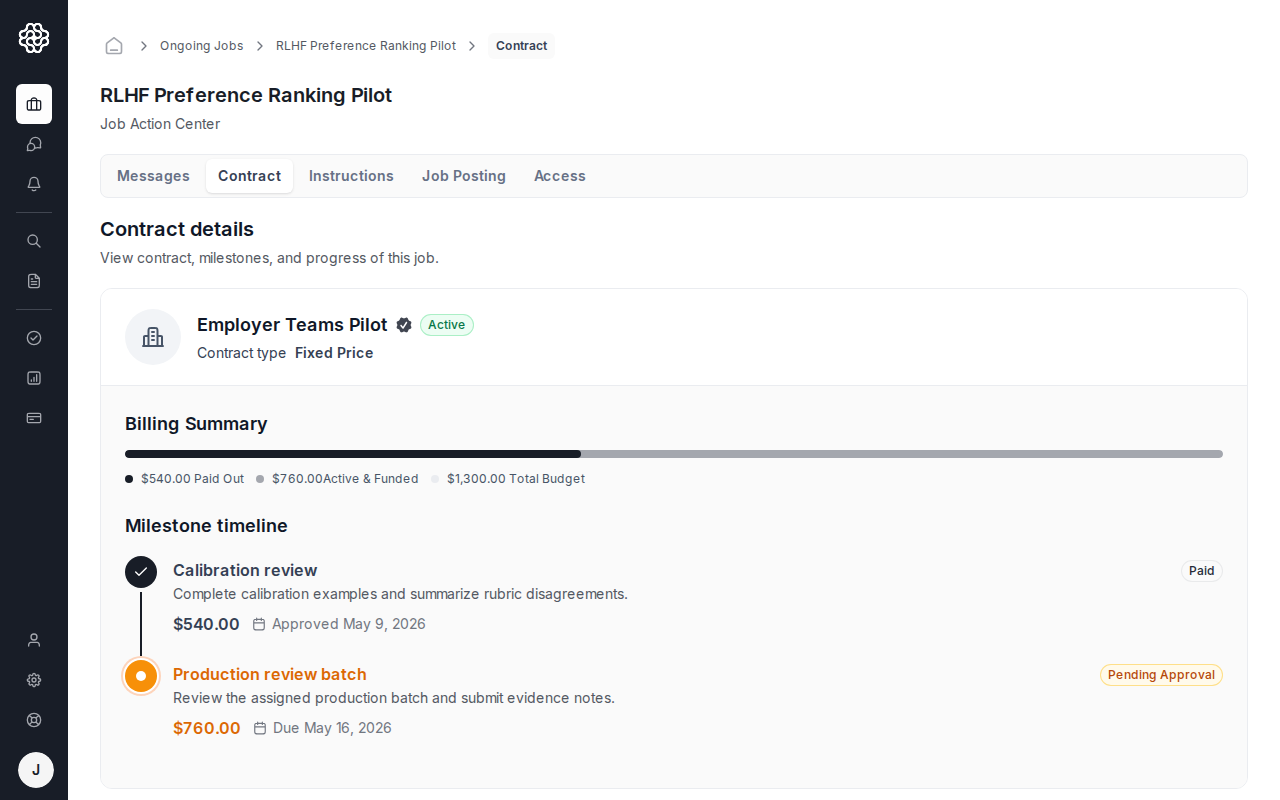
तय किए गए स्कोप, बजट, माइलस्टोन और स्टेटस को दिखाने वाली कॉन्ट्रैक्ट डिटेल। माइलस्टोन का काम सबमिट करने के लिए इस टैब का उपयोग करें। भुगतान के पूरे वर्कफ़्लो के लिए, Payments & payouts देखें।
Instructions (निर्देश)
नियोक्ता द्वारा एक सहयोगी दस्तावेज़ के रूप में बनाए गए नौकरी के निर्देश। यह टैब तब उपलब्ध होता है जब नियोक्ता ने प्रोजेक्ट के लिए निर्देश प्रकाशित किए हों। काम शुरू करने से पहले इसे ध्यान से पढ़ें — नियोक्ता क्या उम्मीद करता है, इसके लिए यह प्राथमिक स्रोत है।
जॉब पोस्टिंग
मूल जॉब पोस्ट और स्कोप का संदर्भ, जो तब उपयोगी होता है जब आपको काम शुरू होने से पहले नियोक्ता द्वारा मांगी गई चीज़ों को जांचना हो।
Access (पहुंच)
जॉब एक्सेस विवरण, जैसे कि एक्टिव कॉन्ट्रैक्ट के लिए नियोक्ता द्वारा प्रबंधित टीम या टूल का एक्सेस।

कॉन्ट्रैक्ट डिटेल पेज
Section titled “कॉन्ट्रैक्ट डिटेल पेज”आप अपने डैशबोर्ड से पूरे कॉन्ट्रैक्ट का डिटेल व्यू भी एक्सेस कर सकते हैं। यह पेज दिखाता है:
- कॉन्ट्रैक्ट के पूरे नियम और स्कोप
- फ़ंडिंग स्टेटस के साथ माइलस्टोन सूची
- काम सबमिशन और अप्रूवल का इतिहास
माइलस्टोन
Section titled “माइलस्टोन”नियोक्ता माइलस्टोन के ज़रिए भुगतान करते हैं। प्रत्येक माइलस्टोन एक निश्चित राशि के साथ किसी डिलीवरेबल या काम के चरण का प्रतिनिधित्व करता है। Contract टैब माइलस्टोन की राशि, देय तिथियां और वर्तमान स्टेटस दिखाता है ताकि आप देख सकें कि किस काम के लिए फ़ंड मिल चुका है और किसकी अभी भी समीक्षा होनी बाकी है।
स्टेप-बाय-स्टेप पेआउट वर्कफ़्लो के लिए Payments & payouts देखें, जिसमें Complete & Request Payout, Settings -> Payouts से पेआउट विधि सेटअप, पेआउट इनवॉइस और देश की उपलब्धता शामिल है।
नौकरी के निर्देश
Section titled “नौकरी के निर्देश”नियोक्ता प्लेटफ़ॉर्म के भीतर एक सहयोगी दस्तावेज़ के रूप में विस्तृत जॉब निर्देश बना सकते हैं। जब निर्देश प्रकाशित होते हैं, तो वे आपके मैनेज-जॉब व्यू के Instructions टैब में दिखाई देते हैं।

निर्देशों में अक्सर शामिल होते हैं:
- कार्य दिशानिर्देश और गुणवत्ता मानक
- स्वीकार्य और अस्वीकार्य एनोटेशन के उदाहरण
- उपयोग किए जाने वाले टूल्स या प्लेटफ़ॉर्म
- फ़ाइल नामकरण परंपराएं या सबमिशन फ़ॉर्मेट
काम शुरू करने से पहले निर्देशों की जांच करें और जब भी वे अपडेट हों, उन्हें दोबारा पढ़ें। नियोक्ता कॉन्ट्रैक्ट के दौरान किसी भी समय निर्देशों को संपादित कर सकता है।
कैलेंडर
Section titled “कैलेंडर”आपके डैशबोर्ड पर Calendar टैब नियोक्ता द्वारा बनाए गए किसी भी शेड्यूल्ड इवेंट को दिखाता है — किकऑफ़ कॉल, चेक-इन, या समय सीमा के मार्कर। कैलेंडर प्रविष्टियां नियोक्ता द्वारा बनाई जाती हैं और आपके कैलेंडर पर स्वचालित रूप से दिखाई देती हैं।
रिपोर्ट्स
Section titled “रिपोर्ट्स”आपके डैशबोर्ड पर Reports टैब इनवॉइस और पेआउट रिकॉर्ड को सूचीबद्ध करता है। पूर्ण या लंबित भुगतान पंक्तियों के रिकॉर्ड खोजने के लिए इसका उपयोग करें। इनवॉइस डाउनलोड विवरण के लिए, Payments & payouts देखें।