


OPENTRAIN AI
लॉग इन करें और साइन-इन से जुड़ी समस्याएं ठीक करें
app.opentrain.ai पर OpenTrain AI में लॉग इन करें, और सामान्य साइन-इन समस्याओं को ठीक करें: सत्यापन कोड अस्वीकार होना या न मिलना, पासवर्ड काम न करना, रीसेट लिंक की समय-सीमा समाप्त होना, साइन-इन का तरीका काम न करना, ईमेल किए गए कोड से साइन इन करना, और Settings में अपना पासवर्ड बदलना।
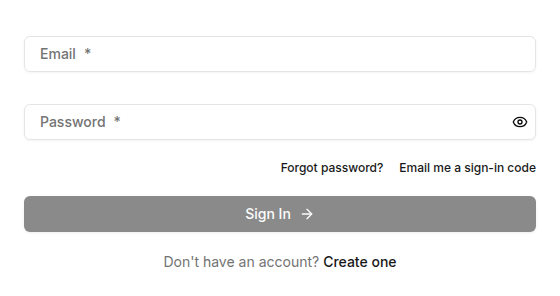
OpenTrain AI में लॉग इन करने के लिए, app.opentrain.ai पर जाएं। पृष्ठ Log in to OpenTrain पर खुलता है।
यह पृष्ठ आपकी तब मदद करता है जब आप app.opentrain.ai में साइन इन नहीं कर पाते हैं या अपने ईमेल का सत्यापन पूरा नहीं कर पाते हैं। यह नियोक्ताओं और AI trainers पर लागू होता है। पहली बार सेटअप करने के लिए, Account setup देखें।
साइन-इन पृष्ठ
Section titled “साइन-इन पृष्ठ”आप तीन तरीकों से साइन इन कर सकते हैं: अपने ईमेल पते और पासवर्ड के साथ, उस कोड के साथ जो OpenTrain AI आपको ईमेल करता है, या Sign In बटन के नीचे दिए गए Sign in with Google या Sign in with Apple के साथ। उसी तरीके का उपयोग करें जिसका आपने पहले उपयोग किया था; देखें यदि आपका साइन-इन तरीका काम करना बंद कर दे।
यदि आपका सत्यापन कोड नहीं आता है
Section titled “यदि आपका सत्यापन कोड नहीं आता है”जब आप साइन अप करते हैं, तो OpenTrain AI आपको 6 अंकों का कोड ईमेल करता है। ईमेल OpenTrain AI की ओर से आता है और इसका विषय (subject) Your verification code से शुरू होता है। आप Check your email स्क्रीन पर कोड दर्ज करते हैं।
क्रम से इन जांचों को पूरा करें:
स्क्रीन पर दिए गए पते की जांच करें
स्क्रीन पर We sent a verification code to लिखा होता है और आपका पता दिखाई देता है। यदि पते में टाइपिंग की कोई गलती है और स्क्रीन पर Wrong email? Click to edit दिखाई देता है, तो इसे चुनें, पता सही करें, और Save & resend चुनें।
अन्य फ़ोल्डरों में देखें
OpenTrain AI के ईमेल के लिए अपने स्पैम, जंक और प्रमोशन्स फ़ोल्डर देखें। यह भी सुनिश्चित करें कि आपके मेलबॉक्स में जगह हो और कोई फ़िल्टर या फ़ॉरवर्डिंग नियम संदेश को ब्लॉक न कर रहा हो।
नया कोड मांगें
Didn’t receive the email? के नीचे, Click to resend चुनें। ईमेल के लिए एक मिनट प्रतीक्षा करें, फिर अपने सबसे नए ईमेल के कोड का उपयोग करें।
यदि आपको अभी भी कोई कोड नहीं मिलता है, तो सपोर्ट से संपर्क करें।
यदि आपका सत्यापन कोड अस्वीकार कर दिया जाता है
Section titled “यदि आपका सत्यापन कोड अस्वीकार कर दिया जाता है”OpenTrain AI द्वारा भेजे जाने के 15 मिनट बाद कोड की समय-सीमा समाप्त हो जाती है। सभी 6 अंक दर्ज करें, और अपने सबसे नए ईमेल के कोड का उपयोग करें। यदि आपने कोड पेस्ट किया है, तो जांच लें कि उसके साथ कोई स्पेस न आया हो।
| संदेश | इसका क्या अर्थ है | क्या करें |
|---|---|---|
| वह कोड सही नहीं है। अपने सबसे नए ईमेल में आए कोड का उपयोग करें। | आपके द्वारा दर्ज किया गया कोड वर्तमान कोड से मेल नहीं खाता है। | OpenTrain AI से आया सबसे नया ईमेल खोलें और उसका कोड दर्ज करें। |
| इस कोड की समय सीमा समाप्त हो गई है। कृपया एक नया कोड फिर से भेजें। | कोड 15 मिनट से अधिक पुराना है। | Click to resend चुनें, फिर नए ईमेल के कोड का उपयोग करें। |
| बहुत सारे गलत प्रयास किए गए हैं। 15 मिनट प्रतीक्षा करें, फिर एक नया कोड मांगें। | कई गलत कोड दर्ज किए गए थे। | 15 मिनट प्रतीक्षा करें। फिर Click to resend चुनें और सबसे नए ईमेल से कोड दर्ज करें। |
| इस खाते के लिए कोई कोड सक्रिय नहीं है। कृपया नया कोड फिर से भेजें। | आपके खाते के लिए कोई वर्तमान कोड सक्रिय नहीं है। | Click to resend चुनें। |
| कृपया दूसरा कोड मांगने से पहले कुछ देर प्रतीक्षा करें। | आपने कम समय में कई बार नए कोड का अनुरोध किया। | कुछ मिनट प्रतीक्षा करें। पहले से भेजे गए कोड के लिए अपना इनबॉक्स और स्पैम फ़ोल्डर देखें, और सबसे नए कोड का उपयोग करें। |
| सत्यापन ईमेल नहीं भेजा जा सका। कृपया पुनः प्रयास करें। | OpenTrain AI ईमेल नहीं भेज सका। | कुछ देर बाद पुन: प्रयास करें। यदि ऐसा होता रहता है, तो सपोर्ट से संपर्क करें। |
| हम इस पते पर ईमेल नहीं भेज सकते क्योंकि इस पर पहले भेजे गए संदेश बाउंस हो गए थे या उन्हें स्पैम के रूप में रिपोर्ट किया गया था। किसी भिन्न ईमेल पते का उपयोग करें या सहायता टीम से संपर्क करें। | ईमेल प्रदाता ने इस पते पर भेजे गए पिछले संदेशों को स्वीकार नहीं किया। | किसी भिन्न ईमेल पते का उपयोग करें, या सपोर्ट से संपर्क करें। |
| वह ईमेल पहले से उपयोग में है। इसके बजाय साइन इन करने का प्रयास करें। | आपने अपना ईमेल पता बदलकर ऐसे पते पर करने का प्रयास किया, जिस पर पहले से ही एक OpenTrain खाता मौजूद है। | फिर से साइन अप करने के बजाय उस पते से साइन इन करें। |
| आपके ईमेल का सत्यापन नहीं किया जा सका। कृपया पुनः प्रयास करें। | कोड की जांच करते समय कुछ गड़बड़ हुई। | कुछ देर बाद पुन: प्रयास करें। यदि ऐसा होता रहता है, तो सपोर्ट से संपर्क करें। |
यदि आप साइन इन नहीं कर पा रहे हैं
Section titled “यदि आप साइन इन नहीं कर पा रहे हैं”| संदेश | इसका क्या अर्थ है | क्या करें |
|---|---|---|
| Wrong email or password. | ईमेल और पासवर्ड किसी खाते से मेल नहीं खाते हैं। | Check the spelling of your email address and that Caps Lock is off. If you signed up with a Google or Apple button, select that button instead of typing a password. To sign in without your password, select Email me a sign-in code instead next to the message: the form switches to a sign-in code, and OpenTrain AI emails a 6-digit code to the address you typed if that address is verified (see Sign in with a code instead of a password). Otherwise reset your password. |
| लॉगिन के बहुत सारे प्रयास किए गए हैं। कृपया पुनः प्रयास करने से पहले कुछ मिनट प्रतीक्षा करें। | लगातार कई गलत प्रयासों के कारण आपके ब्राउज़र में कुछ समय के लिए साइन-इन रोक दिया गया। | Wait a few minutes, then try again. You can also select Email me a sign-in code instead to sign in with an emailed code, or reset your password. |
| कुछ गलत हो गया। कृपया पुनः प्रयास करें। यदि समस्या बनी रहती है, तो support@opentrain.ai पर संपर्क करें। | साइन-इन पूरा नहीं किया जा सका। इस संदेश के एक से अधिक संभावित कारण हो सकते हैं। | एक बार फिर प्रयास करें। यदि ऐसा होता रहता है, तो सपोर्ट से संपर्क करें। |
| साइन-इन में अपेक्षा से अधिक समय लग रहा है। हमने फ़ॉर्म को अनलॉक कर दिया है ताकि आप पुनः प्रयास कर सकें। | साइन-इन अनुरोध समय पर पूरा नहीं हुआ। | अपना कनेक्शन जांचें और पुन: प्रयास करें। |
| You’re signed in, but we couldn’t load your account right now. Try again shortly. या We couldn’t load your account. Please try signing in again. | आपने साइन इन कर लिया है, लेकिन OpenTrain AI आपके खाते का विवरण लोड नहीं कर सका। | कुछ देर प्रतीक्षा करें, फिर से साइन इन करें। यदि ऐसा होता रहता है, तो सपोर्ट से संपर्क करें। |
| यह साइन-इन किसी अन्य डिवाइस या अन्य ब्राउज़र पर शुरू किया गया था। यहाँ फिर से साइन इन करें। | आपने किसी भिन्न ब्राउज़र या किसी भिन्न डिवाइस पर Google या Apple साइन-इन शुरू किया था। | अभी आप जिस ब्राउज़र का उपयोग कर रहे हैं उसमें फिर से साइन इन करें। |
| इस ब्राउज़र में Google साइन-इन पूरा नहीं हुआ। ‘Sign in with Google’ (Google से साइन इन करें) पर फिर से क्लिक करें। (या Apple के लिए भी यही संदेश), आपका साइन-इन सत्र समाप्त हो गया। इस ब्राउज़र से फिर से साइन-इन शुरू करें। या साइन-इन पूरा नहीं किया जा सका। कृपया पुनः प्रयास करें। | Google या Apple साइन-इन बाधित हो गया था या इसमें बहुत अधिक समय लगा। | अभी आप जिस ब्राउज़र का उपयोग कर रहे हैं उसमें फिर से शुरू करें: फिर से Sign in with Google या Sign in with Apple चुनें। |
यदि आपका साइन-इन तरीका काम करना बंद कर दे
Section titled “यदि आपका साइन-इन तरीका काम करना बंद कर दे”उसी तरीके का उपयोग करें जिसका उपयोग आपने साइन अप करते समय किया था।
- आपने Google या Apple बटन से साइन अप किया था। साइन-इन पृष्ठ पर वह बटन चुनें। पासवर्ड टाइप न करें।
- आपने ईमेल एड्रेस और पासवर्ड से साइन अप किया था। वह ईमेल एड्रेस और पासवर्ड दर्ज करें। अकाउंट आपके साइन अप वाले ईमेल एड्रेस से जुड़े होते हैं, इसलिए यदि पहला एड्रेस काम न करे तो अपने उपयोग किए जाने वाले अन्य एड्रेस आज़माएँ।
- आपका अकाउंट OpenTrain के पुराने वर्ज़न का है। आपको Welcome back! (वापसी पर स्वागत है!) मैसेज दिख सकता है जिसमें कहा गया हो कि आपको नया पासवर्ड सेट करना होगा। Send reset link (रीसेट लिंक भेजें) चुनें, ईमेल खोलें और नया पासवर्ड चुनें।
पासवर्ड के बजाय कोड से साइन इन करें
Section titled “पासवर्ड के बजाय कोड से साइन इन करें”यदि आपका ईमेल एड्रेस वेरिफ़ाइड है, तो आप 6 अंकों के कोड से साइन इन कर सकते हैं जो OpenTrain AI आपको ईमेल करता है। इसके लिए आपको अपने पासवर्ड की आवश्यकता नहीं है।
कोड का अनुरोध करें
साइन-इन पेज पर, अपना ईमेल एड्रेस दर्ज करें और Email me a sign-in code (मुझे साइन-इन कोड ईमेल करें) चुनें। स्क्रीन पर If an account uses this email, we sent a code. Check your inbox. (यदि कोई अकाउंट इस ईमेल का उपयोग करता है, तो हमने एक कोड भेजा है। अपना इनबॉक्स देखें।) दिखाई देगा। यह प्रत्येक एड्रेस के लिए यह मैसेज दिखाता है।
कोड दर्ज करें
Your OpenTrain sign-in code शीर्षक वाला ईमेल खोलें। इसके 6 अंक Sign-in code में दर्ज करें और Sign In चुनें।
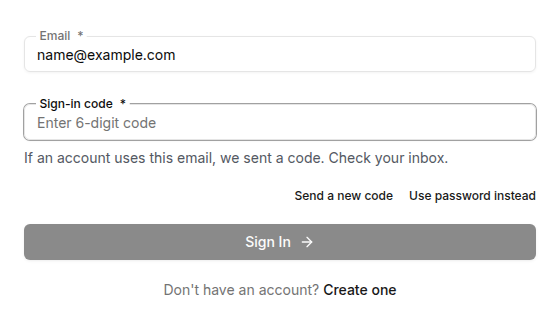
साइन-इन कोड OpenTrain AI द्वारा भेजे जाने के 15 मिनट बाद एक्सपायर हो जाता है, और केवल आपके सबसे नए ईमेल का कोड ही काम करता है। नया कोड पाने के लिए, Send a new code (नया कोड भेजें) चुनें। अपने पासवर्ड पर वापस जाने के लिए, Use password instead (इसके बजाय पासवर्ड का उपयोग करें) चुनें।
| संदेश | क्या करें |
|---|---|
| वह साइन-इन कोड सही नहीं है। अपना सबसे नया ईमेल देखें और पुन: प्रयास करें। | OpenTrain AI के सबसे नए ईमेल से कोड दर्ज करें। |
| वह साइन-इन कोड एक्सपायर हो गया है। Send a new code चुनें। | Send a new code (नया कोड भेजें) चुनें और नए ईमेल के कोड का उपयोग करें। |
| बहुत अधिक प्रयास किए गए। Send a new code चुनें, या अपने पासवर्ड का उपयोग करें। | Send a new code चुनें, या Use password instead चुनें। |
| हम कोड साइन-इन पूरा नहीं कर सके। Send a new code चुनें, या अपने पासवर्ड का उपयोग करें। | Send a new code चुनें, या Use password instead चुनें। यदि ऐसा बार-बार होता है, तो सपोर्ट से संपर्क करें। |
यदि कोई कोड नहीं आता है, तो अपने स्पैम और जंक फ़ोल्डर देखें। OpenTrain AI 15 मिनट में एक एड्रेस पर अधिकतम 3 साइन-इन कोड भेजता है, इसलिए यदि आपने कई बार अनुरोध किया है, तो दोबारा अनुरोध करने से पहले 15 मिनट प्रतीक्षा करें।
अपना पासवर्ड रीसेट करें
Section titled “अपना पासवर्ड रीसेट करें”Forgot password खोलें
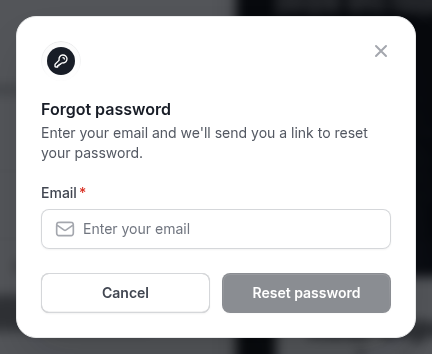
साइन-इन पेज पर, Forgot password? (पासवर्ड भूल गए?) चुनें।
अपना ईमेल दर्ज करें
अपने अकाउंट का ईमेल एड्रेस दर्ज करें और Reset password (पासवर्ड रीसेट करें) चुनें। स्क्रीन पर If an account exists with that email, we’ve sent password reset instructions. (यदि उस ईमेल से कोई अकाउंट मौजूद है, तो हमने पासवर्ड रीसेट निर्देश भेज दिए हैं।) दिखाई देगा। यह प्रत्येक एड्रेस के लिए यह मैसेज दिखाता है।
सबसे नए ईमेल में दिए गए लिंक का उपयोग करें
Reset your password शीर्षक वाला ईमेल खोलें और इसके लिंक को चुनें। यह लिंक 1 घंटे तक काम करता है। कम से कम 8 वर्णों वाला एक नया पासवर्ड चुनें।
यदि आपको That password does not meet the security requirements. Choose a stronger password and try again. (वह पासवर्ड सुरक्षा आवश्यकताओं को पूरा नहीं करता है। एक मज़बूत पासवर्ड चुनें और पुन: प्रयास करें।) दिखाई दे, तो बड़े और छोटे अक्षरों और संख्याओं वाला एक लंबा पासवर्ड चुनें।
केवल आपके सबसे नए रीसेट ईमेल का लिंक ही काम करता है। यदि आपको This reset link is invalid, expired, or no longer the most recent reset email दिखाई देता है, तो एक नए लिंक का अनुरोध करें और सबसे अंत में आने वाले ईमेल का उपयोग करें।
पासवर्ड रीसेट कंप्यूटर पर काम करता है। फ़ोन पर, लिंक Reset your password on a computer खोलता है। पूरा करने के लिए वही ईमेल कंप्यूटर पर खोलें।
अपना पासवर्ड बदलें
Section titled “अपना पासवर्ड बदलें”साइन इन रहने के दौरान आप अपना पासवर्ड बदल सकते हैं।
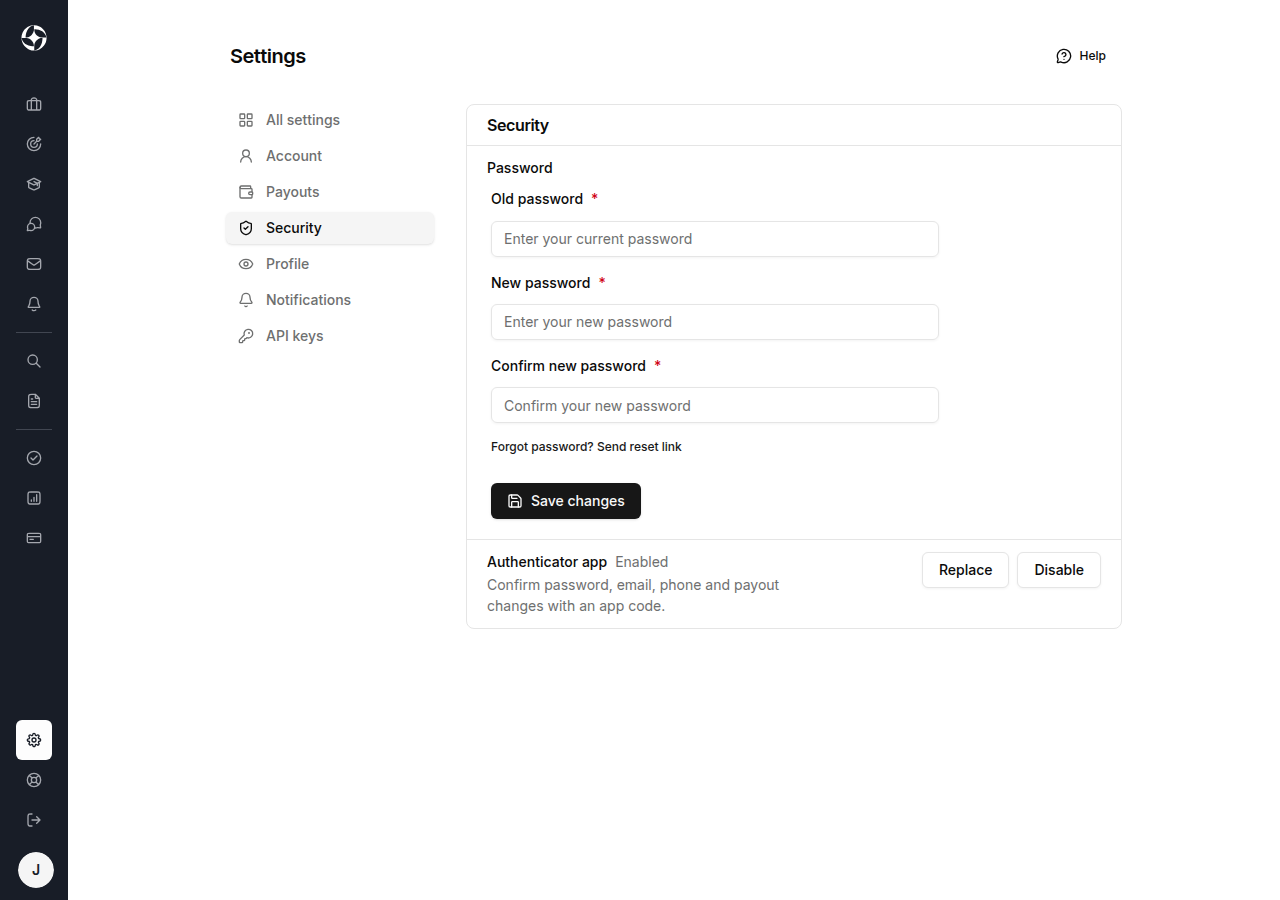
- AI trainers: साइडबार में सबसे नीचे Settings (सेटिंग्स) चुनें, Security (सुरक्षा) टैब खोलें, फिर Password (पासवर्ड) के बगल में Change (बदलें) चुनें।
- नियोक्ता: Settings खोलें, Account टैब खोलें, फिर Change Password बॉक्स में Reset Password चुनें।
अपना Old password दर्ज करें, फिर अपना New password दो बार दर्ज करें (New password और Confirm new password), और Save changes चुनें। बदलाव को सेव करने से पहले OpenTrain AI आपसे किसी कोड के ज़रिए यह पुष्टि करने के लिए कह सकता है कि यह आप ही हैं।
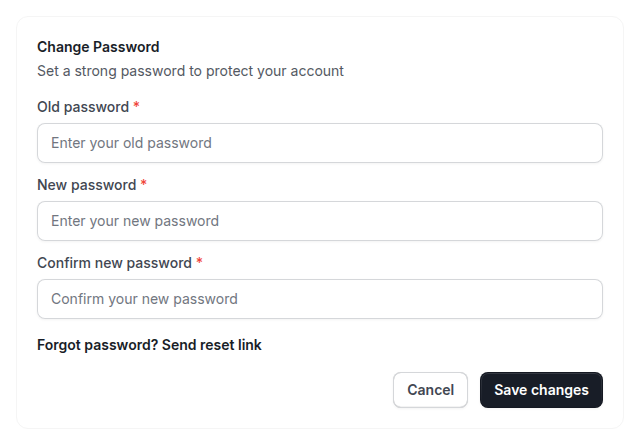
Settings में सेट किया गया नया पासवर्ड अनिवार्य रूप से:
- कम से कम 8 वर्णों का होना चाहिए
- उसमें एक बड़ा अक्षर, एक छोटा अक्षर और एक संख्या शामिल होनी चाहिए
- आपके वर्तमान पासवर्ड से भिन्न होना चाहिए
यदि आपको अपना वर्तमान पासवर्ड याद नहीं है, तो फ़ील्ड्स के नीचे Forgot password? Send reset link चुनें, या साइन-इन पेज से अपना पासवर्ड रीसेट करें।
यदि आपने Google या Apple बटन से साइन अप किया है, तो बटन बंद रहता है और सेक्शन में कहा जाता है कि आपका पासवर्ड Google या Apple द्वारा प्रबंधित है। इसके बजाय उस पासवर्ड को अपने Google या Apple अकाउंट में बदलें।
सपोर्ट से संपर्क करें
Section titled “सपोर्ट से संपर्क करें”यदि इन चरणों से समस्या ठीक नहीं होती है, तो support@opentrain.ai पर ईमेल करें। अपने अकाउंट का ईमेल एड्रेस और आपको दिखाई देने वाला मैसेज शामिल करें। अपना पासवर्ड या वेरिफिकेशन कोड कभी न भेजें।